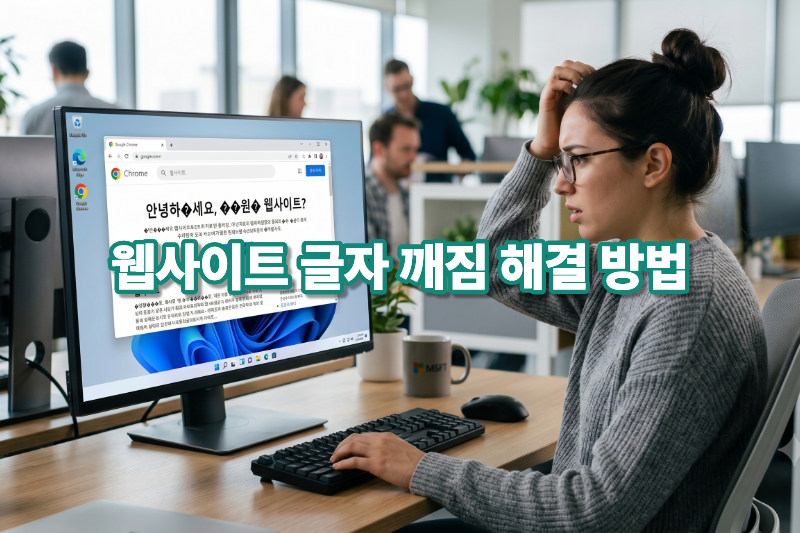
인터넷 사이트를 열었는데 갑자기 글자가 이상하게 깨져 보이는 경우가 있습니다.
예를 들어:
- 한글이 □□□ 또는 ??? 로 표시됨
- 이상한 외계어처럼 보임
- 웹사이트 글꼴이 전부 깨짐
- 특정 사이트만 글자가 이상함
- 브라우저 글씨가 네모로 보임
- 한글 대신 특수문자가 표시됨
같은 문제가 대표적입니다.
이 문제는 단순 사이트 오류가 아니라:
- 브라우저 인코딩 문제
- 폰트 손상
- Windows 글꼴 오류
- 브라우저 확장 프로그램 충돌
- 캐시 손상
- UTF-8 인식 오류
- 그래픽 가속 충돌
등 다양한 원인으로 발생할 수 있습니다.
실제로 Microsoft 커뮤니티와 여러 브라우저 기술 문서에서도 최근 Windows 11 및 Chrome 환경에서 글자 깨짐·Unicode 오류·폰트 표시 문제가 계속 보고되고 있습니다.
이 글에서는 초보자도 그대로 따라 할 수 있도록 “웹사이트 글자가 깨져 보일 때” 해결 방법을 가장 쉬운 순서부터 아주 자세하게 설명합니다.
📌 목차
- 1. 왜 웹사이트 글자가 깨질까?
- 2. 가장 먼저 해야 할 기본 점검
- 3. 브라우저 새로고침 및 캐시 삭제
- 4. 브라우저 확장 프로그램 충돌 해결
- 5. Windows 글꼴 문제 해결
- 6. UTF-8 인코딩 문제 해결
- 7. Chrome·Edge 글자 깨짐 해결
- 8. 그래픽 가속 충돌 해결
- 9. 시스템 파일 복구 방법
- 10. 최신 Windows 11 글꼴 이슈
- 11. 자주 묻는 질문 (FAQ)
1. 왜 웹사이트 글자가 깨질까?
웹사이트는 글자를 표시할 때 “문자 인코딩(Character Encoding)”과 “폰트(Font)”를 사용합니다.
그런데:
- 브라우저가 잘못 해석하거나
- Windows 글꼴이 손상되거나
- UTF-8 인코딩이 꼬이거나
- 폰트 캐시가 망가지면
글자가 깨져 보일 수 있습니다.
✔ 대표 증상
- 문자 표시
- □□□ 네모 표시
- 한글이 일본어·중국어처럼 보임
- 특수문자 반복
- 사이트 전체 글꼴 이상
Unicode 공식 문서에서도 폰트 지원 부족 또는 인코딩 오류가 글자 깨짐의 대표 원인이라고 설명합니다.
2. 가장 먼저 해야 할 기본 점검
✔ 1. 다른 브라우저 테스트
Chrome만 문제인지:
- Edge
- Firefox
- Whale
에서도 같은 현상이 발생하는지 확인합니다.
✔ 2. 특정 사이트만 그런지 확인
한 사이트만 문제라면:
- 사이트 서버 인코딩 문제
- 웹폰트 오류
가능성이 있습니다.
✔ 3. PC 재부팅
폰트 캐시 오류는 재부팅만으로 해결되는 경우도 많습니다.
3. 브라우저 새로고침 및 캐시 삭제
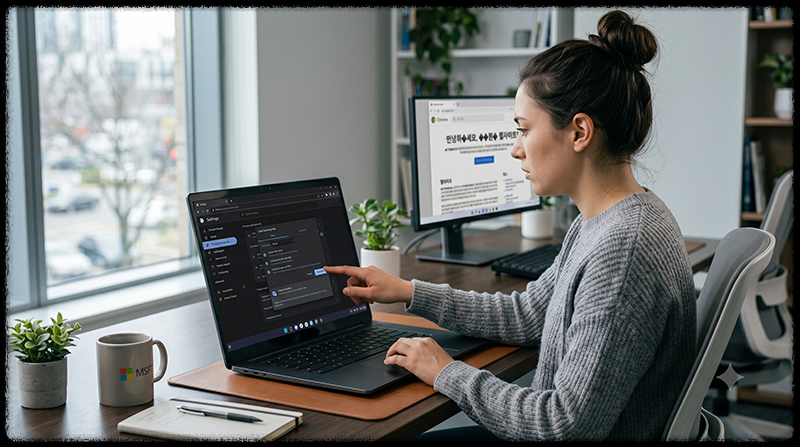
브라우저 캐시 손상은 매우 흔한 원인입니다.
✔ 강력 새로고침
Ctrl + F5
브라우저 캐시를 무시하고 다시 불러옵니다.
✔ 캐시 삭제 방법
Chrome
→ 설정
→ 개인정보 및 보안
→ 인터넷 사용 기록 삭제
✔ 삭제 항목
- 캐시 된 이미지 및 파일
- 쿠키
깨진 웹폰트 캐시가 복구될 수 있습니다.
기술 지원 문서에서도 캐시 손상이 글자 깨짐 원인이 될 수 있다고 설명합니다.
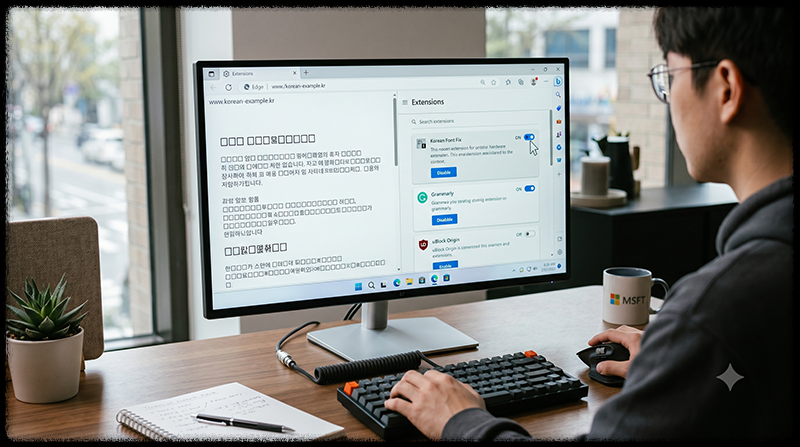
4. 브라우저 확장 프로그램 충돌 해결
광고 차단기나 번역 확장 프로그램이 글자 렌더링을 망가뜨리는 경우가 많습니다.
✔ 대표 원인 확장 프로그램
- 광고 차단기
- 번역기
- 다크모드 확장
- 폰트 변경 확장
✔ 해결 방법
Chrome
→ 확장 프로그램
→ 전부 OFF
이후 사이트를 다시 확인합니다.
✔ 시크릿 모드 테스트
Ctrl + Shift + N
시크릿 모드에서 정상이라면 확장 프로그램 문제 가능성이 높습니다.
5. Windows 글꼴 문제 해결
Windows 기본 글꼴 손상은 전체 브라우저 글자 깨짐을 유발할 수 있습니다.
✔ 대표 증상
- 모든 사이트 글자 이상
- 메뉴 글씨까지 깨짐
- 네모 문자 표시
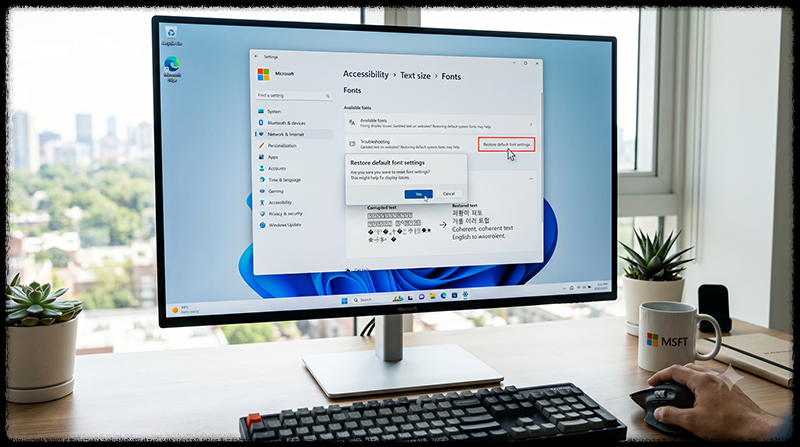
✔ 글꼴 복원 방법
설정
→ 개인 설정
→ 글꼴
→ 관련 설정
→ 기본 글꼴 설정 복원
Microsoft 커뮤니티에서도 손상된 폰트가 웹사이트 글자 깨짐 원인이 될 수 있다고 설명합니다.
6. UTF-8 인코딩 문제 해결
웹사이트는 대부분 UTF-8 인코딩을 사용합니다.
✔ 인코딩 오류가 발생하면
- 한글 깨짐
- 외계어 문자
- 특수문자 반복
등이 발생할 수 있습니다.
Google 공식 문서에서도 UTF-8 인코딩 문제로 깨진 텍스트가 발생할 수 있다고 안내합니다.
✔ Firefox 해결 방법
보기
→ 텍스트 인코딩
→ Unicode (UTF-8)
✔ Chrome·Edge
최신 Chrome은 수동 인코딩 메뉴가 제거되었습니다.
대신:
- 브라우저 업데이트
- 캐시 삭제
- 확장 프로그램 제거
방식으로 해결해야 합니다.
7. Chrome·Edge 글자 깨짐 해결
✔ 브라우저 업데이트
Chrome
→ 설정
→ Chrome 정보
최신 버전으로 업데이트합니다.
구버전 브라우저는 Unicode 처리 오류가 발생할 수 있습니다.
✔ 브라우저 초기화
설정
→ 재설정 및 정리
→ 설정을 기본값으로 복원
✔ 브라우저 재설치
가장 강력한 해결 방법 중 하나입니다.
8. 그래픽 가속 충돌 해결
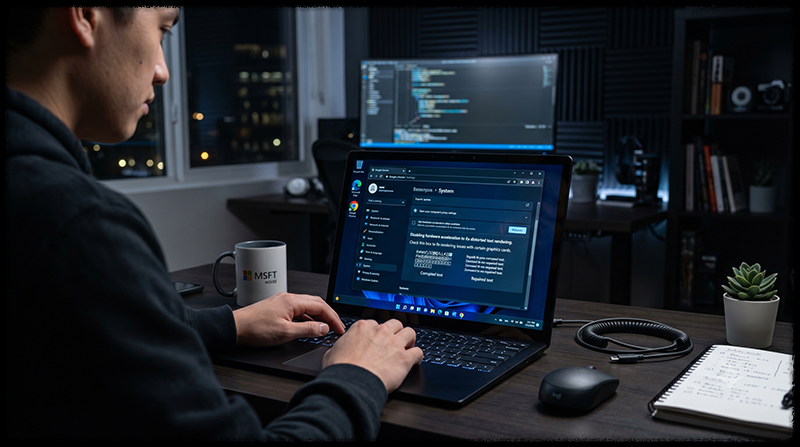
GPU 가속 충돌로 글자가 이상하게 렌더링 되는 경우가 있습니다.
✔ 대표 증상
- 글씨 흐림
- 일부 문자만 깨짐
- 폰트 픽셀 깨짐
Windows 11 환경에서 최근 텍스트 렌더링 문제가 보고되기도 했습니다.
✔ 해결 방법
Chrome
→ 설정
→ 시스템
→ 가능한 경우 그래픽 가속 사용 OFF
이후 브라우저 재시작
9. 시스템 파일 복구 방법
Windows 시스템 파일 손상은 폰트 문제를 만들 수 있습니다.
✔ CMD 관리자 실행
sfc /scannow
시스템 파일 자동 복구
✔ 추가 복구
DISM /Online /Cleanup-Image /RestoreHealth
Microsoft 지원 문서에서도 시스템 파일 검사기(SFC)를 권장합니다.
10. 최신 Windows 11 글꼴 이슈
최근 Windows 11에서는:
- Unicode 렌더링 문제
- 브라우저 폰트 충돌
- 텍스트 흐림
- GPU 렌더링 오류
사례가 일부 보고되고 있습니다.
💡 가장 추천하는 해결 순서
| 순서 | 해결 방법 |
| 1 | Ctrl + F5 강력 새로고침 |
| 2 | 브라우저 캐시 삭제 |
| 3 | 확장 프로그램 OFF |
| 4 | 브라우저 업데이트 |
| 5 | Windows 기본 글꼴 복원 |
| 6 | SFC 시스템 검사 |
11. 자주 묻는 질문 (FAQ)
Q. 특정 사이트만 글자가 깨집니다
사이트 자체 인코딩 또는 웹폰트 문제 가능성이 높습니다.
Q. 네모 문자(□)가 나옵니다
폰트 지원 부족 또는 Windows 글꼴 손상 가능성이 있습니다.
Q. Chrome만 글자가 깨집니다
확장 프로그램 충돌 또는 캐시 손상 가능성이 높습니다.
✔️ 마무리 요약
웹사이트 글자가 깨져 보이는 문제는 대부분 브라우저 캐시·폰트 손상·UTF-8 인코딩 오류·확장 프로그램 충돌 때문이며, 캐시 삭제와 글꼴 복원만으로도 상당수 해결 가능합니다.


