블루투스 이어폰을 연결했는데 음악이나 유튜브 소리는 잘 나오는데, 정작 전화 통화나 디스코드·줌·카카오톡 통화에서는 마이크가 작동하지 않는 경우가 있습니다.
특히 아래와 같은 증상이 매우 자주 발생합니다.
- 음악은 나오는데 통화 안됨
- 이어폰 마이크 인식 안됨
- 상대방이 내 목소리를 못 들음
- 통화 시 스피커로 전환됨
- Zoom·Discord에서 마이크 안됨
- Windows에서는 미디어만 연결됨
- 핸즈프리 기능이 비활성화됨
최근 Windows 11과 Android 14·15 환경에서 Bluetooth 프로파일 충돌(HFP/A2DP) 문제 사례가 증가하고 있으며, Microsoft·Google·제조사 지원 문서에서도 관련 문제 해결 방법을 안내하고 있습니다.
이 문제는 단순 이어폰 고장이 아니라:
- Bluetooth 프로파일 충돌
- HFP(핸즈프리) 비활성화
- A2DP 오디오 우선 연결
- Windows 통신 장치 설정 오류
- Android 권한 문제
- 드라이버 충돌
- 멀티포인트 연결 문제
등 다양한 원인으로 발생할 수 있습니다.
이 글에서는 초보자도 그대로 따라 할 수 있도록 블루투스 이어폰이 “미디어만 연결되고 통화가 안 될 때” 해결 방법을 가장 쉬운 순서부터 단계별로 아주 자세하게 설명합니다.
📌 목차
- 1. 왜 음악은 되는데 통화는 안될까?
- 2. Bluetooth 프로파일(HFP·A2DP) 이해하기
- 3. 가장 먼저 해야 할 기본 점검
- 4. Windows에서 핸즈프리 기능 활성화
- 5. Android 통화 권한 문제 해결
- 6. 블루투스 장치 삭제 후 재연결
- 7. 마이크 입력 장치 변경 방법
- 8. 멀티포인트·다중 연결 문제 해결
- 9. 드라이버 및 펌웨어 업데이트
- 10. 최신 Windows·Android Bluetooth 이슈
- 11. 자주 묻는 질문 (FAQ)
1. 왜 음악은 되는데 통화는 안될까?
블루투스 이어폰은 음악용 연결과 통화용 연결이 서로 다르게 동작합니다.
즉:
- 음악 재생(A2DP)
- 통화·마이크(HFP/HSP)
가 서로 다른 Bluetooth 프로파일로 작동합니다.
✔ 대표 증상
- 유튜브 소리는 정상
- 전화 통화 안됨
- Discord 마이크 인식 실패
- Zoom에서 이어폰 마이크 안 뜸
Bluetooth 오디오 프로파일 구조 때문에 이런 문제가 발생할 수 있다고 여러 기술 문서에서도 설명합니다.
2. Bluetooth 프로파일(HFP·A2DP) 이해하기
쉽게 말해 아래처럼 역할이 나뉩니다.
| 프로파일 | 역할 |
| A2DP | 음악·영상 소리 재생 |
| HFP/HSP | 통화·마이크 기능 |
즉 음악은 A2DP, 통화는 HFP가 담당합니다.
그런데 Windows나 Android에서 HFP가 비활성화되면:
- 음악만 재생됨
- 통화 마이크 안됨
- 통화 기능 자체가 사라짐
문제가 발생합니다.
3. 가장 먼저 해야 할 기본 점검
✔ 1. 이어폰 배터리 확인
배터리가 부족하면 통화 기능이 먼저 비활성화되는 경우가 있습니다.
✔ 2. 다른 기기 연결 테스트
- 스마트폰 연결
- 노트북 연결
둘 다 테스트해 보세요.
✔ 3. 이어폰 재부팅
이어폰을 케이스에 넣고:
- Bluetooth OFF
- 다시 ON
- 재연결
Google Android 고객센터에서도 가장 먼저 Bluetooth 재연결을 권장합니다.
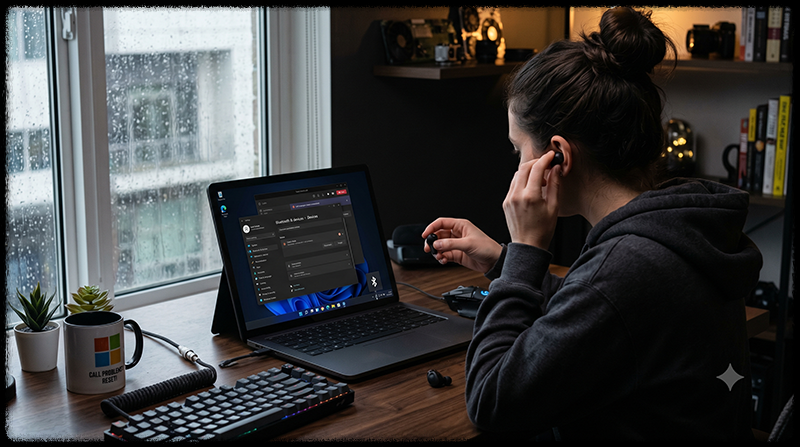
4. Windows에서 핸즈프리 기능 활성화
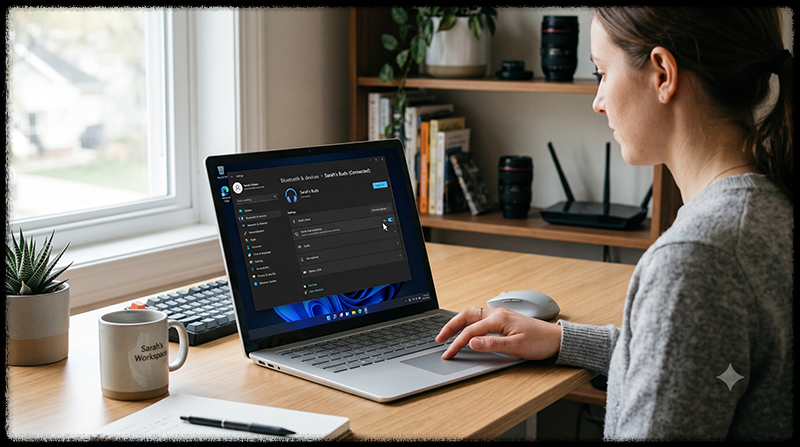
Windows에서 가장 흔한 원인입니다.
✔ 확인 방법
설정
→ Bluetooth 및 장치
→ 장치
→ 이어폰 선택
✔ 중요한 항목
- 핸즈프리 전화 통신
- Hands-Free Telephony
체크가 해제되어 있으면 통화가 안됩니다.
Microsoft 지원 문서에서도 Bluetooth 오디오 문제는 설정·프로파일·드라이버 문제 때문일 가능성이 높다고 설명합니다.
✔ 추가 확인
제어판
→ 장치 및 프린터
→ 이어폰 우클릭
→ 서비스
여기서:
- 핸즈프리 전화 통신
활성화 여부를 확인하세요.
5. Android 통화 권한 문제 해결
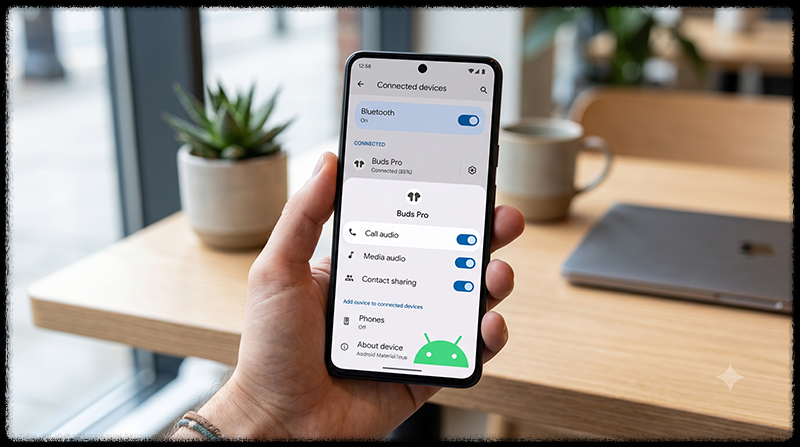
Android에서는 Bluetooth 권한 문제로 통화가 안될 수 있습니다.
✔ 확인 방법
설정
→ Bluetooth
→ 연결된 이어폰
→ 통화 오디오 활성화
✔ 반드시 켜야 하는 항목
- 통화 오디오
- 전화 사용
- 마이크 권한
Google Android 고객센터에서도 Bluetooth 액세서리 연결 시 통화 기능 활성화를 권장합니다.
✔ Samsung Galaxy 주의
일부 Galaxy 기기에서는:
- 통화 오디오 OFF
- 배터리 최적화
때문에 마이크가 비활성화될 수 있습니다.
6. 블루투스 장치 삭제 후 재연결
가장 효과적인 기본 해결 방법입니다.
✔ Windows
설정
→ Bluetooth 및 장치
→ 장치 제거
→ 다시 페어링
✔ Android
Bluetooth
→ 저장된 기기 삭제
→ 재연결
페어링 정보가 손상되면 통화 프로파일만 정상 등록되지 않을 수 있습니다.
Google과 ASUS 지원 문서에서도 재페어링을 주요 해결책으로 안내합니다.
7. 마이크 입력 장치 변경 방법
Windows는 출력 장치와 입력 장치를 따로 관리합니다.
✔ 문제 상황
- 소리는 이어폰으로 나옴
- 마이크는 노트북 내장 마이크 사용
이 상태가 매우 흔합니다.
✔ 해결 방법
설정
→ 시스템
→ 소리
→ 입력 장치
이후:
- Bluetooth 이어폰 마이크 선택
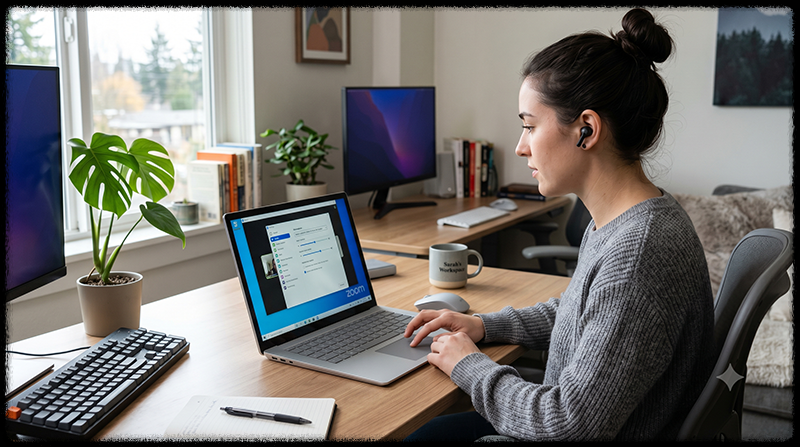
✔ Zoom·Discord 확인
앱 내부 설정에서도:
- 입력 장치
- 출력 장치
를 따로 설정해야 합니다.
8. 멀티포인트·다중 연결 문제 해결
최근 이어폰은:
- 노트북
- 스마트폰
- 태블릿
동시에 연결 가능한 멀티포인트 기능을 지원합니다.
✔ 문제점
통화 프로파일이 다른 기기로 넘어가 버릴 수 있습니다.
✔ 해결 방법
- 다른 기기 Bluetooth OFF
- 한 기기만 연결
- 이어폰 초기화
멀티포인트 기능은 통화 장치 우선순위 충돌을 만들 수 있습니다.
9. 드라이버 및 펌웨어 업데이트
Bluetooth 드라이버 오류는 매우 흔한 원인입니다.
✔ Windows 드라이버 업데이트
장치 관리자
→ Bluetooth
→ 드라이버 업데이트
✔ 이어폰 앱 업데이트
- Galaxy Buds Manager
- Sony Headphones
- JBL Headphones
같은 앱에서 펌웨어 업데이트를 확인하세요.
Microsoft와 ASUS 지원 문서에서도 최신 Bluetooth 드라이버 사용을 권장합니다.
10. 최신 Windows·Android Bluetooth 이슈
최근 Windows 11과 Android 환경에서는:
- HFP 충돌
- A2DP 우선 연결
- 통화 장치 인식 실패
- Bluetooth 드라이버 충돌
문제가 자주 보고되고 있습니다.
특히 Windows 11에서는 핸즈프리 통신 설정 때문에:
- 통화 안됨
- 음질 저하
- 마이크 미인식
문제가 발생할 수 있습니다.
💡 가장 추천하는 해결 순서
| 순서 | 해결 방법 |
| 1 | Bluetooth OFF → ON |
| 2 | 이어폰 재연결 |
| 3 | 핸즈프리 기능 활성화 |
| 4 | 통화 오디오 ON |
| 5 | 입력 장치 변경 |
| 6 | 드라이버 업데이트 |
11. 자주 묻는 질문 (FAQ)
Q. 음악은 되는데 전화만 안됩니다
대부분 HFP(핸즈프리 통화 프로파일)가 비활성화된 경우입니다.
Q. Zoom에서 이어폰 마이크가 안 뜹니다
Windows 입력 장치 또는 Zoom 내부 마이크 설정을 변경해야 합니다.
Q. Windows에서 미디어만 연결됩니다
핸즈프리 전화 통신 기능이 비활성화됐을 가능성이 높습니다.
✔️ 마무리 요약
블루투스 이어폰이 음악만 연결되고 통화가 안 되는 문제는 대부분 HFP(핸즈프리 통화) 기능 비활성화·입력 장치 설정 오류·멀티포인트 충돌 때문이며, 핸즈프리 활성화와 재페어링만으로도 상당수 해결 가능합니다.


