
노트북을 사용하다가 덮개(뚜껑)를 닫는 순간 인터넷 연결이 끊겨서 당황하는 경우가 있습니다.
특히 아래와 같은 상황이 매우 자주 발생합니다.
- 노트북 덮으면 다운로드 중단
- 원격 접속 끊김
- 유튜브 재생 멈춤
- 클라우드 동기화 중단
- Wi-Fi 자동 해제
- 절전모드로 전환되며 인터넷 차단
최근 Windows 11 기반 노트북에서는 절전 기능이 강화되면서, 덮개를 닫았을 때 자동으로 네트워크 연결을 차단하는 사례가 많아졌습니다. Microsoft 공식 문서와 여러 제조사 지원 페이지에서도 관련 설정 문제를 안내하고 있습니다.
이 문제는 단순 Wi-Fi 오류가 아니라:
- 절전모드 설정
- 덮개 닫기 동작 설정
- 네트워크 어댑터 절전 기능
- Modern Standby
- 배터리 최적화 기능
- 제조사 전원 관리 프로그램
등이 원인이 되어 발생하는 경우가 많습니다.
이 글에서는 초보자도 그대로 따라 할 수 있도록 노트북 덮으면 인터넷이 끊기는 문제 해결 방법을 단계별로 아주 자세하게 설명합니다.

📌 목차
- 1. 왜 노트북 덮으면 인터넷이 끊길까?
- 2. 가장 먼저 해야 할 기본 점검
- 3. 덮개 닫기 동작 변경 방법
- 4. 절전모드 때문에 인터넷이 끊기는 이유
- 5. Wi-Fi 절전 기능 해제 방법
- 6. Modern Standby 문제 해결
- 7. 제조사 전원 관리 프로그램 점검
- 8. 다운로드·원격 접속 유지 설정
- 9. Windows 11 최신 절전 이슈
- 10. 가장 추천하는 설정 조합
- 11. 자주 묻는 질문 (FAQ)
1. 왜 노트북 덮으면 인터넷이 끊길까?
노트북 덮개를 닫으면 Windows는 이를 “사용하지 않는 상태”로 판단합니다.
이때 자동으로:
- 절전모드 진입
- 디스플레이 OFF
- Wi-Fi 절전
- CPU 저전력 전환
등을 실행하게 됩니다.
✔ 대표 증상
- 인터넷 연결 끊김
- 원격 데스크톱 종료
- 게임 다운로드 중단
- NAS 연결 해제
- 클라우드 업로드 멈춤
Microsoft 공식 지원 문서에서도 절전모드 진입 시 네트워크 연결이 중단될 수 있다고 설명합니다.
2. 가장 먼저 해야 할 기본 점검
✔ 1. 충전 중인지 확인
배터리 상태에서는 절전 정책이 더 강하게 적용됩니다.
✔ 2. Wi-Fi 자체 문제 확인
노트북을 열어둔 상태에서도 Wi-Fi가 자주 끊긴다면:
- 공유기 문제
- 드라이버 문제
- 랜카드 문제
가능성이 있습니다.
✔ 3. 어떤 프로그램에서 문제가 발생하는지 확인
문제가 Chrome 같은 브라우저에서만 발생하는지, 아니면 Steam, OneDrive, Google Drive 같은 다른 프로그램에서도 발생하는지 확인해야 합니다.
3. 덮개 닫기 동작 변경 방법
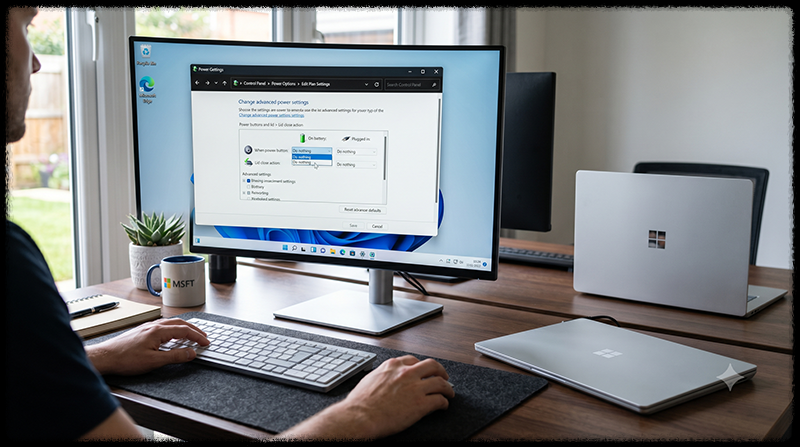
가장 중요한 핵심 설정입니다.
✔ 설정 경로
제어판
→ 전원 옵션
→ 덮개를 닫으면 수행되는 작업 선택
✔ 변경해야 하는 항목
| 상황 | 추천 설정 |
| 배터리 사용 | 아무 작업 안 함 |
| 전원 연결 | 아무 작업 안 함 |
이 설정을 변경하면 덮개를 닫아도 절전모드에 들어가지 않습니다.
Dell·HP·Lenovo 공식 지원 페이지에서도 가장 먼저 권장하는 해결 방법입니다.
4. 절전모드 때문에 인터넷이 끊기는 이유
Windows 절전모드는 네트워크 장치도 함께 저전력 상태로 전환합니다.
✔ 절전 진입 시 발생하는 변화
- Wi-Fi OFF
- TCP 연결 종료
- VPN 연결 해제
- 원격 접속 종료
✔ 특히 자주 발생하는 환경
- 원격 데스크톱
- 클라우드 동기화
- 대용량 다운로드
- 온라인 게임
Microsoft는 절전 상태에서 대부분의 네트워크 연결이 중단될 수 있다고 설명합니다.
5. Wi-Fi 절전 기능 해제 방법
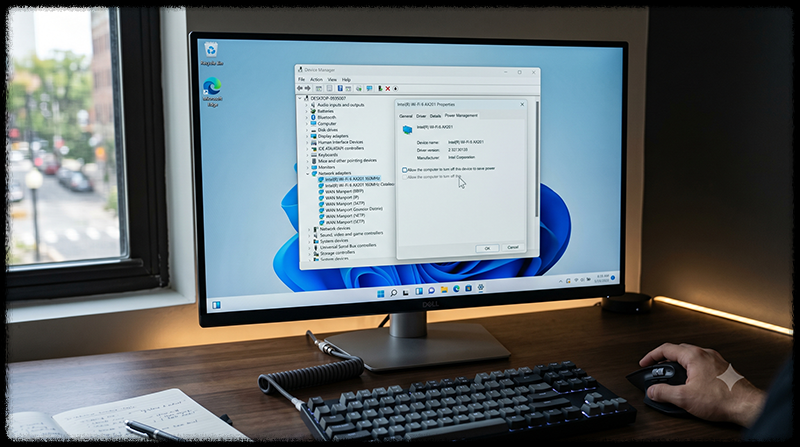
Windows는 네트워크 어댑터 전원을 자동 차단할 수 있습니다.
✔ 설정 방법
장치 관리자
→ 네트워크 어댑터
→ Wi-Fi 장치 선택
→ 속성
→ 전원 관리
✔ 체크 해제
전원을 절약하기 위해 컴퓨터가 이 장치를 끌 수 있음
Intel 및 Microsoft 지원 문서에서도 Wi-Fi 절전 기능 해제를 권장합니다.
✔ 효과
- 절전 중 Wi-Fi 유지
- 원격 연결 안정화
- 다운로드 유지
6. Modern Standby 문제 해결
최근 Windows 11 노트북은 “Modern Standby”를 사용합니다.
이는 기존 절전모드와 다르게:
- 항상 대기 상태 유지
- 백그라운드 일부 작업 유지
- 배터리 절약 강화
방식으로 동작합니다.
✔ 문제점
일부 노트북에서는:
- Wi-Fi 강제 종료
- 발열 증가
- 네트워크 끊김
문제가 발생합니다.
Microsoft 개발 문서에서도 Modern Standby 관련 네트워크 동작을 설명하고 있습니다.
✔ 확인 명령어
powercfg /a
CMD에서 입력하면 지원 절전모드를 확인할 수 있습니다.
7. 제조사 전원 관리 프로그램 점검
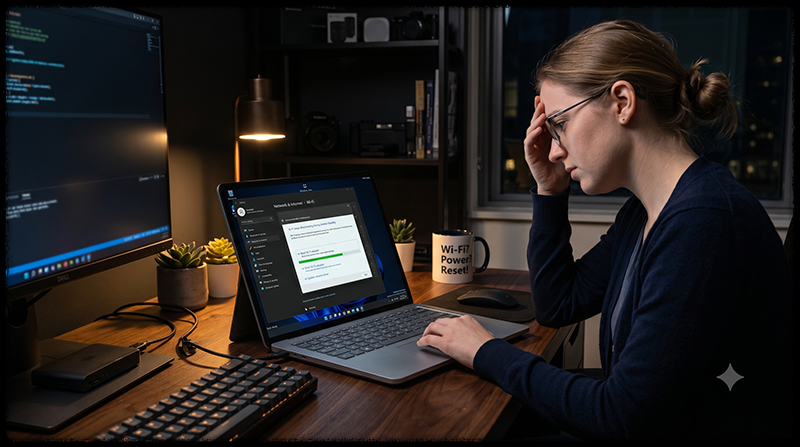
삼성·LG·Lenovo·ASUS·HP 노트북은 별도 전원 관리 프로그램을 제공합니다.
✔ 대표 프로그램
- Samsung Settings
- MyASUS
- Lenovo Vantage
- HP Support Assistant
이 프로그램이 자체적으로:
- Wi-Fi 차단
- 배터리 최적화
- 절전 강제 적용
을 실행할 수 있습니다.
✔ 확인 항목
- 배터리 절약 모드
- 절전 정책
- 네트워크 차단 기능
8. 다운로드·원격 접속 유지 설정
노트북을 덮어도 인터넷을 유지하려면 아래 설정이 중요합니다.
✔ 추천 설정
- 덮개 닫기 → 아무 작업 안 함
- Wi-Fi 절전 해제
- 고성능 전원 모드
- 절전모드 비활성화
✔ 원격 접속 사용자 주의
AnyDesk·Chrome Remote Desktop·원격 데스크톱 사용자는 특히 중요합니다.
절전 진입 시 연결이 즉시 종료될 수 있습니다.
9. Windows 11 최신 절전 이슈
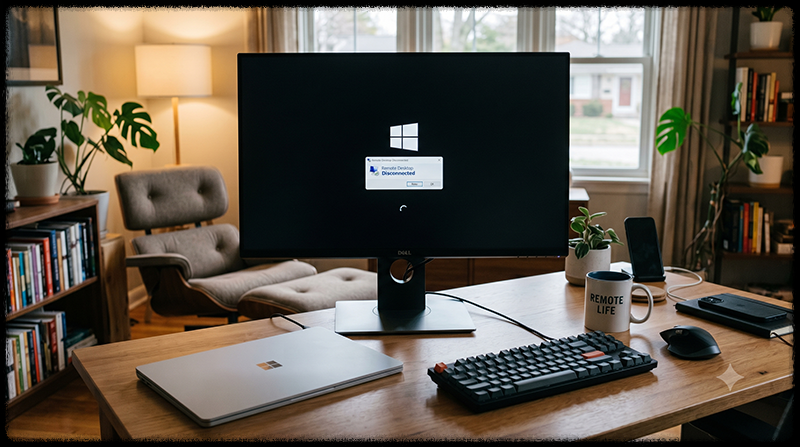
최근 Windows 11에서는:
- 절전 중 Wi-Fi 끊김
- 덮개 닫으면 다운로드 중단
- Modern Standby 배터리 소모
- 원격 연결 해제
문제가 자주 보고되고 있습니다.
특히 일부 Intel Wi-Fi 드라이버와 Modern Standby 조합에서 문제가 발생한다는 보고가 있습니다.
✔ 가장 효과적인 해결 순서
- 덮개 설정 변경
- Wi-Fi 절전 해제
- 고성능 모드 사용
- 제조사 프로그램 점검
- 드라이버 업데이트
10. 가장 추천하는 설정 조합
| 항목 | 추천 설정 |
| 덮개 닫기 | 아무 작업 안 함 |
| Wi-Fi 절전 | OFF |
| 전원 모드 | 고성능 |
| 절전모드 | 비활성화 |
| Modern Standby | 상황에 따라 제한 |
이 조합이 가장 안정적으로 인터넷 연결을 유지합니다.
11. 자주 묻는 질문 (FAQ)
Q. 노트북 덮으면 다운로드가 멈춥니다
절전모드 진입 때문에 네트워크 연결이 중단되는 경우가 대부분입니다.
Q. 덮개를 닫아도 화면만 꺼지게 할 수 있나요?
가능합니다. “덮개를 닫으면 수행되는 작업”을 “아무 작업 안 함”으로 변경하면 됩니다.
Q. Wi-Fi 절전 기능 해제는 안전한가요?
일반적으로 안전하지만 배터리 사용 시간이 약간 줄어들 수 있습니다.
✔️ 마무리 요약
노트북 덮으면 인터넷이 끊기는 문제는 대부분 절전모드와 Wi-Fi 절전 기능 때문이며, “덮개 닫기 → 아무 작업 안 함” 설정과 네트워크 절전 해제만으로도 상당수 해결됩니다.


