컴퓨터 전원을 켰는데 Windows 시작 소리는 들리고 팬도 정상적으로 돌아가는데 화면만 나오지 않는 경우가 있습니다. 특히 모니터는 검은 화면 상태인데:
- 부팅 소리는 들림
- Windows 로그인 소리 들림
- 키보드 Num Lock 반응 있음
- 본체는 정상 작동하는 것 같음
같은 증상이 함께 나타나는 경우가 많습니다.
이 문제는 단순 모니터 고장이 아니라:
- HDMI 출력 오류
- 그래픽 드라이버 충돌
- GPU 연결 문제
- RAM 접촉 불량
- 듀얼 모니터 설정 꼬임
- Windows 화면 출력 오류
- BIOS 문제
등 다양한 원인으로 발생할 수 있습니다.
최근 Windows 11 24H2 이후 일부 환경에서는 업데이트 직후 검은 화면(Black Screen) 문제가 증가했다는 보고도 계속 나오고 있습니다. Microsoft 커뮤니티와 여러 기술 포럼에서도 관련 사례가 지속적으로 확인되고 있습니다.
이 글에서는 초보자도 그대로 따라 할 수 있도록 “컴퓨터 소리는 나는데 화면이 안 나올 때” 해결 방법을 단계별로 아주 자세하게 설명합니다.
📌 목차
- 1. 왜 소리는 나는데 화면만 안 나올까?
- 2. 가장 먼저 해야 할 기본 점검
- 3. 모니터 입력 신호 확인
- 4. HDMI·DP 케이블 문제 해결
- 5. 그래픽카드 출력 문제 해결
- 6. Windows 화면 출력 강제 변경
- 7. 안전모드 진입 후 그래픽 드라이버 복구
- 8. RAM 접촉 불량 확인 방법
- 9. BIOS 및 메인보드 문제 확인
- 10. 최신 Windows 검은 화면 이슈
- 11. 자주 묻는 질문 (FAQ)
1. 왜 소리는 나는데 화면만 안 나올까?
이 증상은 대부분 Windows 자체는 정상 부팅됐지만 “영상 출력” 단계에서 문제가 발생했다는 의미입니다.
✔ 대표 증상
- 본체는 켜짐
- 팬 정상 작동
- Windows 시작음 들림
- 모니터만 검은 화면
즉 CPU와 저장장치는 정상 작동하는 경우가 많습니다.
✔ 대표 원인
- 모니터 입력 오류
- 케이블 접촉 불량
- 그래픽카드 문제
- Windows 출력 설정 꼬임
- 그래픽 드라이버 오류
- 업데이트 충돌
Microsoft 공식 문서에서도 검은 화면 문제는 드라이버·출력 설정·업데이트 충돌과 관련이 많다고 설명합니다.
2. 가장 먼저 해야 할 기본 점검
✔ 1. 모니터 전원 확인
생각보다 전원 멀티탭 문제인 경우가 많습니다.
- 모니터 LED 확인
- 전원 케이블 재연결
- 다른 콘센트 테스트
✔ 2. 모니터 자체 테스트
모니터 메뉴 버튼(OSD)이 뜨는지 확인하세요.
메뉴조차 안 나오면 모니터 자체 문제 가능성이 있습니다.
✔ 3. Num Lock 테스트
키보드 Num Lock 반응이 있다면 Windows는 대부분 정상 부팅 중입니다.
3. 모니터 입력 신호 확인
최근 가장 많이 발생하는 문제 중 하나입니다.
✔ 예시
- PC는 HDMI 연결
- 모니터는 DP 입력 선택
이 상태면 화면이 나오지 않습니다.
✔ 해결 방법
모니터 메뉴 버튼
→ Input / Source
→ HDMI 또는 DP 선택
삼성·LG·Dell·ASUS 모니터에서 매우 흔하게 발생합니다.
✔ TV 연결 시 주의
TV는 입력 소스가 자주 자동 변경됩니다.
4. HDMI·DP 케이블 문제 해결
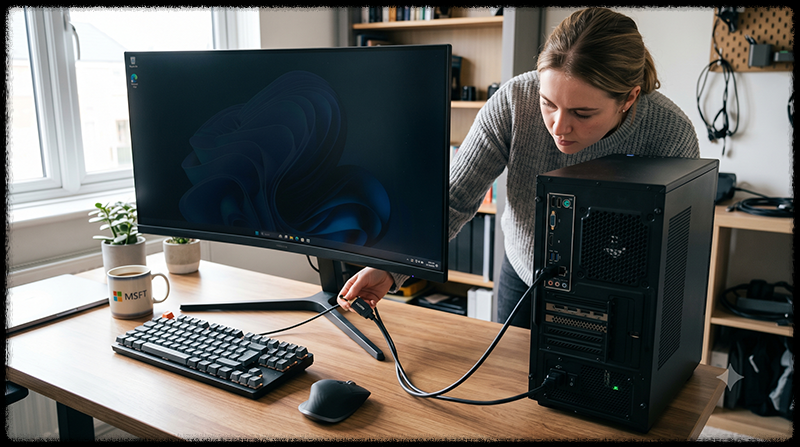
케이블 접촉 불량은 가장 흔한 원인 중 하나입니다.
✔ 확인 방법
- 케이블 완전히 분리 후 재연결
- 다른 HDMI 포트 사용
- 다른 케이블 테스트
✔ 특히 자주 발생하는 경우
- 오래된 HDMI 케이블
- DP 케이블 접촉 문제
- 고주사율 모니터
DisplayPort는 절전 복귀 후 신호가 끊기는 문제도 자주 발생합니다.
✔ 추천 테스트
- HDMI ↔ DP 변경
- 다른 모니터 연결
- TV 연결 테스트
5. 그래픽카드 출력 문제 해결
그래픽카드 자체 문제도 매우 흔합니다.
✔ 증상
- 부팅 소리는 들림
- 모니터만 출력 안됨
- 게임 이후 발생
- 업데이트 이후 발생
✔ 해결 방법
- PC 전원 OFF
- 그래픽카드 재장착
- 보조전원 케이블 확인
- 출력 포트 변경
NVIDIA·AMD 최신 드라이버 업데이트 이후 검은 화면 문제가 종종 보고됩니다.
✔ 내장 그래픽 테스트
메인보드 HDMI 포트에 연결해 보세요.
화면이 나오면 그래픽카드 문제 가능성이 높습니다.
6. Windows 화면 출력 강제 변경
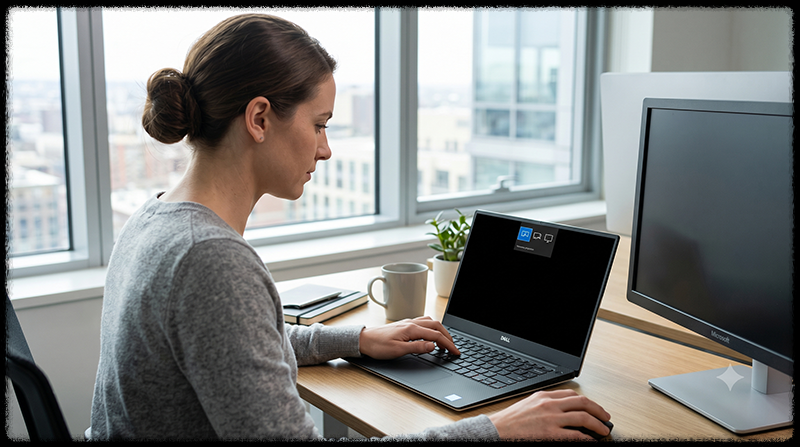
듀얼 모니터 설정이 꼬이면 화면이 보이지 않을 수 있습니다.
✔ 해결 단축키
Windows + P
이후 방향키로:
- PC 화면만
- 복제
- 확장
변경 후 Enter
Microsoft 공식 문서에서도 검은 화면 시 Windows + P 단축키 사용을 권장합니다.
✔ 추가 단축키
Windows + Ctrl + Shift + B
그래픽 드라이버 재시작 기능
화면이 깜빡이며 복구될 수 있습니다.
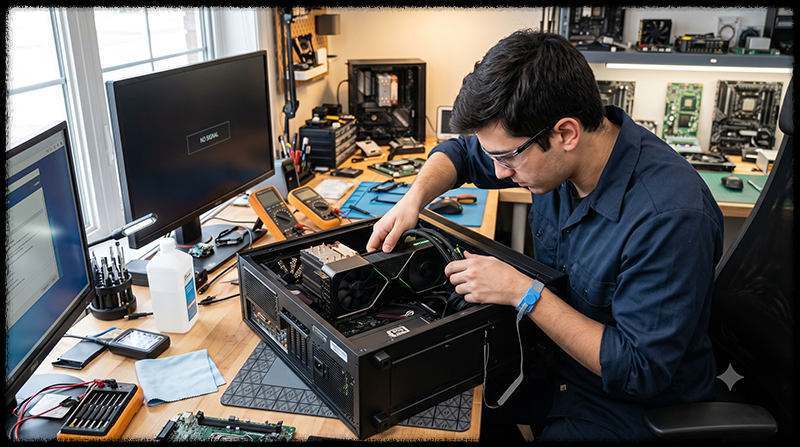
7. 안전모드 진입 후 그래픽 드라이버 복구
업데이트 이후 검은 화면은 그래픽 드라이버 충돌이 매우 많습니다.
✔ 안전모드 진입
Shift + 다시 시작
→ 문제 해결
→ 시작 설정
→ 안전모드
✔ 이후 작업
- 그래픽 드라이버 제거
- Windows 업데이트 제거
- 드라이버 롤백
최근 Windows 11에서는 일부 NVIDIA 드라이버와 충돌 사례가 보고되었습니다.
8. RAM 접촉 불량 확인 방법
RAM 접촉 불량은 화면 출력 문제의 숨은 원인입니다.
✔ 대표 증상
- 부팅 반복
- 검은 화면
- 비프음 발생
- 영상 출력 안됨
✔ 해결 방법
- 전원 OFF
- RAM 제거
- 지우개로 접점 청소
- 한 개씩 장착 테스트
특히 오래된 PC에서 매우 흔합니다.
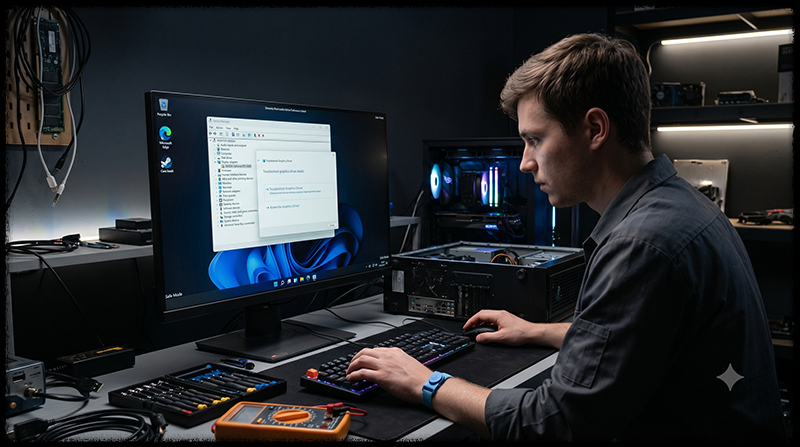
9. BIOS 및 메인보드 문제 확인
BIOS 설정 꼬임도 화면 출력 문제를 만들 수 있습니다.
✔ 대표 문제
- 내장 그래픽 비활성화
- PCIe 우선 설정 오류
- CMOS 오류
✔ CMOS 초기화 방법
- 메인보드 배터리 제거
- 5분 대기
- 다시 장착
BIOS 초기화 후 화면이 복구되는 경우도 많습니다.
10. 최신 Windows 검은 화면 이슈
최근 Windows 11 업데이트 이후:
- 검은 화면
- 출력 없음
- 듀얼 모니터 인식 오류
- 그래픽 드라이버 충돌
문제가 계속 보고되고 있습니다.
Microsoft Release Health에서도 일부 GPU 환경에서 검은 화면 문제가 언급되었습니다.
💡 가장 추천하는 해결 순서
| 순서 | 방법 |
| 1 | 모니터 입력 신호 확인 |
| 2 | HDMI/DP 케이블 재연결 |
| 3 | Windows + P 실행 |
| 4 | 그래픽 드라이버 재시작 |
| 5 | 그래픽카드 재장착 |
| 6 | 안전모드 복구 |
11. 자주 묻는 질문 (FAQ)
Q. 소리는 들리는데 모니터만 검은 화면입니다
그래픽 출력 또는 입력 신호 문제 가능성이 높습니다.
Q. HDMI 케이블은 정상인데 화면이 안 나옵니다
모니터 입력 신호 선택 또는 그래픽 드라이버 문제 가능성이 있습니다.
Q. Windows 업데이트 이후 발생했습니다
최근 Windows 11과 GPU 드라이버 충돌 사례가 증가하고 있으며 안전모드 복구가 효과적일 수 있습니다.
✔️ 마무리 요약
컴퓨터에서 소리는 나는데 화면이 안 나오는 문제는 대부분 입력 신호·케이블·그래픽 드라이버·출력 설정 문제 때문이며, Windows + P와 그래픽 드라이버 재시작만으로도 상당수 해결됩니다.


