
인터넷에서 파일을 다운로드했는데 원래 저장되던 위치가 아니라 이상한 폴더로 저장되는 경우가 있습니다.
특히 아래와 같은 증상이 매우 자주 발생합니다.
- 다운로드 파일이 갑자기 바탕화면으로 저장됨
- 다운로드 폴더가 사라짐
- 파일이 OneDrive로 저장됨
- 다운로드 위치가 D드라이브로 변경됨
- 브라우저마다 저장 위치가 다름
- 다운로드 위치를 찾을 수 없음
- 다운로드 폴더 접근 오류 발생
최근 Windows 11과 OneDrive 연동 기능이 강화되면서 다운로드 폴더 위치가 자동 변경되는 사례가 증가하고 있으며, Microsoft 공식 지원 문서에서도 관련 문제를 안내하고 있습니다.
이 문제는 단순 브라우저 오류가 아니라:
- 브라우저 다운로드 설정 변경
- Windows 사용자 폴더 경로 변경
- OneDrive 동기화
- 레지스트리 경로 오류
- 폴더 권한 문제
- 디스크 변경
- 다운로드 폴더 손상
등 다양한 원인으로 발생할 수 있습니다.
이 글에서는 초보자도 그대로 따라 할 수 있도록 파일 다운로드 위치가 이상하게 바뀌었을 때 해결 방법을 가장 쉬운 순서부터 단계별로 아주 자세하게 설명합니다.
📌 목차
- 1. 왜 다운로드 위치가 바뀔까?
- 2. 가장 먼저 해야 할 기본 점검
- 3. Chrome 다운로드 위치 변경 방법
- 4. Edge 다운로드 폴더 변경 방법
- 5. Windows 다운로드 폴더 원래대로 복구
- 6. OneDrive 때문에 위치가 바뀌는 문제
- 7. 다운로드 폴더 접근 오류 해결
- 8. 레지스트리 다운로드 경로 복구
- 9. 다운로드 폴더가 사라졌을 때 해결법
- 10. 최신 Windows 11 다운로드 위치 이슈
- 11. 자주 묻는 질문 (FAQ)
1. 왜 다운로드 위치가 바뀔까?
Windows와 브라우저는 다운로드 파일을 저장할 때 “기본 다운로드 경로(Default Download Folder)”를 사용합니다.
그런데 아래 상황이 발생하면 경로가 바뀔 수 있습니다.
- 브라우저 설정 변경
- OneDrive 자동 백업
- 사용자 폴더 이동
- 외장 저장장치 연결
- Windows 업데이트
- 폴더 경로 손상
✔ 대표 증상
- 다운로드 위치를 찾을 수 없음
- 갑자기 다른 드라이브에 저장됨
- 브라우저마다 저장 위치 다름
- 저장 위치 선택 창이 매번 뜸
Microsoft 공식 문서에서도 사용자 폴더 위치 변경과 OneDrive 동기화 때문에 다운로드 경로가 달라질 수 있다고 설명합니다.
2. 가장 먼저 해야 할 기본 점검
✔ 1. 다운로드 파일 검색
Windows 검색
→ 파일 이름 검색
실제로는 다운로드 위치만 바뀐 경우가 많습니다.
✔ 2. 최근 다운로드 기록 확인
✔ Chrome
Ctrl + J
✔ Edge
Ctrl + J
다운로드 기록에서 실제 저장 위치를 확인할 수 있습니다.
✔ 3. 저장 공간 확인
C드라이브 공간 부족 시 다른 위치로 저장되는 경우도 있습니다.
3. Chrome 다운로드 위치 변경 방법
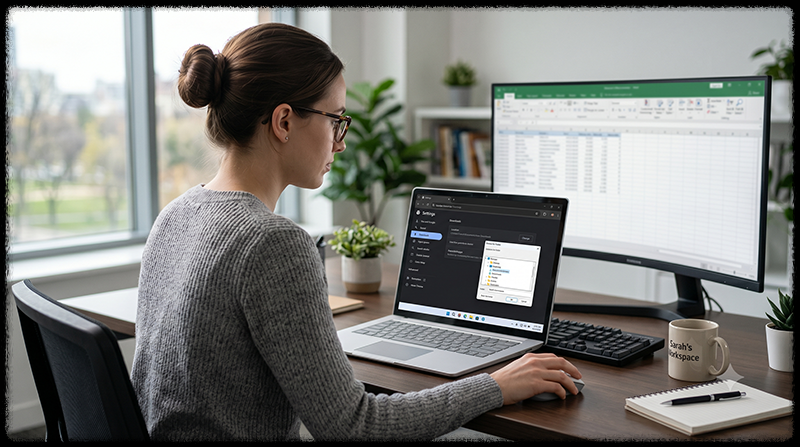
Chrome 설정이 바뀌면 다운로드 위치가 달라질 수 있습니다.
✔ 설정 방법
Chrome
→ 설정
→ 다운로드
✔ 확인해야 하는 항목
- 위치(Location)
- 다운로드 전에 각 파일 저장 위치 확인
✔ 추천 설정
- 다운로드 위치: Downloads
- 저장 위치 확인: OFF
Google Chrome 도움말에서도 다운로드 위치를 직접 변경할 수 있다고 안내합니다.
4. Edge 다운로드 폴더 변경 방법
Microsoft Edge도 별도 다운로드 위치를 사용합니다.
✔ 설정 방법
Edge
→ 설정
→ 다운로드
✔ 변경 가능한 항목
- 저장 위치
- 다운로드 시 항상 묻기
Edge 설정이 OneDrive와 연결되면 저장 위치가 자동 변경될 수도 있습니다.
5. Windows 다운로드 폴더 원래대로 복구
Windows 자체 다운로드 폴더 위치가 바뀌는 경우도 많습니다.
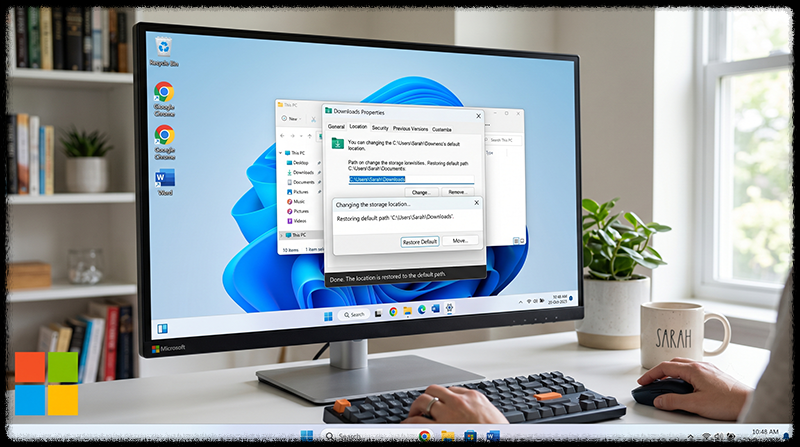
✔ 확인 방법
탐색기
→ 다운로드 폴더 우클릭
→ 속성
→ 위치
✔ 기본 경로
C:\Users\사용자이름\Downloads
✔ 복구 방법
기본값 복원
버튼 클릭 후 적용
Microsoft 지원 문서에서도 사용자 폴더 위치 복원을 권장합니다.
6. OneDrive 때문에 위치가 바뀌는 문제
최근 가장 많이 발생하는 원인입니다.
Windows 11은 OneDrive 자동 백업을 활성화하면서:
- 바탕화면
- 문서
- 다운로드
폴더를 클라우드로 이동시키기도 합니다.
✔ 확인 방법
OneDrive
→ 설정
→ 동기화 및 백업
→ 백업 관리
✔ 해결 방법
- 다운로드 폴더 백업 OFF
- 기본 다운로드 위치 복원
Microsoft는 OneDrive 폴더 보호 기능이 사용자 폴더 경로를 변경할 수 있다고 설명합니다.

7. 다운로드 폴더 접근 오류 해결
다운로드 폴더 권한 문제도 자주 발생합니다.
✔ 대표 오류
- 액세스 거부
- 저장 실패
- 읽기 전용 오류
✔ 해결 방법
다운로드 폴더 우클릭
→ 속성
→ 보안
→ 사용자 권한 확인
✔ 관리자 권한 확인
- 읽기
- 쓰기
- 수정
권한이 허용되어 있어야 합니다.
8. 레지스트리 다운로드 경로 복구
고급 사용자 환경에서는 레지스트리 경로가 꼬일 수 있습니다.
✔ 레지스트리 위치
HKEY_CURRENT_USER
\Software
\Microsoft
\Windows
\CurrentVersion
\Explorer
\User Shell Folders
✔ Downloads 값
%USERPROFILE%\Downloads
로 되어 있어야 정상입니다.
⚠ 주의
레지스트리 수정 전 복원 지점을 만드는 것이 안전합니다.
9. 다운로드 폴더가 사라졌을 때 해결법
다운로드 폴더 자체가 사라지는 경우도 있습니다.
✔ 해결 방법
탐색기
→ C:\Users\사용자이름
→ Downloads 폴더 생성
✔ 이후
- 속성 → 위치
- 기본값 복원
을 진행하면 정상 복구되는 경우가 많습니다.
10. 최신 Windows 11 다운로드 위치 이슈
최근 Windows 11에서는:
- OneDrive 자동 백업
- 브라우저 다운로드 정책 변경
- 사용자 폴더 이동
- 클라우드 저장 우선 설정
등 때문에 다운로드 위치 혼란 사례가 증가하고 있습니다.
특히 Windows 초기 설정 중 OneDrive 자동 활성화가 대표 원인 중 하나입니다.
💡 가장 추천하는 해결 순서
| 순서 | 방법 |
| 1 | Ctrl + J 다운로드 기록 확인 |
| 2 | 브라우저 다운로드 위치 확인 |
| 3 | 다운로드 폴더 위치 복원 |
| 4 | OneDrive 백업 해제 |
| 5 | 폴더 권한 확인 |
| 6 | 레지스트리 경로 점검 |
11. 자주 묻는 질문 (FAQ)
Q. 다운로드 파일이 갑자기 바탕화면으로 저장됩니다
브라우저 다운로드 위치 설정 또는 Windows 사용자 폴더 경로가 변경됐을 가능성이 높습니다.
Q. 다운로드 폴더가 OneDrive로 바뀌었습니다
OneDrive 자동 백업 기능 때문에 사용자 폴더가 클라우드 위치로 이동된 경우입니다.
Q. 다운로드 폴더 자체가 사라졌습니다
폴더를 다시 생성한 뒤 위치 복원을 진행하면 대부분 해결 가능합니다.
✔️ 마무리 요약
파일 다운로드 위치가 이상하게 바뀌는 문제는 대부분 브라우저 다운로드 설정·OneDrive 동기화·Windows 사용자 폴더 위치 변경 때문이며, 다운로드 폴더 위치 복원과 OneDrive 설정 확인만으로도 상당수 해결 가능합니다.


