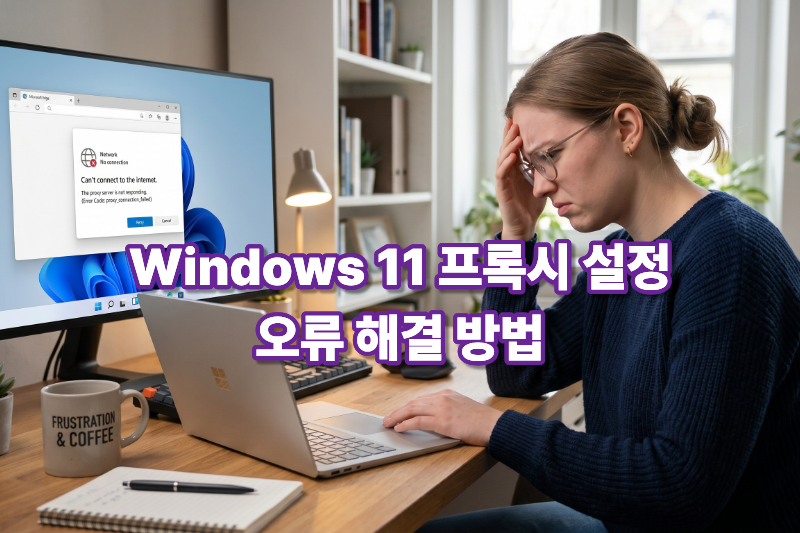
Windows 11을 사용하다 보면 갑자기 인터넷 연결이 되지 않거나 브라우저 접속이 막히면서 아래와 같은 메시지가 나타나는 경우가 있습니다.
- 이 네트워크의 프록시 설정을 자동으로 검색할 수 없습니다
- Proxy Server Error
- 프록시 서버 연결 실패
- 인터넷은 연결됐는데 웹사이트 접속 불가
- 회사 VPN 연결 이후 인터넷 오류
특히 최근 Windows 11 환경에서는 VPN, 보안 프로그램, Windows 업데이트 충돌 때문에 프록시 설정이 꼬이거나 자동으로 활성화되는 사례가 계속 보고되고 있습니다.
이 문제는 단순 인터넷 오류가 아니라:
- 프록시 자동 감지 오류
- WinHTTP 프록시 충돌
- VPN 충돌
- 악성 프로그램 변경
- DNS 문제
- Windows 설정 손상
- 레지스트리 충돌
등이 원인이 되어 발생할 수 있습니다.
이 글에서는 초보자도 그대로 따라 할 수 있도록 Windows 프록시 설정 오류 해결 방법을 단계별로 아주 자세하게 설명합니다.
📌 목차
- 1. 프록시(proxy)란 무엇인가?
- 2. 프록시 오류가 발생하는 주요 원인
- 3. 가장 먼저 해야 할 기본 점검
- 4. Windows 프록시 설정 끄기
- 5. WinHTTP 프록시 초기화 방법
- 6. CMD 네트워크 초기화 방법
- 7. VPN 및 보안 프로그램 충돌 해결
- 8. 프록시 자동 감지 오류 해결
- 9. 레지스트리 및 정책 문제 해결
- 10. 최신 Windows 11 프록시 이슈
- 11. 자주 묻는 질문 (FAQ)
1. 프록시(proxy)란 무엇인가?
프록시는 쉽게 말하면:
사용자 ↔ 프록시 서버 ↔ 인터넷
구조에서 “중간 서버” 역할을 하는 시스템입니다.
즉 사용자가 직접 인터넷에 접속하지 않고 중간 서버를 거쳐 접속하는 방식입니다.
✔ 프록시를 사용하는 이유
- 회사 네트워크 보안
- 인터넷 접속 제어
- IP 우회
- 속도 최적화
- 접속 기록 관리
일반 가정에서는 거의 사용할 일이 없지만 회사·학교·기관에서는 자주 사용됩니다.
2. 프록시 오류가 발생하는 주요 원인
Windows 프록시 오류는 생각보다 다양한 원인으로 발생합니다.
✔ 대표 원인
- VPN 설치 후 충돌
- 회사 프록시 설정 남아있음
- 악성코드가 프록시 강제 설정
- Windows 업데이트 충돌
- DNS 오류
- WinHTTP 프록시 꼬임
- 레지스트리 설정 손상
특히 Windows 11에서는 프록시 설정 저장이 안 되거나 설정창이 멈추는 문제도 일부 사용자에게 보고되었습니다.
3. 가장 먼저 해야 할 기본 점검
✔ 1. 공유기 재부팅
간단한 네트워크 충돌은 재부팅으로 해결되는 경우가 많습니다.
✔ 2. VPN 종료
VPN은 프록시 오류의 가장 흔한 원인 중 하나입니다.
특히:
- Cloudflare WARP
- NordVPN
- ExpressVPN
- 회사 VPN
사용 이후 문제가 생기는 경우가 많습니다.
✔ 3. 다른 브라우저 테스트
Chrome만 안 되는지 Edge도 안 되는지 확인하세요.
브라우저 확장 프로그램 충돌일 수도 있습니다.
4. Windows 프록시 설정 끄기
가장 중요한 핵심 단계입니다.
✔ 방법
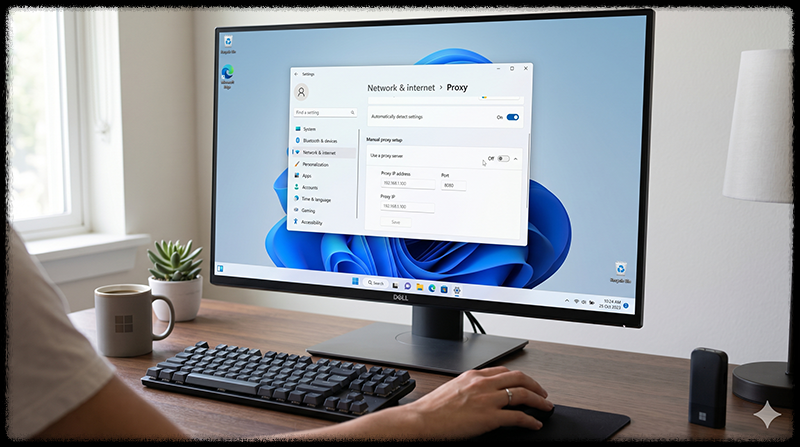
설정 → 네트워크 및 인터넷
→ 프록시
✔ 아래 항목 OFF
- 자동으로 설정 검색
- 설정 스크립트 사용
- 프록시 서버 사용
특히 사용자가 설정하지 않았는데 프록시 서버가 켜져 있다면 악성코드나 프로그램 충돌 가능성이 있습니다.
5. WinHTTP 프록시 초기화 방법
Windows 내부 프록시 설정이 꼬이면 일반 설정만으로 해결되지 않을 수 있습니다.
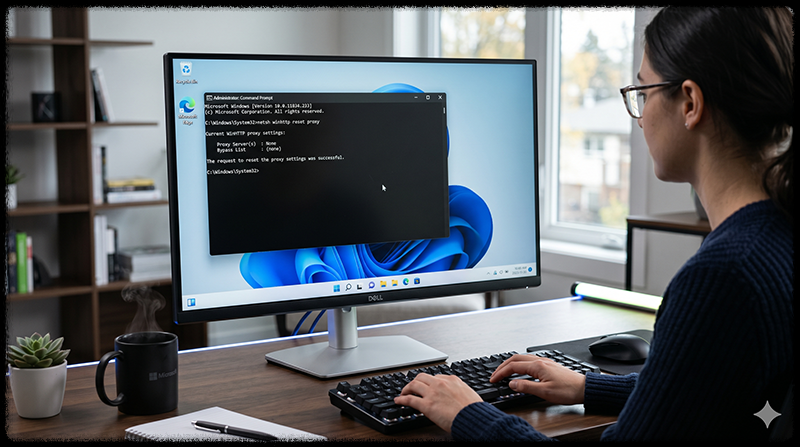
✔ 관리자 CMD 실행
Win + X
→ 터미널(관리자)
✔ 현재 프록시 확인
netsh winhttp show proxy
숨겨진 WinHTTP 프록시 확인 가능
Microsoft 및 TheWindowsClub에서도 WinHTTP 프록시 확인을 권장하고 있습니다.
✔ 프록시 초기화
netsh winhttp reset proxy
이 명령어는 숨겨진 프록시 설정까지 초기화합니다.
6. CMD 네트워크 초기화 방법
프록시 충돌은 네트워크 스택 손상과 연결되는 경우가 많습니다.
✔ 관리자 CMD 실행 후 입력
ipconfig /flushdns
netsh winsock reset
netsh int ip reset
이후 재부팅
DNS 캐시와 Winsock을 초기화하면 프록시 오류가 해결되는 경우가 많습니다.
7. VPN 및 보안 프로그램 충돌 해결
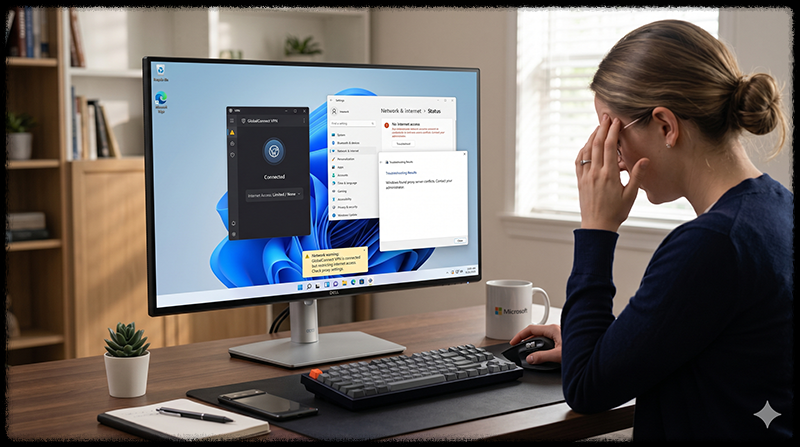
최근 Windows 11에서는 VPN과 프록시 충돌 사례가 크게 증가했습니다.
✔ 문제 원인
- 가상 네트워크 생성
- DNS 강제 변경
- 프록시 자동 활성화
- 라우팅 충돌
✔ 해결 방법
- VPN 제거 후 테스트
- 백신 프로그램 종료
- 광고 차단 프로그램 제거
특히 무료 VPN 프로그램은 프록시 오류를 자주 유발합니다.
8. 프록시 자동 감지 오류 해결
대표적인 오류 메시지:
Windows에서 이 네트워크의 프록시 설정을 자동으로 검색할 수 없습니다
이 오류는 자동 감지 기능(WPAD)이 실패할 때 발생합니다.
✔ 해결 방법
- 자동 검색 OFF
- DNS 초기화
- 라우터 재부팅
- WinHTTP 초기화
✔ 추가 점검
회사 PC라면 IT 부서 정책이 자동 적용되는 경우도 있습니다.
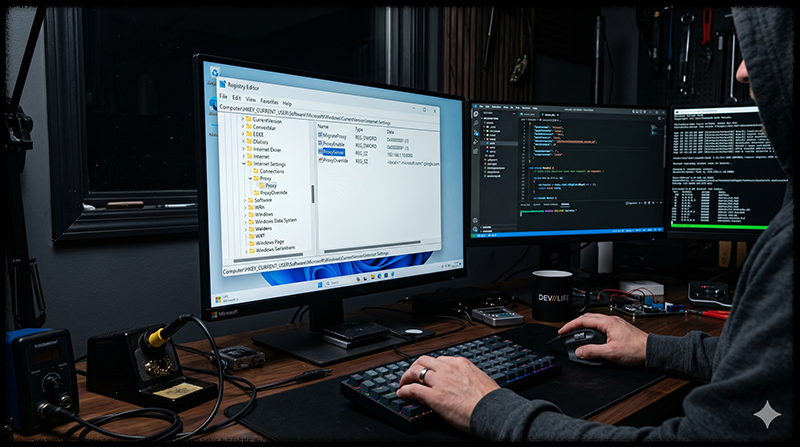
9. 레지스트리 및 정책 문제 해결
일부 환경에서는 레지스트리 값이 프록시를 강제로 활성화합니다.
✔ 레지스트리 위치
HKEY_CURRENT_USER
\Software\Microsoft\Windows\CurrentVersion\Internet Settings
✔ 주요 값
- ProxyEnable
- ProxyServer
ProxyEnable 값:
- 0 = 프록시 OFF
- 1 = 프록시 ON
TheWindowsClub에서도 해당 레지스트리 확인을 권장하고 있습니다.
⚠ 주의
레지스트리는 잘못 수정하면 시스템 오류가 발생할 수 있습니다.
10. 최신 Windows 11 프록시 이슈
최근 Windows 11에서는:
- 프록시 설정 저장 안 됨
- 설정 앱 멈춤
- VPN 충돌 증가
- 자동 감지 오류 반복
같은 문제가 계속 보고되고 있습니다.
특히 Windows 업데이트 이후 네트워크 설정이 꼬이는 경우가 많아 최신 업데이트 설치와 네트워크 초기화가 중요합니다.
💡 가장 추천하는 해결 순서
| 순서 | 방법 |
| 1 | VPN 종료 |
| 2 | 프록시 설정 OFF |
| 3 | WinHTTP 초기화 |
| 4 | DNS 초기화 |
| 5 | Winsock 초기화 |
| 6 | 레지스트리 확인 |
11. 자주 묻는 질문 (FAQ)
Q. 프록시를 사용하지 않는데 왜 오류가 생기나요?
VPN, 보안 프로그램 또는 악성코드가 프록시 설정을 변경했을 가능성이 있습니다.
Q. 프록시 설정을 꺼도 다시 켜집니다
회사 정책, VPN 프로그램 또는 악성 프로그램이 자동 적용할 가능성이 있습니다.
Q. netsh winhttp reset proxy 명령은 안전한가요?
일반 가정용 PC에서는 대부분 안전하며 숨겨진 프록시 설정 초기화에 효과적입니다.
✔️ 마무리 요약
Windows 프록시 설정 오류는 대부분 VPN·WinHTTP·자동 감지 기능 충돌 때문에 발생하며, 프록시 OFF와 netsh winhttp reset proxy 명령만으로도 상당수 해결됩니다.


