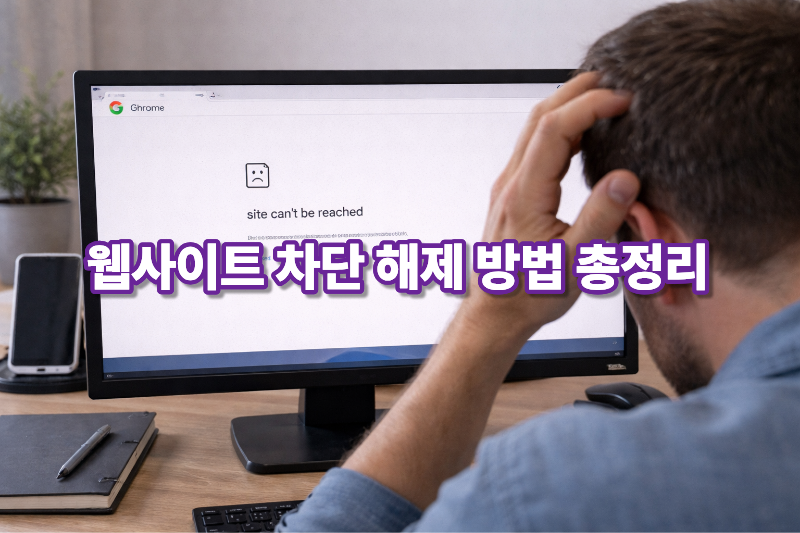
인터넷을 사용하다 보면 특정 웹사이트가 갑자기 접속되지 않거나 “접근이 차단되었습니다”, “이 사이트에 연결할 수 없습니다”와 같은 메시지가 나타나는 경우가 있습니다. 이런 문제는 단순한 오류처럼 보이지만, 실제로는 브라우저 설정, 보안 프로그램, 네트워크, DNS 등 다양한 원인으로 발생할 수 있습니다.
이 글에서는 웹사이트 차단이 발생하는 이유부터 차단을 해제하는 방법까지 초보자도 쉽게 따라 할 수 있도록 단계별로 자세히 설명합니다. 순서대로 진행하면 대부분 문제를 해결할 수 있습니다.
📌 목차
- 1. 웹사이트가 차단되는 주요 원인
- 2. 가장 먼저 확인해야 할 기본 점검
- 3. 브라우저 설정으로 차단 해제하는 방법
- 4. DNS 문제로 인한 차단 해결 방법
- 5. 방화벽 및 보안 프로그램 차단 해제
- 6. 회사·학교 네트워크 차단 해결 방법
- 7. 그래도 해결 안 될 때 최종 해결 방법
- 8. 자주 묻는 질문 (FAQ)
1. 웹사이트가 차단되는 주요 원인
웹사이트 차단은 여러 원인으로 발생할 수 있습니다.
- 브라우저 설정 차단 – 팝업, 보안 설정
- DNS 문제 – 잘못된 주소 해석
- 방화벽 또는 백신 차단
- 네트워크 정책 차단 (회사/학교)
- IP 차단 또는 서버 문제
👉 대부분은 사용자 설정 또는 네트워크 문제입니다.
2. 가장 먼저 확인해야 할 기본 점검
아래 3가지는 반드시 먼저 확인하세요.
① 인터넷 연결 확인
- 다른 사이트 접속 확인
② 다른 브라우저 테스트
- Chrome → Edge → Firefox 비교
③ 오류 메시지 확인
- DNS 오류 / 접근 차단 / 인증 오류 구분
👉 이 단계로 원인을 빠르게 좁힐 수 있습니다.
3. 브라우저 설정으로 차단 해제하는 방법
가장 흔한 문제입니다.
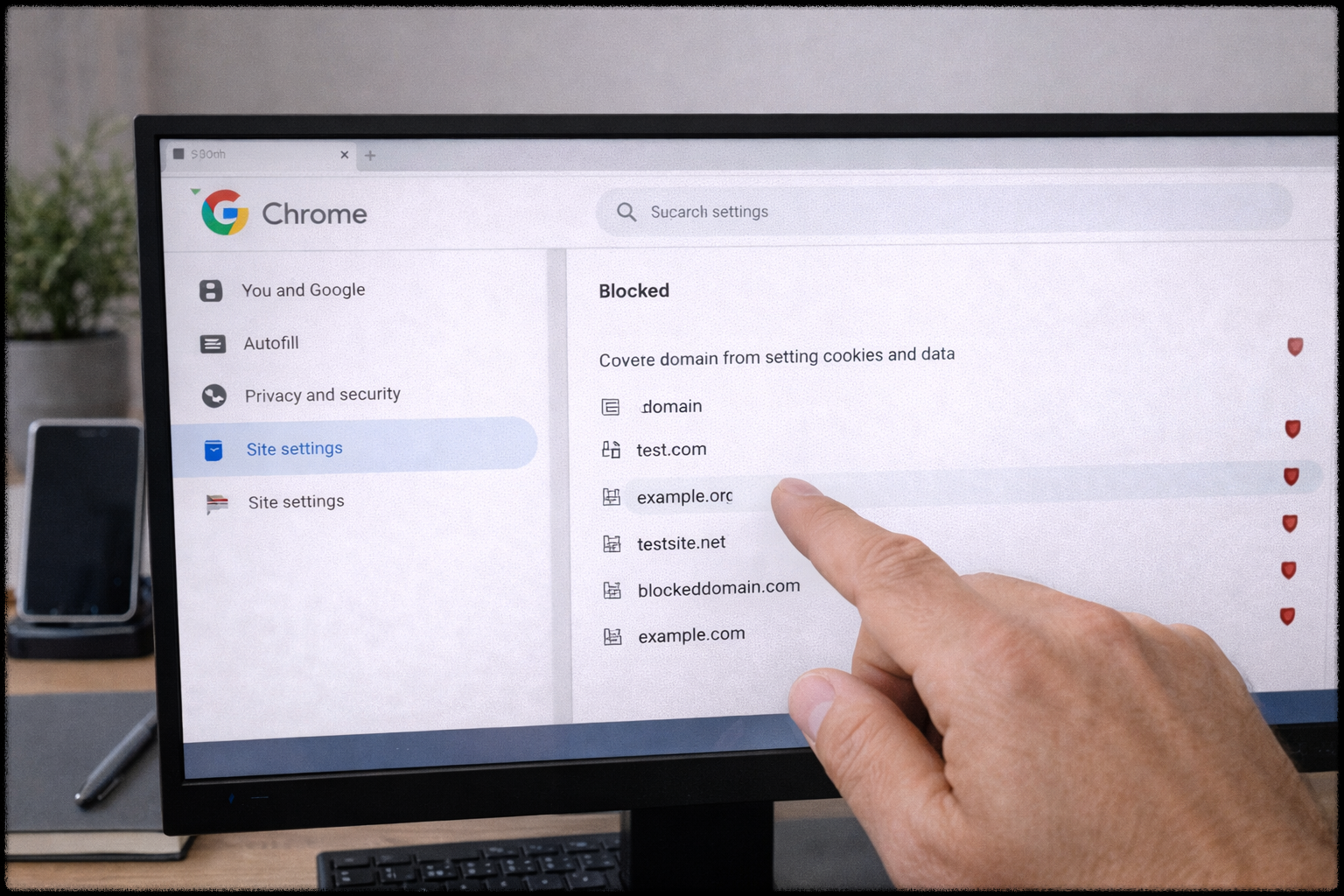
크롬 설정 확인
- 설정 → 개인정보 및 보안
- 사이트 설정 → 차단된 사이트 확인
- 차단 목록 삭제
캐시 및 쿠키 삭제
- 인터넷 사용 기록 삭제
👉 브라우저 캐시 문제로 접속이 막히는 경우 많음
4. DNS 문제로 인한 차단 해결 방법
DNS 오류는 매우 흔한 원인입니다.
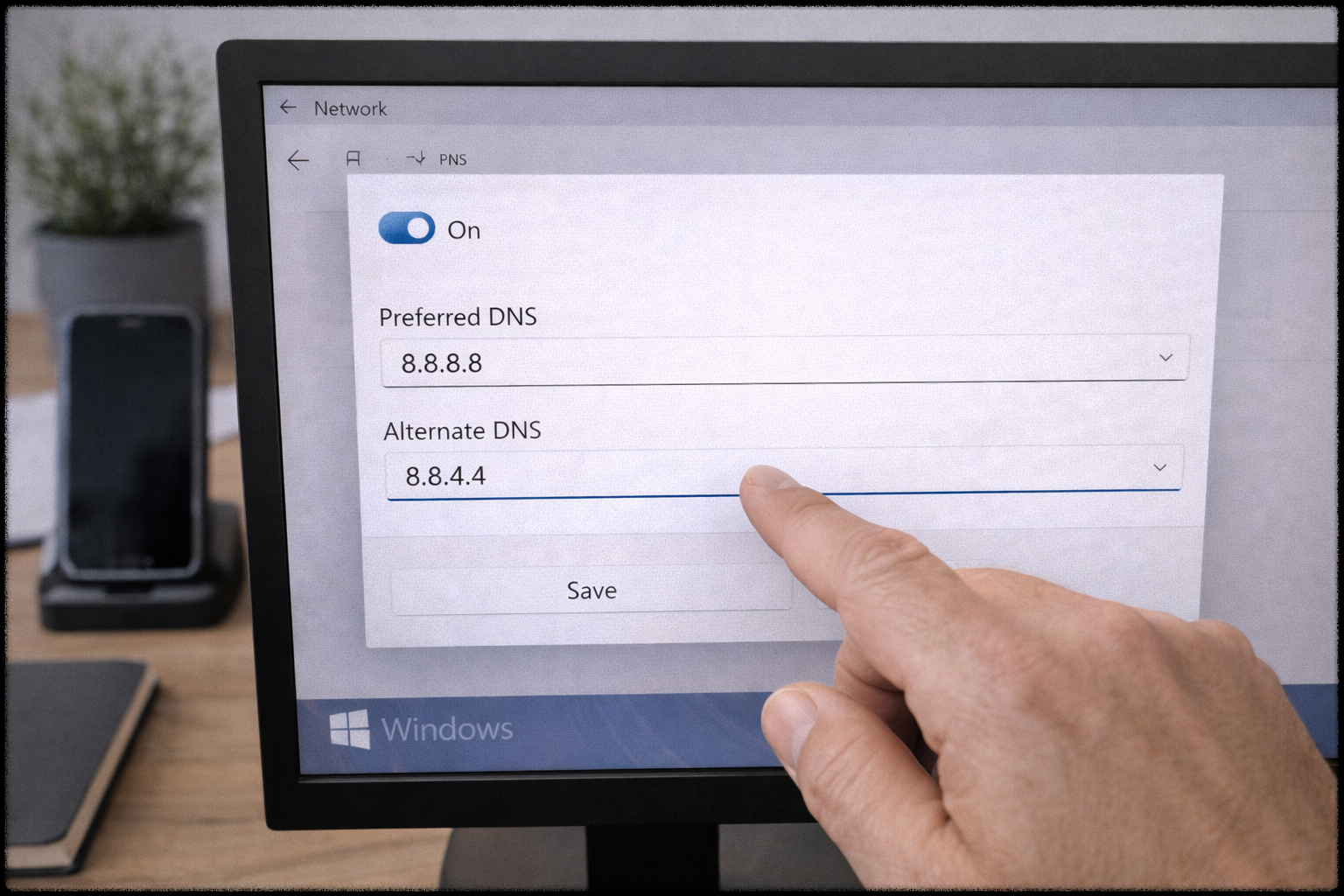
DNS 변경 방법
- 네트워크 설정 → DNS 변경
- Google DNS: 8.8.8.8 / 8.8.4.4
CMD 명령어
ipconfig /flushdns
👉 DNS 캐시 초기화로 해결 가능

5. 방화벽 및 보안 프로그램 차단 해제
보안 프로그램이 사이트를 차단하는 경우도 있습니다.
- Windows 방화벽 확인
- 백신 프로그램 일시 중지
👉 특히 금융/해외 사이트에서 자주 발생
6. 회사·학교 네트워크 차단 해결 방법
이 경우는 일반적인 방법으로 해결이 어렵습니다.
- 관리자 정책 확인
- VPN 사용 (합법 범위 내)
👉 네트워크 자체 차단은 개인 설정으로 해결 불가

7. 그래도 해결 안 될 때 최종 해결 방법
- 다른 네트워크 사용 (핫스팟)
- IP 변경
- 브라우저 재설치
👉 대부분 이 단계에서 해결됩니다
8. 자주 묻는 질문 (FAQ)
Q. 특정 사이트만 접속 안 되는 이유는?
DNS 문제 또는 사이트 차단 설정 때문입니다.
Q. VPN 사용하면 해결되나요?
네트워크 차단일 경우 해결 가능하지만, 정책에 따라 제한될 수 있습니다.
Q. DNS 변경은 안전한가요?
Google DNS 등 공식 DNS는 안전하게 사용할 수 있습니다.
✔️ 마무리 요약
웹사이트 차단 문제는 대부분 브라우저 설정, DNS 오류, 보안 프로그램 또는 네트워크 정책으로 발생합니다. 따라서 해결은 기본 점검 → 브라우저 설정 확인 → DNS 변경 → 보안 프로그램 점검 → 네트워크 확인 순서로 진행하는 것이 가장 효과적입니다. 이 과정을 따라 하면 대부분의 접속 차단 문제는 초보자도 충분히 해결할 수 있습니다.
'IT관련 유용한 정보' 카테고리의 다른 글
| 비밀번호 관리자 동기화 오류 해결 방법 – 크롬·구글 계정·앱 문제까지 완벽 가이드 (2026 최신) (0) | 2026.04.04 |
|---|---|
| 구글 드라이브 파일 업데이트 안될 때 해결 방법 – 동기화 오류 완벽 해결 가이드 (2026 최신) (0) | 2026.04.03 |
| 인터넷 오류 코드 해결 방법 총정리 – ERR_CONNECTION부터 DNS 오류까지 완벽 가이드 (2026) (0) | 2026.04.01 |
| 윈도우 계정 추가 안될 때 해결 방법 – 로그인 오류부터 계정 생성 문제까지 완벽 가이드 (0) | 2026.03.30 |
| 윈도우 시간 오류 해결 방법 총정리 – 시간 안 맞을 때 100% 해결 가이드 (2026 최신) (0) | 2026.03.29 |


