반응형

인터넷을 사용하다 보면 “ERR_CONNECTION_TIMED_OUT”, “DNS_PROBE_FINISHED_NO_INTERNET”, “사이트에 연결할 수 없음”과 같은 다양한 오류 메시지가 나타나는 경우가 있습니다. 이런 오류는 갑자기 발생하기 때문에 당황하기 쉽지만, 대부분 원인을 알면 간단하게 해결할 수 있습니다.
이 글에서는 대표적인 인터넷 오류 코드의 의미와 해결 방법을 초보자 기준으로 단계별로 설명합니다. 그대로 따라 하면 대부분의 인터넷 오류를 해결할 수 있습니다.
📌 목차
- 1. 인터넷 오류 코드가 발생하는 이유
- 2. 가장 먼저 해야 할 기본 점검
- 3. 대표 인터넷 오류 코드별 해결 방법
- 4. DNS 오류 해결 방법
- 5. 네트워크 초기화로 해결하는 방법
- 6. 브라우저 문제 해결 방법
- 7. 그래도 해결 안 될 때 최종 해결 방법
- 8. 자주 묻는 질문 (FAQ)
1. 인터넷 오류 코드가 발생하는 이유
인터넷 오류는 단순한 문제가 아니라 다양한 원인으로 발생합니다.
- DNS 서버 오류 – 사이트 주소 해석 실패
- 네트워크 연결 문제
- 브라우저 캐시 오류
- 방화벽 또는 보안 프로그램 차단
- 인터넷 서비스 장애
👉 대부분은 DNS 또는 네트워크 문제입니다.
2. 가장 먼저 해야 할 기본 점검
이 단계는 반드시 먼저 진행하세요.
① 다른 사이트 접속 확인
- 전체 문제인지 특정 사이트 문제인지 구분
② 인터넷 재연결
- Wi-Fi 껐다 켜기
- 공유기 재부팅
③ 다른 기기 확인
- 휴대폰에서 동일 사이트 접속 테스트
👉 이 단계에서 원인의 70% 이상 확인 가능
3. 대표 인터넷 오류 코드별 해결 방법
① ERR_CONNECTION_TIMED_OUT
- 원인: 서버 응답 지연
- 해결: 인터넷 재연결, VPN 끄기
② ERR_CONNECTION_REFUSED
- 원인: 서버 차단
- 해결: 방화벽 설정 확인
③ ERR_INTERNET_DISCONNECTED
- 원인: 인터넷 연결 끊김
- 해결: 네트워크 재연결
④ DNS_PROBE_FINISHED_NO_INTERNET
- 원인: DNS 오류
- 해결: DNS 변경
⑤ ERR_NAME_NOT_RESOLVED
- 원인: 도메인 해석 실패
- 해결: DNS 캐시 초기화
👉 오류 코드만 알면 해결이 쉬워집니다.
4. DNS 오류 해결 방법
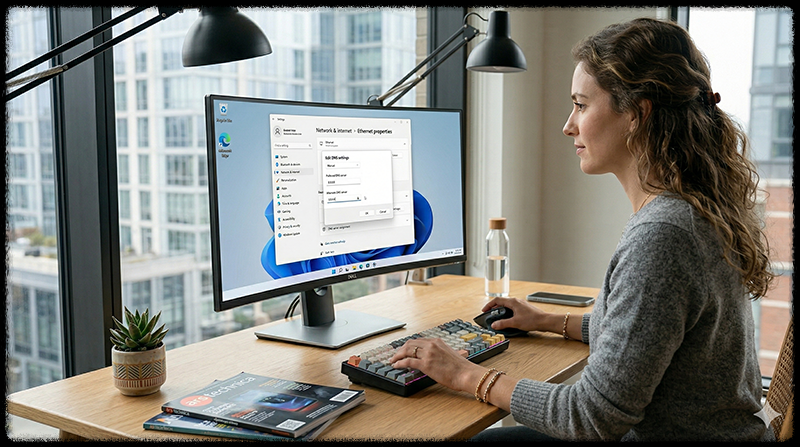
① DNS 변경
- Google DNS: 8.8.8.8 / 8.8.4.4
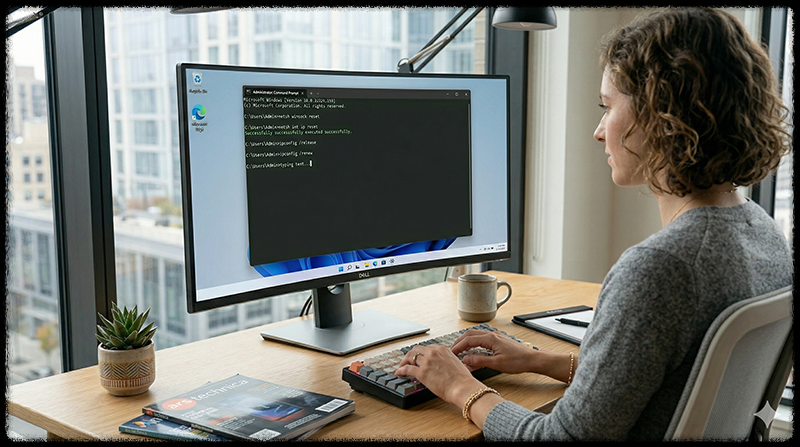
② DNS 캐시 초기화
ipconfig /flushdns
👉 DNS 문제 해결 핵심 방법

5. 네트워크 초기화로 해결하는 방법
CMD 명령어
netsh int ip reset
netsh winsock reset
👉 네트워크 문제 해결 핵심 명령어
6. 브라우저 문제 해결 방법
- 캐시 및 쿠키 삭제
- 확장 프로그램 제거
- 브라우저 초기화
👉 브라우저 문제로 발생하는 경우도 많음

7. 그래도 해결 안 될 때 최종 해결 방법
- 다른 네트워크 사용
- Windows 업데이트
- 보안 검사 실행
👉 대부분 이 단계에서 해결됩니다
8. 자주 묻는 질문 (FAQ)
Q. 인터넷 오류 코드가 계속 바뀌는 이유는?
네트워크 상태에 따라 오류 유형이 달라질 수 있습니다.
Q. DNS 변경은 안전한가요?
Google DNS 등 공식 DNS는 안전하게 사용 가능합니다.
Q. 인터넷이 갑자기 안 되는 이유는?
네트워크 문제 또는 DNS 오류 가능성이 높습니다.
✔️ 마무리 요약
인터넷 오류 코드는 대부분 DNS 문제, 네트워크 오류, 브라우저 설정 문제로 발생합니다. 따라서 해결은 기본 점검 → 오류 코드 확인 → DNS 변경 → 네트워크 초기화 → 브라우저 점검 순서로 진행하는 것이 가장 효과적입니다. 이 과정을 따라 하면 대부분의 인터넷 오류는 초보자도 충분히 해결할 수 있습니다.
반응형
'IT관련 유용한 정보' 카테고리의 다른 글
| 구글 드라이브 파일 업데이트 안될 때 해결 방법 – 동기화 오류 완벽 해결 가이드 (2026 최신) (0) | 2026.04.03 |
|---|---|
| 웹사이트 차단 해제 방법 총정리 – 접속 차단 오류 해결 2026 최신 가이드 (0) | 2026.04.02 |
| 윈도우 계정 추가 안될 때 해결 방법 – 로그인 오류부터 계정 생성 문제까지 완벽 가이드 (0) | 2026.03.30 |
| 윈도우 시간 오류 해결 방법 총정리 – 시간 안 맞을 때 100% 해결 가이드 (2026 최신) (0) | 2026.03.29 |
| 윈도우 화면 깜빡임 해결 방법 총정리 – 2026 최신 원인별 완벽 해결 가이드 (0) | 2026.03.28 |


