
비밀번호 관리자(패스워드 매니저)를 사용하다 보면 저장한 비밀번호가 다른 기기에서 보이지 않거나, 동기화가 멈추거나, 로그인 정보가 업데이트되지 않는 문제가 발생할 수 있습니다. 특히 Chrome, Google 계정, 스마트폰 등 여러 기기를 사용하는 경우 이런 문제가 더 자주 발생합니다.
이 글에서는 비밀번호 관리자 동기화 오류가 발생하는 원인과 해결 방법을 초보자 기준으로 단계별로 설명합니다. 그대로 따라 하면 대부분의 동기화 문제를 해결할 수 있습니다.

📌 목차
- 1. 비밀번호 관리자 동기화 오류가 발생하는 이유
- 2. 가장 먼저 확인해야 할 기본 점검
- 3. Google 계정 및 Chrome 동기화 문제 해결
- 4. 스마트폰(아이폰/안드로이드) 동기화 오류 해결
- 5. 비밀번호 관리자 앱 오류 해결 방법
- 6. 데이터 충돌 및 동기화 실패 해결 방법
- 7. 그래도 해결 안 될 때 최종 해결 방법
- 8. 자주 묻는 질문 (FAQ)
1. 비밀번호 관리자 동기화 오류가 발생하는 이유
비밀번호 동기화 문제는 여러 가지 원인으로 발생합니다.
- 계정 로그인 상태 문제
- 동기화 설정 비활성화
- 인터넷 연결 불안정
- 앱 또는 브라우저 오류
- 데이터 충돌
👉 대부분은 계정 동기화 설정 문제입니다.
2. 가장 먼저 확인해야 할 기본 점검
이 단계는 반드시 먼저 진행하세요.
① 인터넷 연결 확인
- Wi-Fi 또는 데이터 정상 여부 확인
② 계정 로그인 확인
- Google 계정 또는 앱 계정 로그인 상태 확인
③ 동기화 상태 확인
- 동기화가 꺼져 있는지 확인
👉 이 단계에서 문제의 절반 이상 해결됩니다.

3. Google 계정 및 Chrome 동기화 문제 해결
① Chrome 동기화 확인
- 설정 → 동기화 및 Google 서비스
- "동기화 켜기" 확인
② 비밀번호 동기화 활성화
- 동기화 항목 → 비밀번호 체크
③ 계정 재로그인
- 로그아웃 → 재로그인
👉 Chrome 동기화 문제 해결 핵심 단계
4. 스마트폰(아이폰/안드로이드) 동기화 오류 해결
아이폰
- 설정 → 비밀번호 → iCloud 키체인 확인
안드로이드
- 설정 → Google → 동기화 → 비밀번호
👉 기기별 동기화 설정이 다릅니다.
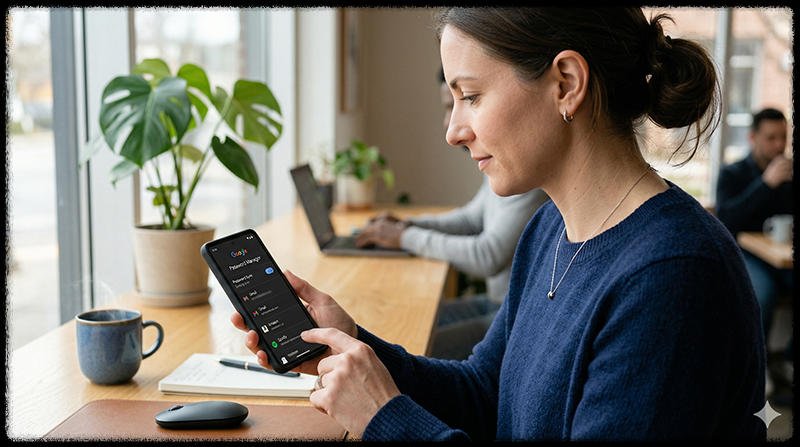
5. 비밀번호 관리자 앱 오류 해결 방법
- 앱 업데이트
- 앱 재시작
- 앱 재설치
👉 앱 자체 오류로 동기화 실패 가능
6. 데이터 충돌 및 동기화 실패 해결 방법
동기화 충돌은 자주 발생하는 문제입니다.
- 동시에 여러 기기에서 수정
- 파일/데이터 충돌 발생
해결 방법
- 한 기기 기준으로 정리
- 동기화 재시작
👉 충돌 해결 후 정상 동기화 가능

7. 그래도 해결 안 될 때 최종 해결 방법
- 브라우저 재설치
- 계정 초기화 후 재로그인
- 다른 기기에서 확인
👉 대부분 이 단계에서 해결됩니다
8. 자주 묻는 질문 (FAQ)
Q. 비밀번호가 한 기기에서만 보이는 이유는?
동기화 설정이 꺼져 있거나 계정 문제가 원인입니다.
Q. Chrome 동기화가 안 되는 이유는?
로그인 오류 또는 설정 문제일 가능성이 높습니다.
Q. 동기화 오류는 위험한가요?
데이터 손실 가능성이 있으므로 빠르게 해결하는 것이 좋습니다.
✔️ 마무리 요약
비밀번호 관리자 동기화 오류는 대부분 계정 로그인 문제, 동기화 설정, 앱 오류 또는 데이터 충돌로 발생합니다. 따라서 해결은 기본 점검 → 계정 확인 → 동기화 설정 확인 → 앱 점검 → 데이터 정리 순서로 진행하는 것이 가장 효과적입니다. 이 과정을 따라 하면 대부분의 동기화 문제는 초보자도 충분히 해결할 수 있습니다.
'IT관련 유용한 정보' 카테고리의 다른 글
| 파일 이름 변경 안될 때 해결 방법 – 액세스 거부·사용 중 오류 완벽 해결 가이드 (2026 최신) (0) | 2026.04.06 |
|---|---|
| 대용량 파일 전송 방법 완벽 정리 – 10GB 이상도 빠르게 보내는 현실적인 해결 가이드 (2026 최신) (0) | 2026.04.05 |
| 구글 드라이브 파일 업데이트 안될 때 해결 방법 – 동기화 오류 완벽 해결 가이드 (2026 최신) (0) | 2026.04.03 |
| 웹사이트 차단 해제 방법 총정리 – 접속 차단 오류 해결 2026 최신 가이드 (0) | 2026.04.02 |
| 인터넷 오류 코드 해결 방법 총정리 – ERR_CONNECTION부터 DNS 오류까지 완벽 가이드 (2026) (0) | 2026.04.01 |


