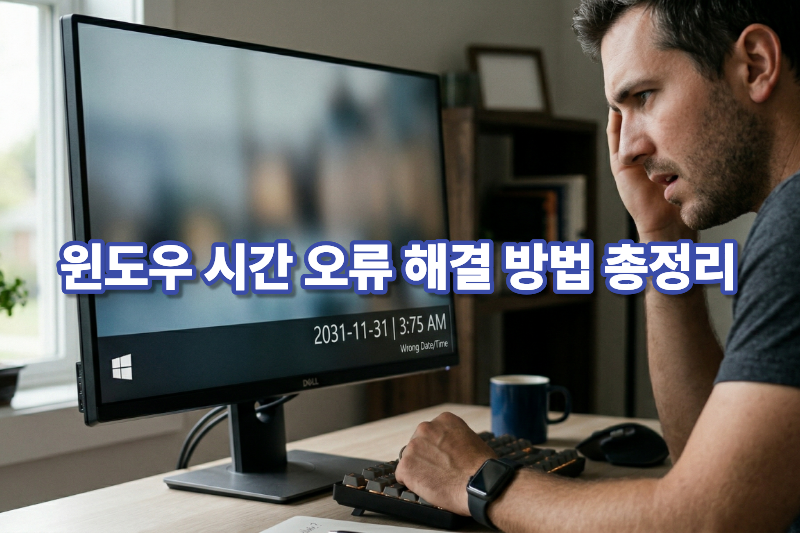
Windows를 사용하다 보면 시간이 갑자기 틀어지거나, 재부팅할 때마다 시간이 초기화되거나, 인터넷 연결이나 로그인 오류까지 발생하는 경우가 있습니다. 단순히 시계 문제로 보이지만 실제로는 인증, 보안, 네트워크 문제까지 영향을 주는 중요한 오류입니다.
이 글에서는 윈도우 시간 오류가 발생하는 원인부터 완전히 해결하는 방법까지 초보자도 쉽게 따라 할 수 있도록 단계별로 설명합니다. 그대로 따라 하면 대부분 문제를 해결할 수 있습니다.
📌 목차
- 1. 윈도우 시간 오류가 발생하는 이유
- 2. 가장 먼저 해야 할 기본 설정 확인
- 3. 인터넷 시간 동기화 문제 해결 방법
- 4. Windows Time 서비스 오류 해결
- 5. 명령어로 시간 강제 동기화하는 방법
- 6. 재부팅 시 시간 초기화 문제 해결
- 7. 그래도 해결 안 될 때 최종 해결 방법
- 8. 자주 묻는 질문 (FAQ)
1. 윈도우 시간 오류가 발생하는 이유
Windows 시간 오류는 단순한 문제가 아니라 여러 원인으로 발생합니다.
- 시간대(Time Zone) 설정 오류
- 자동 시간 동기화 실패
- Windows Time 서비스 오류
- 인터넷 연결 문제
- 악성코드 또는 시스템 오류
- CMOS 배터리 문제 (시간 초기화 원인)
👉 특히 시간이 계속 틀어진다면 단순 설정 문제가 아닌 시스템 문제일 가능성이 큽니다.
2. 가장 먼저 해야 할 기본 설정 확인
가장 쉬우면서 효과적인 방법입니다.
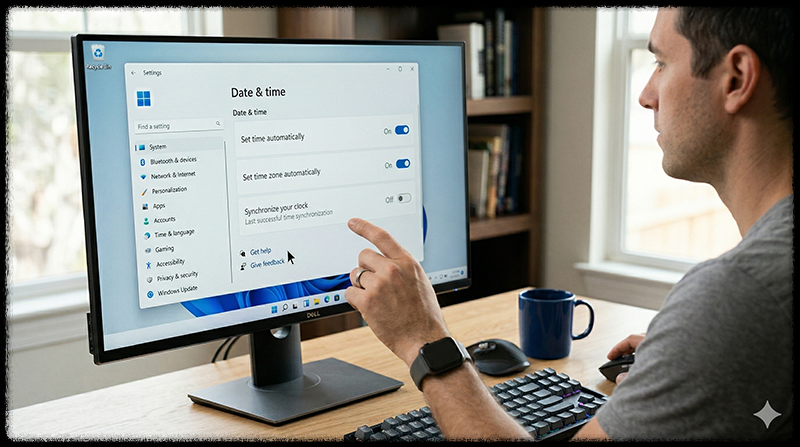
① 자동 시간 설정
- 설정 → 시간 및 언어 → 날짜 및 시간
- "시간 자동 설정" 켜기
- "시간대 자동 설정" 켜기
👉 Microsoft에서도 가장 먼저 이 방법을 권장합니다.
② 시간대 확인
- 한국 기준 → (UTC+09:00) 서울
👉 시간이 정확히 몇 시간씩 틀리면 대부분 이 문제입니다.
3. 인터넷 시간 동기화 문제 해결 방법
Windows는 인터넷 시간 서버(NTP)와 동기화합니다.
설정 방법
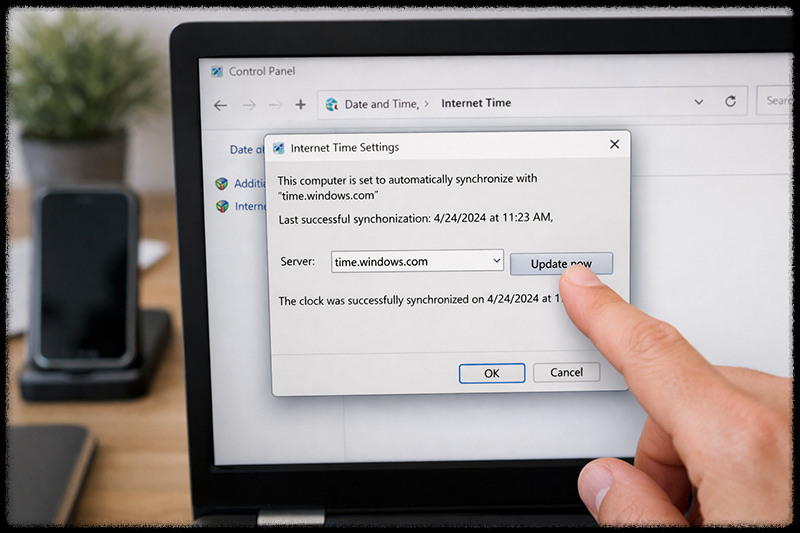
- 제어판 → 날짜 및 시간
- 인터넷 시간 → 설정 변경
- 서버: time.windows.com
- "지금 업데이트" 클릭
👉 수동 동기화로 즉시 해결 가능
중요
인터넷 연결이 끊기면 시간 동기화도 실패합니다.
4. Windows Time 서비스 오류 해결
시간 오류의 핵심 원인입니다.
확인 방법
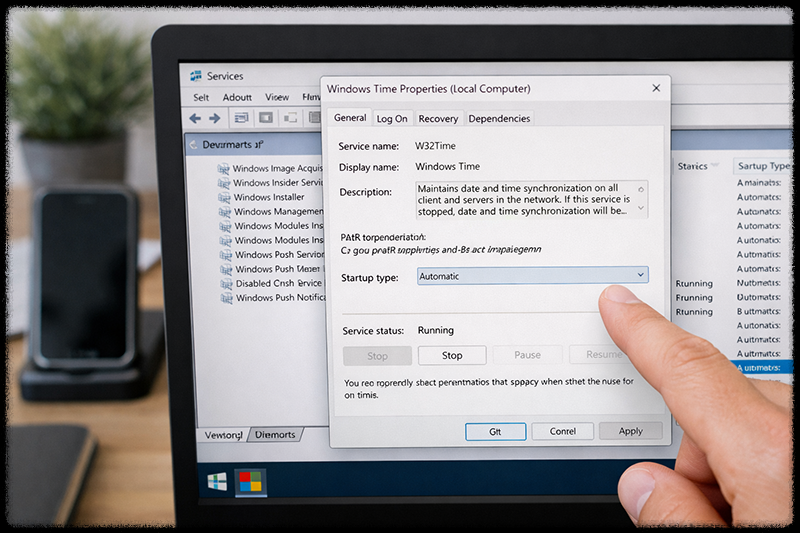
- Win + R → services.msc
- Windows Time 찾기
설정 방법
- 시작 유형: 자동
- 서비스 상태: 실행
👉 서비스가 꺼져 있으면 시간이 계속 틀어집니다.
5. 명령어로 시간 강제 동기화하는 방법
설정으로 해결 안 될 때 사용하는 방법입니다.
CMD 실행 (관리자)
w32tm /resync
👉 즉시 시간 동기화
서비스 재설정
net stop w32time
w32tm /unregister
w32tm /register
net start w32time
w32tm /resync
👉 Windows 공식 해결 방법
6. 재부팅 시 시간 초기화 문제 해결
이 경우는 하드웨어 문제일 가능성이 큽니다.
원인
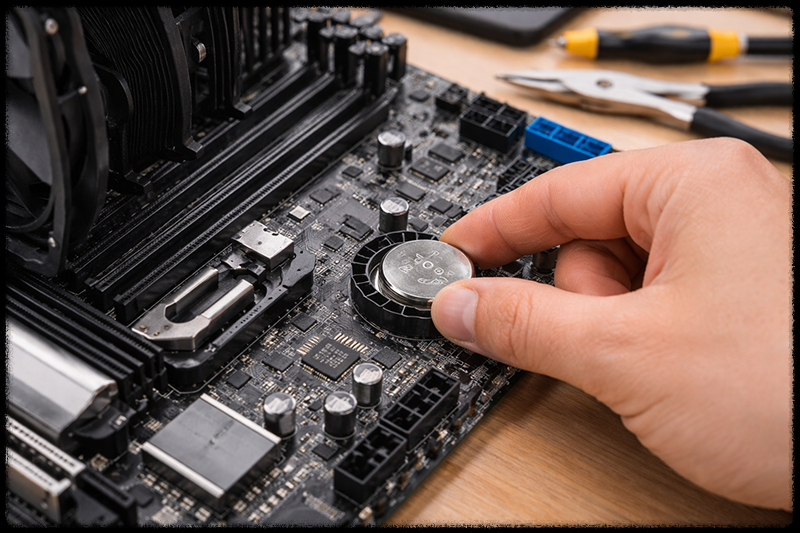
- CMOS 배터리 방전
증상
- 컴퓨터 켤 때마다 시간 초기화
- 날짜가 과거로 돌아감
👉 해결 방법: 메인보드 배터리 교체
👉 이 문제는 소프트웨어로 해결 불가
7. 그래도 해결 안 될 때 최종 해결 방법
- Windows 업데이트 진행
- 보안 검사 실행
- 시스템 복원
👉 시간 오류는 인증 오류로 이어질 수 있어 반드시 해결해야 합니다
8. 자주 묻는 질문 (FAQ)
Q. 시간이 계속 틀어지는 이유는?
시간대 설정 오류, 동기화 실패, Windows Time 서비스 문제, CMOS 배터리 문제 때문입니다.
Q. 인터넷 시간 동기화가 안 되는 이유는?
인터넷 연결 문제 또는 Windows Time 서비스 오류일 가능성이 큽니다.
Q. 재부팅하면 시간이 초기화되는데 왜 그런가요?
대부분 CMOS 배터리 문제이며 교체가 필요합니다.
✔️ 마무리 요약
Windows 시간 오류는 단순한 시계 문제가 아니라 인증, 인터넷 연결, 보안 문제까지 영향을 줄 수 있습니다. 따라서 해결은 반드시 자동 시간 설정 → 시간 동기화 → Windows Time 서비스 확인 → 명령어 동기화 → 하드웨어 점검 순서로 진행해야 합니다. 이 순서를 따라 하면 대부분의 시간 오류는 초보자도 충분히 해결할 수 있습니다.
'IT관련 유용한 정보' 카테고리의 다른 글
| 인터넷 오류 코드 해결 방법 총정리 – ERR_CONNECTION부터 DNS 오류까지 완벽 가이드 (2026) (0) | 2026.04.01 |
|---|---|
| 윈도우 계정 추가 안될 때 해결 방법 – 로그인 오류부터 계정 생성 문제까지 완벽 가이드 (0) | 2026.03.30 |
| 윈도우 화면 깜빡임 해결 방법 총정리 – 2026 최신 원인별 완벽 해결 가이드 (0) | 2026.03.28 |
| 크롬 광고 팝업 완전히 제거하는 방법 - 2026 최신 설정부터 악성코드 제거까지 (0) | 2026.03.27 |
| 공동인증서·간편인증 로그인 오류 해결 방법 – 인증 안됨·오류 메시지 완벽 해결 (2026 최신) (0) | 2026.03.26 |


