
Windows 11을 사용하다 보면 Wi-Fi 또는 유선 인터넷이 연결되어 있음에도 불구하고 작업 표시줄 네트워크 아이콘에 “인터넷 없음”, “제한됨”, “연결된 인터넷 없음” 같은 메시지가 표시되는 경우가 있습니다.
특히 브라우저는 정상 작동하는데 Windows만 인터넷이 안 된다고 표시하거나, 반대로 인터넷 자체가 완전히 끊기는 경우도 있어 사용자 입장에서는 매우 혼란스럽습니다.
이 문제는 단순 Wi-Fi 오류가 아니라 DNS 문제, IPv6 충돌, Windows 업데이트 버그, 네트워크 초기화 오류, VPN 충돌, 드라이버 문제 등이 복합적으로 작용하면서 발생하는 경우가 많습니다.
실제로 최근 Windows 11 24H2 및 25H2 업데이트 이후 “Connected but No Internet” 문제가 지속적으로 보고되고 있으며, Microsoft 역시 일부 네트워크 관련 업데이트 충돌을 인정한 상태입니다.
이 글에서는 초보자도 그대로 따라 할 수 있도록 Windows 인터넷 제한됨 문제 해결 방법을 단계별로 자세히 설명합니다.
📌 목차
- 1. 인터넷 제한됨 오류가 발생하는 주요 원인
- 2. 가장 먼저 해야 할 기본 점검
- 3. 네트워크 초기화 방법
- 4. DNS 및 IPv6 문제 해결
- 5. Wi-Fi 및 랜 드라이버 문제 해결
- 6. VPN 및 보안 프로그램 충돌 해결
- 7. Windows 업데이트 충돌 해결
- 8. CMD 명령어로 네트워크 복구
- 9. 최종 추천 설정
- 10. 자주 묻는 질문 (FAQ)
1. 인터넷 제한됨 오류가 발생하는 주요 원인
Windows 11에서 “인터넷 제한됨” 문제가 발생하는 주요 원인은 다음과 같습니다.
- DNS 서버 오류
- IPv6 충돌
- Windows 업데이트 버그
- 네트워크 드라이버 손상
- VPN 충돌
- 라우터 오류
- NCSI(Network Connectivity Status Indicator) 오류
특히 최근 Windows 11 업데이트 이후 “인터넷은 실제로 되는데 Windows가 인터넷이 없다고 표시하는 문제”가 증가하고 있습니다.
또한 일부 업데이트에서는 Microsoft 계정 로그인까지 실패하는 사례도 보고되었습니다.
2. 가장 먼저 해야 할 기본 점검
✔ 1. 공유기 재부팅
가장 먼저 해야 하는 작업입니다.
- 공유기 전원 OFF
- 30초 대기
- 다시 전원 ON
단순 DHCP 충돌이나 DNS 오류는 이것만으로 해결되는 경우가 많습니다.
✔ 2. 다른 기기 인터넷 확인
다른 스마트폰이나 노트북도 인터넷이 안 된다면:
- 공유기 문제
- 통신사 문제
- 회선 장애
가능성이 높습니다.
✔ 3. VPN 종료
VPN은 가장 흔한 충돌 원인 중 하나입니다.
특히:
- Cloudflare WARP
- NordVPN
- ExpressVPN
- 회사 VPN
사용 시 인터넷 제한 오류가 자주 발생합니다.

3. 네트워크 초기화 방법
Windows 네트워크 설정 자체를 초기화하는 방법입니다.
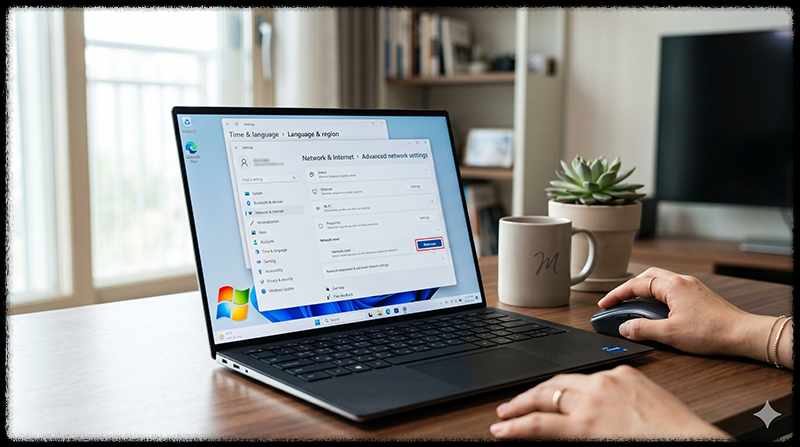
✔ 방법 1: 네트워크 초기화 실행
설정 → 네트워크 및 인터넷
→ 고급 네트워크 설정
→ 네트워크 초기화
이 기능은:
- Wi-Fi 초기화
- 랜카드 초기화
- TCP/IP 재설정
- 네트워크 어댑터 재설치
를 자동으로 수행합니다.
✔ 방법 2: 재부팅
초기화 이후 반드시 재부팅하세요.
4. DNS 및 IPv6 문제 해결
인터넷 제한됨 오류에서 가장 핵심적인 부분입니다.
✔ 방법 1: DNS 변경
설정 → 네트워크 → 어댑터 옵션 변경
→ 현재 네트워크 → 속성
→ IPv4 → 속성
다음 DNS 사용:
기본 DNS: 8.8.8.8
보조 DNS: 8.8.4.4
Google DNS 사용
✔ 방법 2: IPv6 끄기
IPv6 충돌은 매우 흔한 원인입니다.
현재 네트워크 → 속성
→ Internet Protocol Version 6(TCP/IPv6)
→ 체크 해제
✔ 방법 3: DNS 캐시 삭제
ipconfig /flushdns
잘못 저장된 DNS 정보 제거
5. Wi-Fi 및 랜 드라이버 문제 해결
드라이버 손상도 매우 흔한 원인입니다.
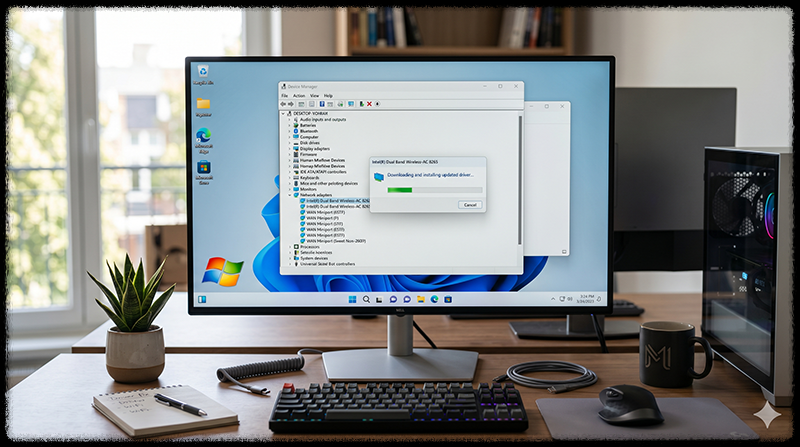
✔ 방법 1: 네트워크 드라이버 업데이트
장치 관리자 → 네트워크 어댑터
→ 드라이버 업데이트
특히:
- Intel Wi-Fi
- Realtek LAN
- Qualcomm Wi-Fi
드라이버에서 자주 발생합니다.
✔ 방법 2: 드라이버 제거 후 재설치
손상된 드라이버 복구 가능
✔ 방법 3: 제조사 드라이버 설치
Windows 기본 드라이버보다 안정적입니다.
6. VPN 및 보안 프로그램 충돌 해결
최근 Windows 11에서는 VPN 충돌 사례가 증가하고 있습니다.
✔ 문제 원인
- 가상 네트워크 생성
- DNS 강제 변경
- 라우팅 충돌
✔ 해결 방법
- VPN 완전 종료
- VPN 제거 후 테스트
- 보안 프로그램 종료
특히 일부 백신 프로그램은 네트워크 필터를 추가하기 때문에 인터넷 제한 오류를 유발할 수 있습니다.
7. Windows 업데이트 충돌 해결
최근 Windows 11 업데이트 이후 인터넷 오류가 자주 보고되고 있습니다.
✔ 방법 1: 최신 업데이트 설치
Microsoft는 긴급 패치를 배포하는 경우가 많습니다.
✔ 방법 2: 최근 업데이트 제거
설정 → Windows 업데이트
→ 업데이트 기록
→ 업데이트 제거
✔ 방법 3: 선택적 업데이트 설치
네트워크 드라이버 수정 패치 적용

8. CMD 명령어로 네트워크 복구
Windows 네트워크 스택을 강제로 초기화하는 방법입니다.
✔ 관리자 CMD 실행
Win + X → 터미널(관리자)
✔ 아래 명령어 순서대로 입력
netsh winsock reset
netsh int ip reset
ipconfig /release
ipconfig /renew
ipconfig /flushdns
이 방법은 TCP/IP 및 Winsock 손상을 복구합니다.
✔ 재부팅 필수
9. 최종 추천 설정
✔ 일반 사용자 추천
- 네트워크 초기화
- DNS 변경
- IPv6 끄기
✔ 게임 사용자 추천
- VPN 최소 사용
- 수동 DNS 사용
- 최신 랜 드라이버 설치
✔ 고급 사용자 추천
- CMD 네트워크 초기화
- NCSI 설정 수정
- 레지스트리 네트워크 복구
💡 가장 효과적인 해결 순서
| 순서 | 방법 |
| 1 | 공유기 재부팅 |
| 2 | VPN 종료 |
| 3 | 네트워크 초기화 |
| 4 | DNS 변경 |
| 5 | IPv6 비활성화 |
| 6 | CMD 네트워크 복구 |
10. 자주 묻는 질문 (FAQ)
Q. 인터넷은 되는데 Windows만 인터넷 없음이라고 표시됩니다
NCSI(Network Connectivity Status Indicator) 오류 가능성이 높습니다.
Q. IPv6를 꺼도 괜찮나요?
대부분의 일반 사용자 환경에서는 IPv6를 꺼도 큰 문제없이 사용 가능합니다.
Q. 업데이트 이후 인터넷 제한됨 오류가 생겼습니다
최근 Windows 11 업데이트에서 네트워크 충돌 사례가 지속적으로 보고되고 있습니다.
✔️ 마무리 요약
Windows 인터넷 제한됨 오류는 대부분 DNS·IPv6·VPN·업데이트 충돌 때문에 발생하며, 네트워크 초기화와 DNS 변경만으로도 상당수 해결됩니다.


