
Windows 11을 사용하다 보면 갑자기 키보드 언어가 자동으로 바뀌거나, 입력 중 영어·한글이 멋대로 전환되는 문제가 발생하는 경우가 있습니다. 특히 문서 작업이나 게임, 채팅 중에 갑자기 입력 언어가 변경되면 오타가 반복되고 작업 흐름이 끊기기 때문에 상당히 불편합니다.
이 문제는 단순 키보드 오류가 아니라 입력 언어 설정, 단축키 충돌, 숨겨진 키보드 레이아웃, Windows 동기화 기능, 업데이트 버그 등이 복합적으로 작용하면서 발생하는 경우가 많습니다.
특히 Windows 11 24H2 이후 일부 사용자들은 제거한 키보드 레이아웃이 다시 자동 추가되거나, 입력 언어가 마음대로 바뀌는 문제를 지속적으로 보고하고 있습니다.
이 글에서는 초보자도 그대로 따라 할 수 있도록 Windows 키보드 언어 자동 변경 문제 해결 방법을 단계별로 자세히 설명합니다.
📌 목차
- 1. 키보드 언어가 자동 변경되는 주요 원인
- 2. 가장 먼저 해야 할 기본 점검
- 3. 불필요한 키보드 레이아웃 제거
- 4. 언어 변경 단축키 비활성화 (핵심)
- 5. 앱별 입력 언어 설정 변경
- 6. Microsoft 계정 동기화 문제 해결
- 7. 고급 해결 방법 (PowerShell·레지스트리)
- 8. Windows 업데이트 및 드라이버 문제
- 9. 최종 추천 설정
- 10. 자주 묻는 질문 (FAQ)
1. 키보드 언어가 자동 변경되는 주요 원인
Windows 11에서 키보드 언어가 자동 변경되는 대표적인 원인은 다음과 같습니다.
- Win + Space 단축키 오작동
- Alt + Shift 언어 전환 단축키 충돌
- 숨겨진 키보드 레이아웃 자동 추가
- Microsoft 계정 언어 동기화
- Fast Startup(빠른 시작) 충돌
- Windows 업데이트 버그
- 앱별 입력 언어 자동 기억 기능
실제로 Microsoft 커뮤니티에서는 제거한 키보드 레이아웃이 Windows 재부팅 이후 다시 자동 추가되는 문제가 계속 보고되고 있습니다.
또한 Windows 11은 기본적으로 여러 언어 입력을 지원하기 때문에 사용자가 의도하지 않아도 입력 방식이 바뀌는 경우가 많습니다.
2. 가장 먼저 해야 할 기본 점검
✔ 1. 현재 설치된 언어 확인
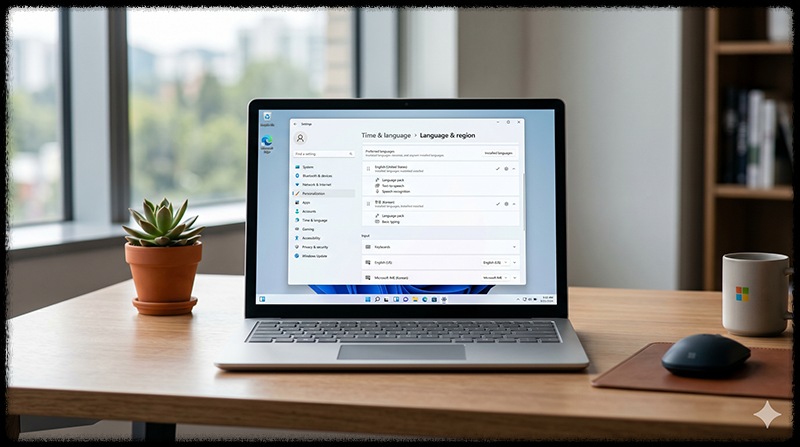
설정 → 시간 및 언어 → 언어 및 지역
여기서 사용하지 않는 언어가 설치되어 있는지 확인하세요.
✔ 2. 키보드 레이아웃 확인
예를 들어:
- 한국어
- 영어(미국)
- 영어(영국)
- 영어(캐나다)
처럼 여러 레이아웃이 동시에 설치되어 있으면 자동 변경 문제가 발생할 수 있습니다.
✔ 3. 재부팅
일시적인 입력 서비스 오류는 재부팅만으로 해결되기도 합니다.
3. 불필요한 키보드 레이아웃 제거
가장 효과적인 해결 방법입니다.
✔ 방법 1: 사용하지 않는 언어 삭제
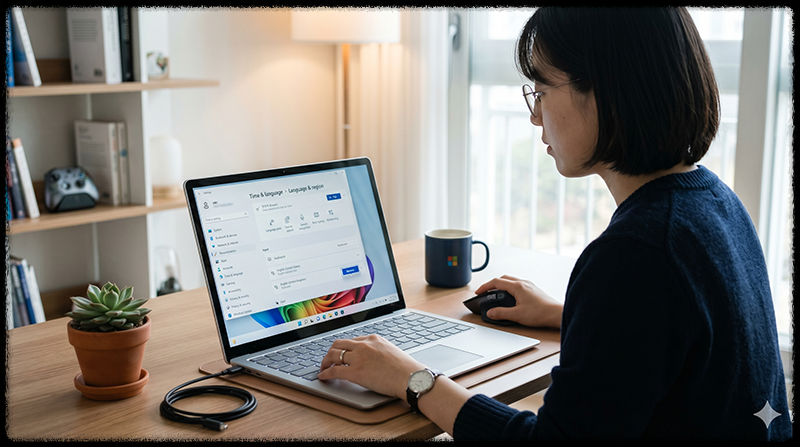
설정 → 시간 및 언어 → 언어 및 지역
필요 없는 언어 제거
Windows 11은 여러 키보드 레이아웃이 존재하면 자동 전환 가능성이 높아집니다.
✔ 방법 2: 키보드 레이아웃 제거
언어 옵션 → 키보드 → 제거
특히 아래 조합이 문제를 자주 일으킵니다.
- 영어(미국) + 영어(영국)
- 한국어 + 영어(캐나다)
- 일본어 + 영어(미국)
✔ 방법 3: 숨겨진 레이아웃 제거
일부 레이아웃은 Windows 업데이트 후 다시 자동 추가되기도 합니다.
4. 언어 변경 단축키 비활성화 (핵심)
가장 많이 해결되는 핵심 방법입니다.
✔ 방법 1: 고급 키보드 설정 열기
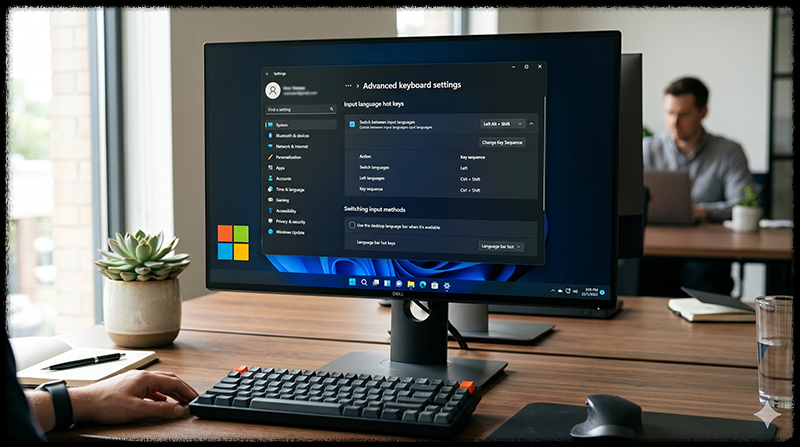
설정 → 시간 및 언어 → 입력
→ 고급 키보드 설정
✔ 방법 2: 입력 언어 전환 단축키 제거
아래 단축키를 비활성화하세요.
- Alt + Shift
- Ctrl + Shift
- Win + Space
특히 Alt + Shift는 입력 중 실수로 눌리는 경우가 매우 많습니다.
✔ 방법 3: 언어 표시줄 숨김 해제
언어 표시줄 오류 때문에 전환이 정상 작동하지 않는 경우도 있습니다.
5. 앱별 입력 언어 설정 변경
Windows는 앱마다 입력 언어를 따로 기억할 수 있습니다.
✔ 설정 방법
고급 키보드 설정
→ 앱 창마다 다른 입력 방법 사용
이 기능을 활성화하면 특정 앱에서만 언어가 바뀌는 문제를 줄일 수 있습니다.
✔ 예시
- 게임 → 영어 유지
- 문서 작업 → 한글 유지
- 브라우저 → 마지막 입력 상태 유지
6. Microsoft 계정 동기화 문제 해결
Microsoft 계정은 언어 설정을 클라우드로 동기화합니다.
✔ 문제 상황
- 다른 PC 설정 자동 복사
- 언어 레이아웃 다시 추가
- Windows 업데이트 후 재설정
✔ 해결 방법
설정 → 계정 → Windows 백업
→ 내 기본 설정 기억
→ 언어 기본 설정 OFF
Microsoft 커뮤니티에서도 이 방법이 효과적인 해결책으로 제시되고 있습니다.
7. 고급 해결 방법 (PowerShell·레지스트리)
일반 설정으로 해결되지 않는 경우 사용하는 방법입니다.
✔ 방법 1: PowerShell 강제 언어 설정
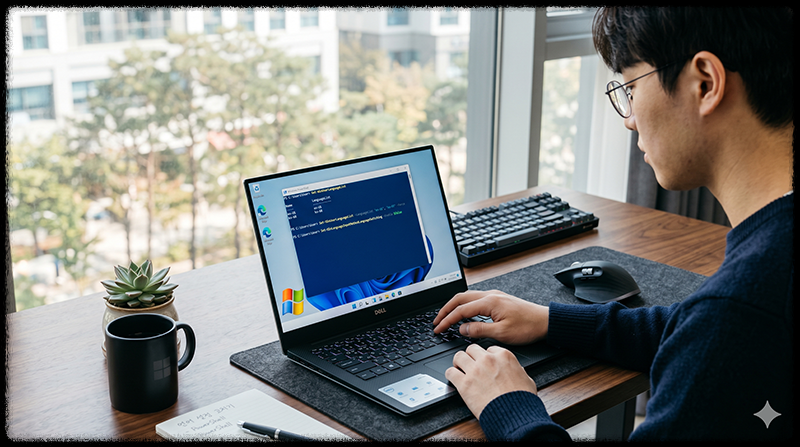
Set-WinUserLanguageList ko-KR -Force
특정 언어만 강제로 유지할 수 있습니다.
✔ 방법 2: 레지스트리 수정
HKEY_USERS\.DEFAULT\Keyboard Layout\Preload
숨겨진 레이아웃 제거 가능
⚠ 주의
레지스트리는 잘못 수정하면 시스템 오류가 발생할 수 있으므로 복원 지점을 먼저 생성하세요.
8. Windows 업데이트 및 드라이버 문제
최근 Windows 11 24H2 이후 언어 관련 버그가 일부 보고되고 있습니다.
✔ 방법 1: 최신 업데이트 적용
Microsoft가 수정 패치를 배포하는 경우가 많습니다.
✔ 방법 2: 키보드 드라이버 업데이트
장치 관리자 → 키보드 → 드라이버 업데이트
드라이버 충돌로 언어 전환 문제가 발생할 수 있습니다.
✔ 방법 3: Fast Startup 끄기
빠른 시작 기능이 키보드 상태를 잘못 저장하는 경우도 있습니다.
9. 최종 추천 설정
✔ 일반 사용자 추천
- 불필요한 언어 제거
- Alt + Shift 비활성화
- Win + Space 최소 사용
✔ 게임 사용자 추천
- 앱별 입력 방식 사용
- 언어 표시줄 숨김
✔ 고급 사용자 추천
- PowerShell 강제 설정
- 레지스트리 정리
- 동기화 OFF
💡 가장 효과적인 해결 순서
| 순서 | 방법 |
| 1 | 불필요한 언어 제거 |
| 2 | Alt + Shift 비활성화 |
| 3 | 앱별 입력 설정 사용 |
| 4 | 동기화 OFF |
| 5 | PowerShell 강제 설정 |
10. 자주 묻는 질문 (FAQ)
Q. 한글 입력 중 갑자기 영어로 바뀝니다
Alt + Shift 또는 Win + Space 단축키 충돌 가능성이 높습니다.
Q. 제거한 영어 키보드가 다시 생깁니다
Microsoft 계정 동기화 또는 Windows 업데이트 때문일 가능성이 있습니다.
Q. Win + Space를 완전히 끌 수 있나요?
일부 환경에서는 완전 비활성화가 어렵지만 단축키 충돌을 상당 부분 줄일 수 있습니다.
✔️ 마무리 요약
Windows 키보드 언어 자동 변경 문제는 대부분 불필요한 키보드 레이아웃과 언어 전환 단축키 충돌 때문에 발생하며, Alt + Shift 비활성화와 언어 정리만으로도 상당수 해결됩니다.


