
Windows 11은 기본적으로 자동 업데이트가 활성화되어 있습니다. 보안 패치와 기능 개선을 위해 중요한 기능이지만, 사용자의 입장에서는 갑작스러운 재부팅, 성능 저하, 드라이버 충돌, 블루스크린(BSOD), 게임 프레임 저하 같은 문제를 유발하기도 합니다.
특히 최근 Windows 11 업데이트 이후 일부 사용자들은 업데이트 강제 설치, 예상치 못한 재부팅, 성능 저하 문제를 지속적으로 보고하고 있습니다. 실제로 일부 업데이트는 설치 오류나 HDMI·절전 모드·드라이버 충돌 문제를 일으킨 사례도 있었습니다.
이 글에서는 Windows 11 자동 업데이트를 끄는 가장 효과적인 방법부터, “꺼도 다시 켜지는 문제”, “업데이트가 강제로 설치되는 문제”, “Windows 11 Home에서 안 되는 경우”까지 초보자도 따라 할 수 있도록 아주 자세히 설명합니다.
📌 목차
- 1. Windows 자동 업데이트를 끄는 이유
- 2. 가장 쉬운 방법 – 업데이트 일시 중지
- 3. Windows 서비스에서 업데이트 완전히 끄기
- 4. 그룹 정책으로 자동 업데이트 차단
- 5. 레지스트리로 자동 업데이트 막기
- 6. 업데이트가 다시 켜질 때 해결법
- 7. 업데이트 차단 시 꼭 알아야 할 주의사항
- 8. 최신 Windows 11 업데이트 정책 변화
- 9. 최종 추천 설정
- 10. 자주 묻는 질문 (FAQ)
1. Windows 자동 업데이트를 끄는 이유
Windows 자동 업데이트는 원래 보안을 강화하기 위한 기능입니다. 하지만 실제 사용자들은 다음과 같은 이유로 업데이트를 끄고 싶어 합니다.
- 게임 중 강제 재부팅
- 드라이버 충돌
- 업데이트 이후 성능 저하
- 블루스크린 발생
- 인터넷 데이터 사용량 증가
- 작업 중 예고 없는 설치
- 노트북 배터리 소모 증가
특히 Windows 11은 업데이트 정책이 매우 강력한 편이며, Microsoft는 보안 강화를 이유로 자동 업데이트를 사실상 기본 강제 상태로 유지하고 있습니다.
다만 최근 Microsoft는 사용자 불만 증가로 인해 “무기한 업데이트 연기 기능”을 준비 중이라고 발표했습니다.
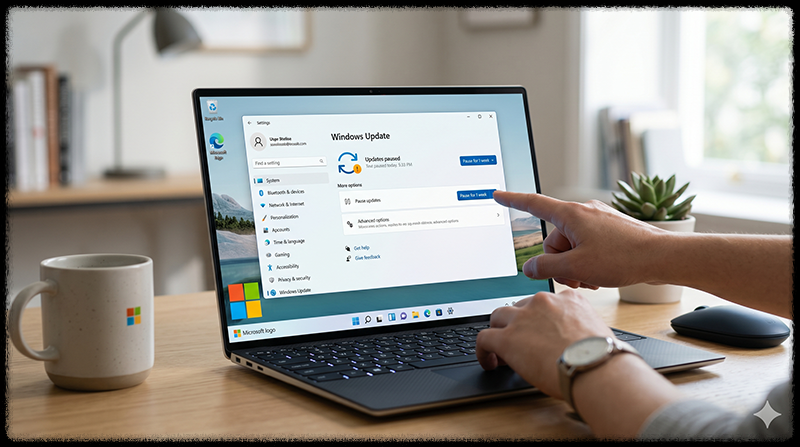
2. 가장 쉬운 방법 – 업데이트 일시 중지
초보자라면 가장 먼저 사용하는 방법입니다.
✔ 방법 1: 설정에서 업데이트 일시 중지
설정 → Windows 업데이트
→ 업데이트 일시 중지
현재 Windows 11에서는 기본적으로 최대 5주까지 중지 가능합니다.
✔ 방법 2: 최신 업데이트 우선 받기 끄기
설정 → Windows 업데이트
→ “최신 업데이트를 가능한 빨리 받기” OFF
문제성 업데이트를 늦게 받을 수 있습니다.
✔ 장점
- 초보자도 쉬움
- 안전함
- Windows 오류 가능성 낮음
✔ 단점
- 완전 차단은 아님
- 기간 지나면 자동 설치
3. Windows 서비스에서 업데이트 완전히 끄기
가장 많이 사용하는 방법입니다.
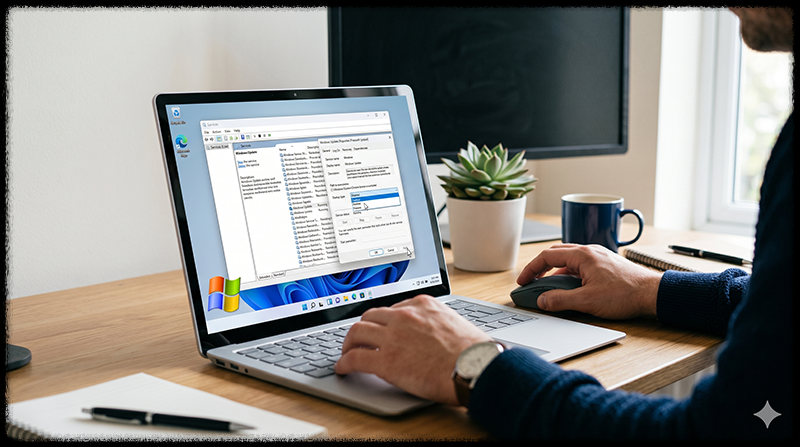
✔ 방법 1: 서비스 관리자 실행
Win + R → services.msc
✔ 방법 2: Windows Update 서비스 찾기
아래 항목 찾기:
Windows Update
✔ 방법 3: 서비스 중지
- 더블 클릭
- 중지
- 시작 유형 → 사용 안 함
이 방법은 Windows Update 다운로드 자체를 차단합니다.
✔ 추가 팁
Windows Update Medic Service가 다시 활성화시키는 경우가 있습니다.
이 경우 아래 서비스도 함께 확인하세요.
- Update Orchestrator Service
- Windows Update Medic Service
4. 그룹 정책으로 자동 업데이트 차단
Windows 11 Pro 사용자에게 가장 강력한 방법입니다.
✔ 실행 방법
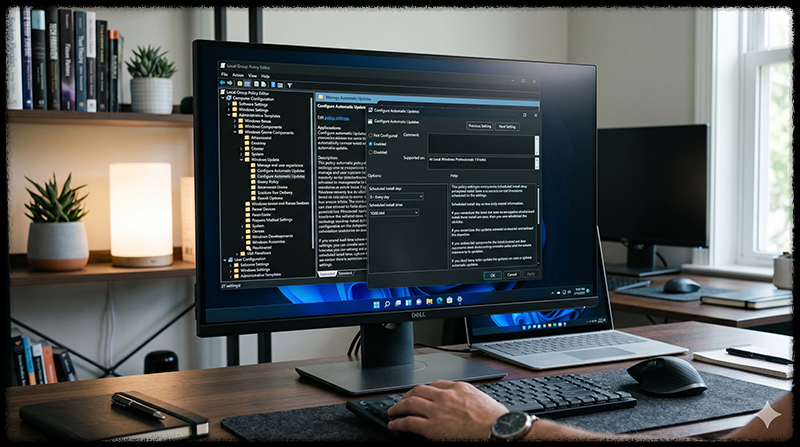
Win + R → gpedit.msc
✔ 이동 경로
컴퓨터 구성
→ 관리 템플릿
→ Windows 구성 요소
→ Windows 업데이트
→ 최종 사용자 환경 관리
✔ 설정 변경
자동 업데이트 구성
→ 사용 안 함
이 방법은 Microsoft 공식 정책 기반 방식이라 안정적입니다.
✔ 장점
- 가장 안정적
- 강제 업데이트 차단 효과 큼
- 수동 업데이트는 가능
✔ 단점
- Windows Home 사용 불가
5. 레지스트리로 자동 업데이트 막기
Windows Home 사용자도 가능한 방법입니다.
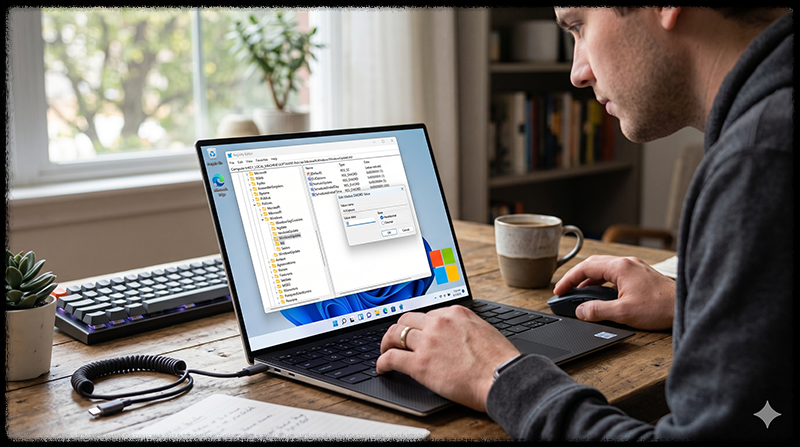
✔ 실행
Win + R → regedit
✔ 이동 경로
HKEY_LOCAL_MACHINE
SOFTWARE
Policies
Microsoft
Windows
✔ 새 키 생성
- WindowsUpdate
- AU
✔ DWORD 생성
NoAutoUpdate
값 = 1
이 설정은 자동 다운로드를 차단합니다.
⚠ 주의사항
레지스트리는 잘못 수정하면 시스템 오류가 발생할 수 있습니다.
반드시 복원 지점을 만들어두세요.
6. 업데이트가 다시 켜질 때 해결법
많은 사용자가 겪는 문제입니다.
✔ 원인
- Windows Update Medic Service
- 누적 업데이트
- Windows 복구 기능
- 업데이트 예약 작업
✔ 해결 방법
1. 작업 스케줄러 확인
taskschd.msc
2. Windows Update 관련 예약 작업 비활성화
3. Metered Connection 사용
설정 → 네트워크 → 데이터 통신 연결
업데이트 다운로드 제한 가능
Windows는 데이터 제한 네트워크에서는 자동 다운로드를 줄이는 경향이 있습니다.
7. 업데이트 차단 시 꼭 알아야 할 주의사항
자동 업데이트를 완전히 끄면 장단점이 모두 존재합니다.
✔ 장점
- 강제 재부팅 방지
- 드라이버 충돌 감소
- 게임 환경 안정화
✔ 단점
- 보안 취약점 증가
- 랜섬웨어 위험 증가
- 최신 기능 사용 불가
특히 장기간 업데이트 차단은 보안상 위험할 수 있습니다.
따라서 “완전 차단”보다는 “업데이트 연기” 방식이 더 추천됩니다.
8. 최신 Windows 11 업데이트 정책 변화
최근 Microsoft는 Windows Update 정책을 조금씩 변경하고 있습니다.
특히 2026년 이후에는
- 무기한 업데이트 연기 기능
- 재부팅 강제 완화
- 업데이트 통합 관리
- 드라이버 업데이트 분리
같은 기능이 테스트 중입니다.
하지만 여전히 보안 업데이트는 강제되는 경우가 많기 때문에 완전 차단은 쉽지 않습니다.
9. 최종 추천 설정
✔ 일반 사용자 추천
- 업데이트 일시 중지
- 최신 업데이트 우선 받기 OFF
- 활성 시간 설정
✔ 게임 사용자 추천
- 서비스 중지
- Metered Connection
- 드라이버 수동 관리
✔ 고급 사용자 추천
- 그룹 정책
- 레지스트리 설정
- 작업 스케줄러 차단
💡 가장 효과적인 설정 순서
| 순서 | 방법 |
| 1 | 업데이트 일시 중지 |
| 2 | 서비스 중지 |
| 3 | Metered Connection |
| 4 | 그룹 정책 적용 |
| 5 | 레지스트리 수정 |
10. 자주 묻는 질문 (FAQ)
Q. Windows 업데이트를 완전히 끌 수 있나요?
가능하지만 일부 보안 업데이트는 다시 활성화될 수 있습니다.
Q. 업데이트를 꺼도 다시 켜집니다
Windows Update Medic Service가 자동 복구를 수행할 수 있습니다.
Q. 업데이트를 끄면 위험한가요?
장기간 차단 시 보안 취약점 위험이 증가할 수 있습니다.
✔️ 마무리 요약
Windows 11 자동 업데이트는 설정·서비스·그룹 정책·레지스트리를 통해 상당 부분 제어할 수 있으며, 일반 사용자라면 “업데이트 연기 + 서비스 제한” 조합이 가장 현실적이고 안정적인 방법입니다.


