
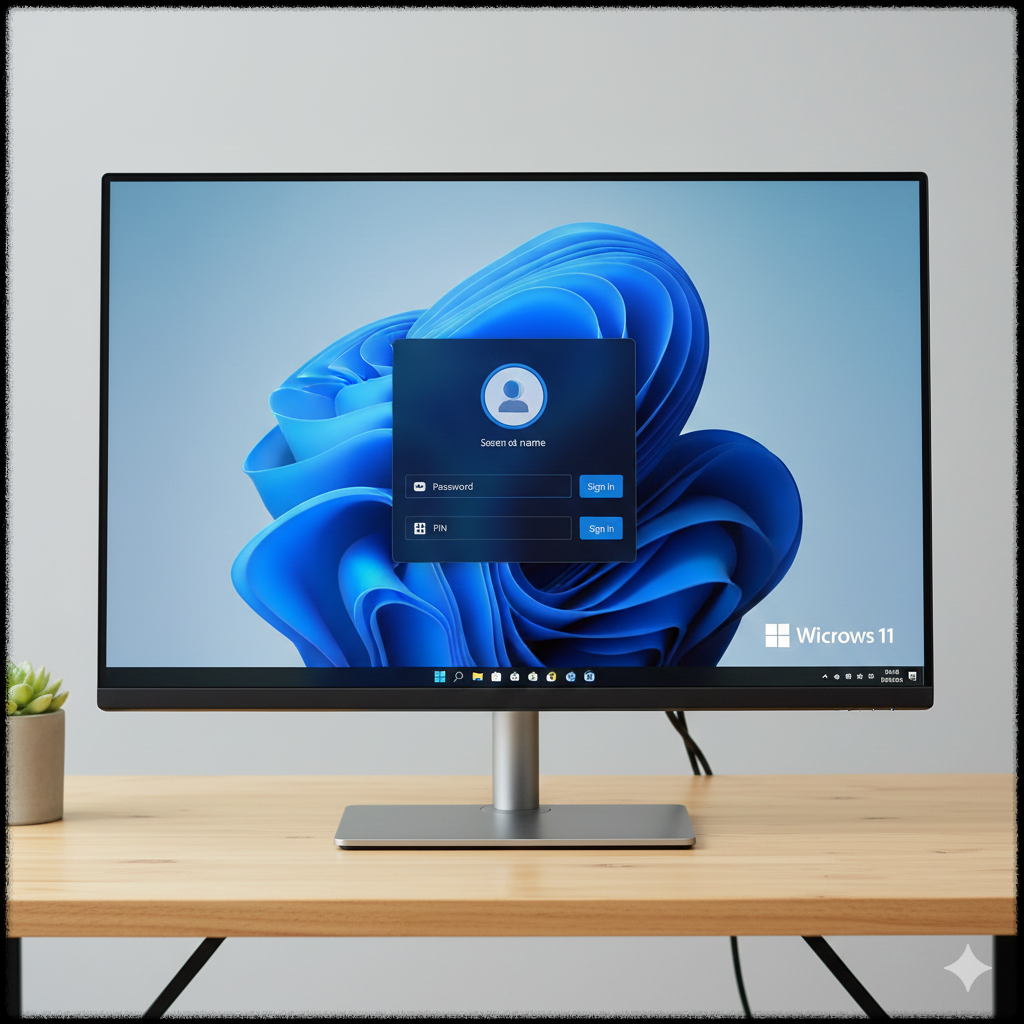
Windows 11에서는 다양한 로그인 옵션을 제공해 사용자의 보안과 편의성을 동시에 강화합니다. 단순한 비밀번호 외에도 PIN, Windows Hello(얼굴·지문), 보안 키 등 여러 방식으로 로그인할 수 있으며, 2025년 현재 Microsoft는 여기에 Passkeys(비밀번호 없는 인증)도 추가하는 등 로그인 경험을 혁신하고 있습니다.
이 글에서는 Windows 11의 모든 로그인 옵션과 설정 방법, 장단점, 보안 팁을 2025년 최신 기준으로 정리했습니다. 로그인 옵션을 완전히 이해하면 보안은 유지하면서도 빠르고 안전하게 PC에 접근할 수 있습니다.
📌 목차
- Windows 11 로그인 옵션 개요
- 비밀번호 설정과 기본 보안
- Windows Hello – 생체 인식 로그인
- PIN(Personal Identification Number) 로그인
- 보안 키 및 Passkeys
- 로그인 옵션 설정 방법
- 로그인 문제 해결 및 팁
- 자주 묻는 질문 (FAQ)
1. Windows 11 로그인 옵션 개요
Windows 11 로그인 옵션은 사용자가 자신에게 맞는 인증 방법을 선택할 수 있도록 다양하게 구성되어 있습니다. 기본 로그인 옵션은 다음과 같습니다.
- 비밀번호(Password)
- Windows Hello 얼굴 인식(Facial recognition)
- Windows Hello 지문 인식(Fingerprint recognition)
- Windows Hello PIN(PIN code)
- 보안 키(Security key)
- Passkeys(비밀번호 없이 로그인 – 2025 보안 기능)
이러한 로그인 옵션은 각기 다른 보안 수준과 편의성을 제공하며, 사용자 환경과 장치에 따라 일부 옵션은 지원되지 않을 수 있습니다.
2. 비밀번호 설정과 기본 보안
Windows 11의 기본 로그인 방식은 여전히 비밀번호입니다. Microsoft 계정 로그인은 온라인 계정 기반이므로 비밀번호는 계정 전체 보호의 첫 번째 방어선입니다.
비밀번호를 강력하게 설정할 때는 다음 요소를 고려하세요.
- 최소 8자 이상
- 대문자·소문자·숫자 포함
- 특수문자 포함
최근 업데이트에서는 비밀번호 자체를 대체하는 Passkeys(공개키 기반 인증)가 도입되어 비밀번호를 기계적으로 저장·전송하는 위험을 줄였으며, Microsoft와 1Password 같은 서드파티 인증 관리자도 지원됩니다.
3. Windows Hello – 생체 인식 로그인
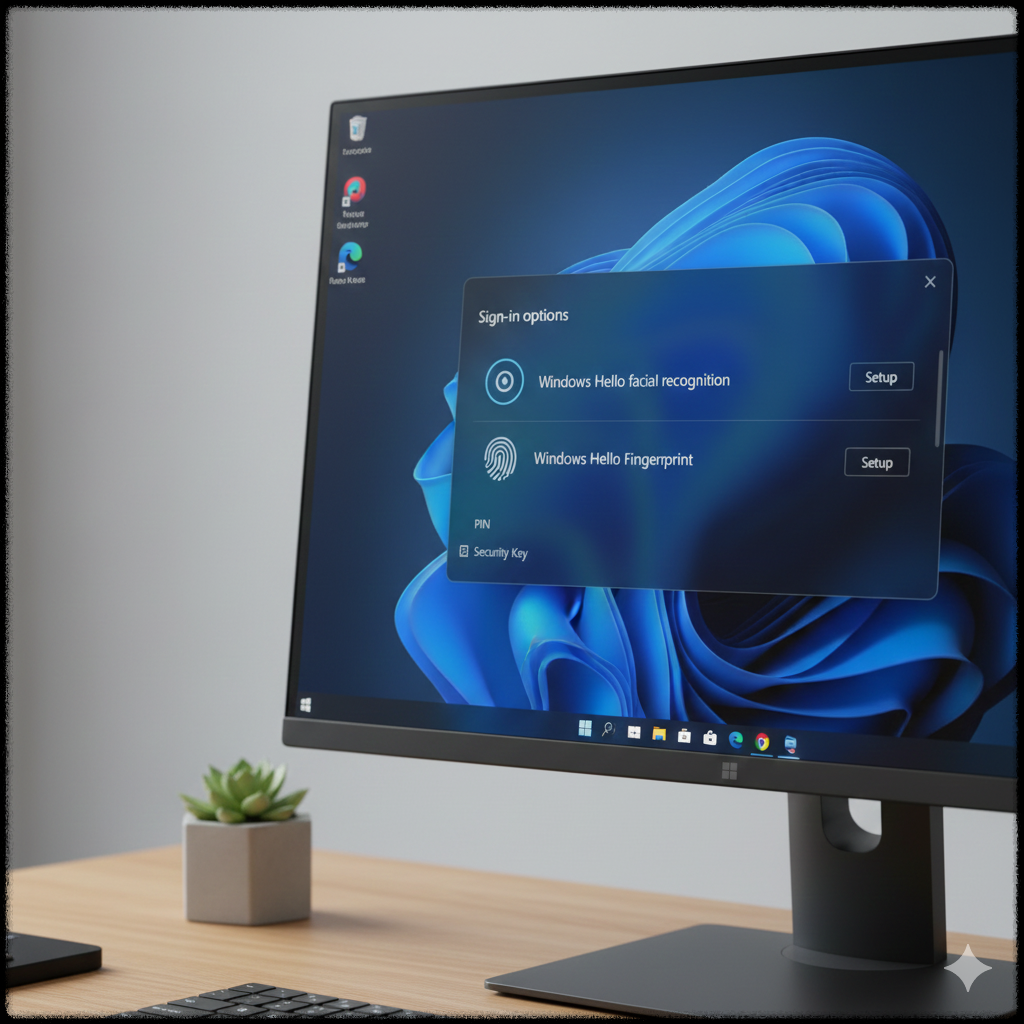
Windows Hello는 Windows 11에서 매우 빠르고 안전한 로그인 방식으로, 다음 옵션을 제공합니다.
- 얼굴 인식(Face Recognition)
- 지문 인식(Fingerprint Recognition)
Windows Hello는 비밀번호 대신 장치 자체에서 생체 데이터를 기반으로 인증하며, 데이터는 로컬 장치에 저장되어 보안성이 높습니다.
설정 방법은 다음과 같습니다.
- 설정 → 계정 → 로그인 옵션으로 이동
- Windows Hello Face 또는 Fingerprint 선택
- 가이드를 따라 등록 완료
4. PIN(Personal Identification Number) 로그인
PIN은 숫자로 이루어진 코드로, 비밀번호보다 빠르게 로그인할 수 있으며 장치 한정으로만 유효합니다.
PIN의 장점:
- 장치에서만 유효 – 네트워크로 전송되지 않음
- 간편하고 빠름
- 하드웨어 신뢰 플랫폼(TPM)과 결합하면 매우 안전함
PIN 설정은 설정 → 계정 → 로그인 옵션 → PIN(Windows Hello)으로 설정할 수 있습니다.
5. 보안 키 및 Passkeys
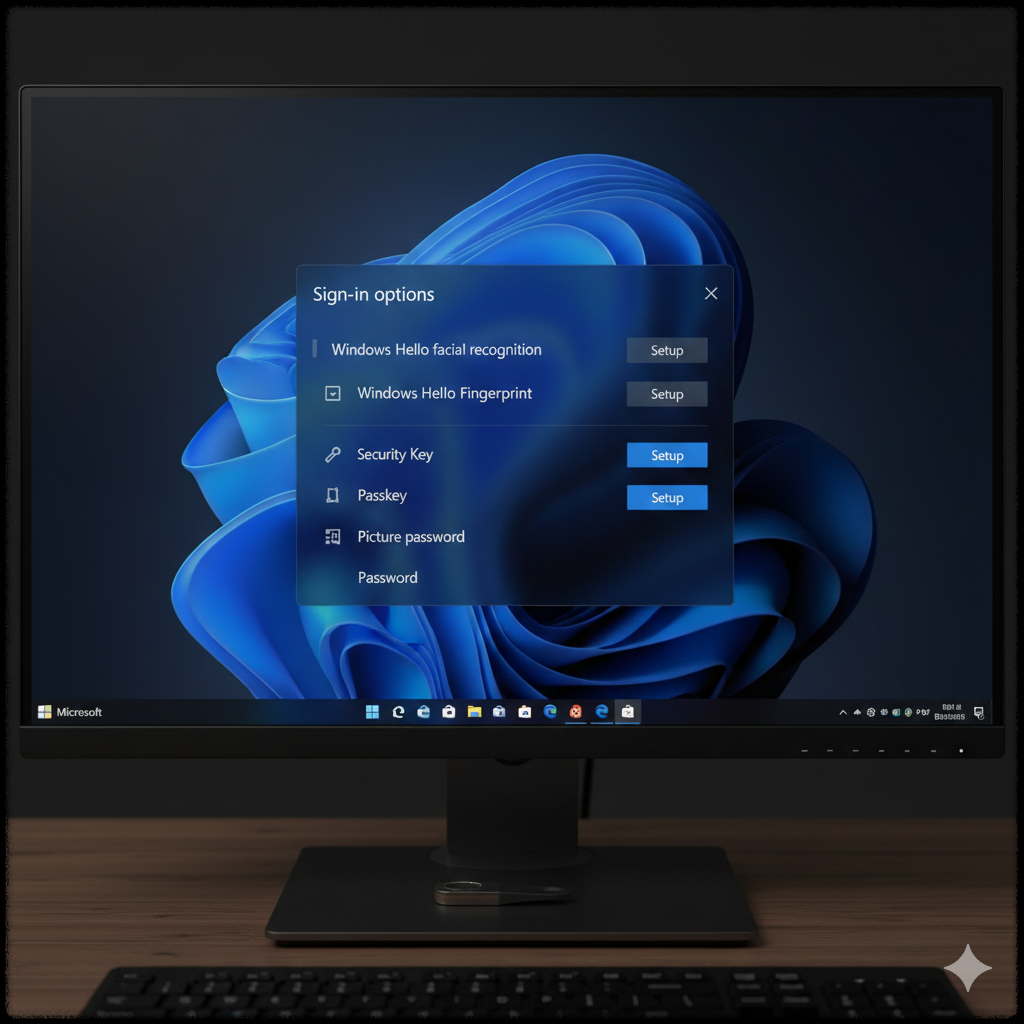
Windows 11은 보안 키(USB/NFC/Bluetooth 기반) 로그인과 2025년 이후 점차 도입된 Passkeys로 비밀번호 없이 로그인하는 옵션도 지원합니다.
Passkeys는 공개키 암호 기반 인증을 사용하며, 피싱 공격이나 비밀번호 유출 위험을 줄이는 최신 로그인 방식입니다. 서드파티 인증 관리자(예: 1Password)와도 호환됩니다.
6. 로그인 옵션 설정 방법
Windows 11에서 로그인 옵션 설정은 다음 경로에서 접근합니다: 설정 → 계정 → 로그인 옵션.
① 설정 앱으로 이동
Win + i를 눌러 설정을 엽니다.
② 로그인 옵션 선택
- 계정 → 로그인 옵션
- 로그인 방법 섹션에서 원하는 방식 선택
③ 부팅 후 자동 로그인 설정 또는 제거
‘자동 로그인’ 설정은 계정 보안 정책과 관련이 있으며, netplwiz 또는 레지스트리 편집을 통해 적용할 수 있습니다(보안 상 권장하지 않음).
7. 로그인 문제 해결 및 팁
때때로 Windows 11 로그인 옵션이 잘못 표시되거나, 비밀번호 로그인 아이콘이 사라지는 버그도 보고되고 있습니다. 예를 들어, 최신 프리뷰 업데이트에서 비밀번호 아이콘이 보이지 않는 문제가 보고되었습니다.
- 비밀번호 로그인 아이콘이 보이지 않을 때는 해당 자리를 클릭하면 여전히 입력 필드가 나타남
- PIN이 문제라면 PIN 제거 후 재설정 시도
- Windows Hello 문제 시 드라이버 및 카메라(적외선) 하드웨어 점검
8. 자주 묻는 질문 (FAQ)
Q. 비밀번호 대신 Windows Hello만 사용하면 더 안전한가요?
네. Windows Hello는 생체 인식 또는 PIN 기반으로 비밀번호를 대체하며, 로컬 장치에만 데이터가 저장되어 보안성이 높습니다.
Q. Passkeys는 무엇인가요?
Passkeys는 공개키 암호 기반 인증 방식으로, 비밀번호 입력 없이 생체 인식 또는 PIN과 결합해 로그인하는 최신 방법입니다.
🔗 관련 콘텐츠
한 줄 요약: Windows 11 로그인 옵션은 비밀번호, PIN, 생체 인식부터 Passkeys까지 다양하여 보안과 편의성을 모두 강화할 수 있습니다.
'IT관련 유용한 정보' 카테고리의 다른 글
| Windows 11에서 Microsoft 계정과 로컬 계정의 차이점 완전 가이드 (0) | 2025.12.21 |
|---|---|
| Windows Hello 얼굴 지문 인식 설정 및 문제 해결 완전 가이드 (0) | 2025.12.20 |
| Windows 11 자동 로그인 설정 가이드 - 암호 입력 없이 바로 로그인하는 방법 (0) | 2025.12.18 |
| Windows 11 멀티 데스크톱 활용 가이드 - 작업 효율을 극대화하는 숨은 기능 정리 (0) | 2025.12.17 |
| Windows 11 메모리 누수 해결 완전 가이드 - 작업 관리자부터 시스템 최적화까지 (0) | 2025.12.16 |


