
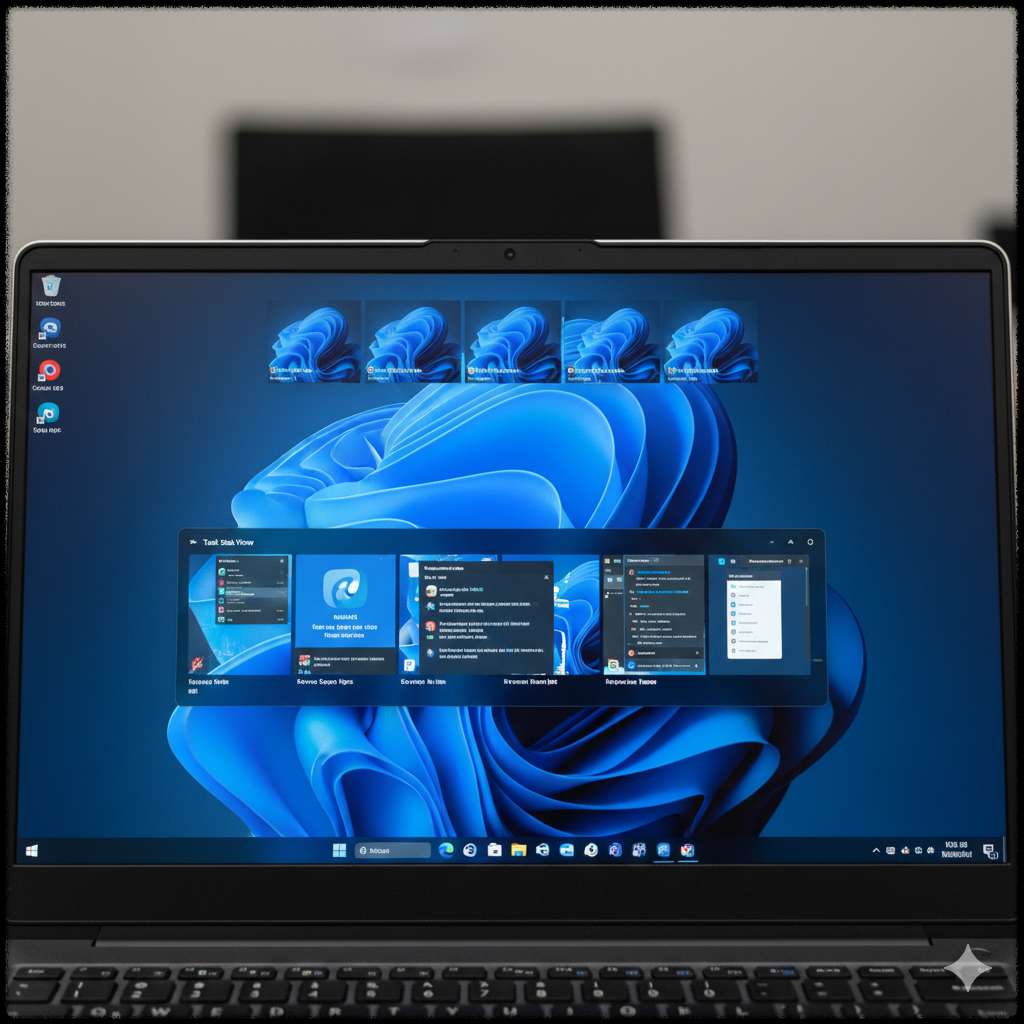
Windows 11에는 하나의 PC에서 여러 작업 공간을 나눠 사용할 수 있는 멀티 데스크톱(가상 데스크톱) 기능이 기본으로 제공됩니다. 하지만 많은 사용자들이 이 기능의 존재는 알고 있어도 제대로 활용하지 못하는 경우가 많습니다.
이 글에서는 Windows 11 멀티 데스크톱 기능을 100% 활용하는 방법을 중심으로, 작업 효율을 높이는 실전 활용법과 단축키, 그리고 업무·일상에서 바로 적용할 수 있는 팁까지 2025년 기준으로 정리해 드립니다.
📌 목차
- Windows 11 멀티 데스크톱이란?
- 멀티 데스크톱 기본 생성 및 전환 방법
- 단축키로 빠르게 사용하는 방법
- 앱을 데스크톱 간 이동·고정하는 방법
- 업무·일상에 바로 쓰는 활용 시나리오
- 멀티 데스크톱 사용 시 알아두면 좋은 팁
- 자주 묻는 질문 (FAQ)
1. Windows 11 멀티 데스크톱이란?
멀티 데스크톱(가상 데스크톱)은 하나의 컴퓨터에서 여러 개의 독립된 작업 공간을 만드는 기능입니다. 각 데스크톱마다 실행 중인 앱과 창을 분리할 수 있어, 작업 간 집중도를 높이는 데 매우 효과적입니다.
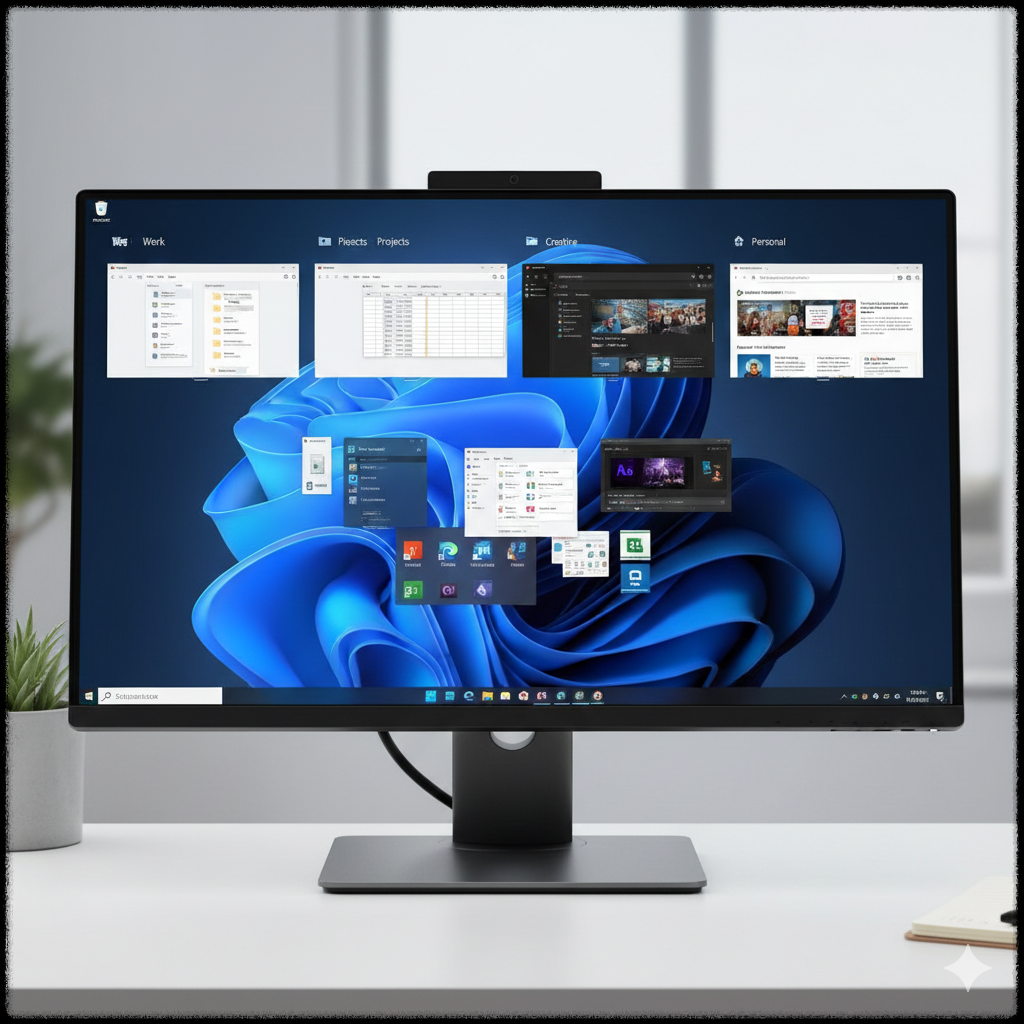
예를 들어 하나의 데스크톱에서는 업무용 프로그램을, 다른 데스크톱에서는 개인용 앱이나 웹 브라우저를 실행할 수 있습니다. 실제로는 같은 PC지만, 마치 여러 대의 컴퓨터를 사용하는 것처럼 작업을 분리할 수 있는 것이 장점입니다.
2. 멀티 데스크톱 기본 생성 및 전환 방법
Windows 11에서는 멀티 데스크톱을 매우 간단하게 만들 수 있습니다.
① 새 데스크톱 생성
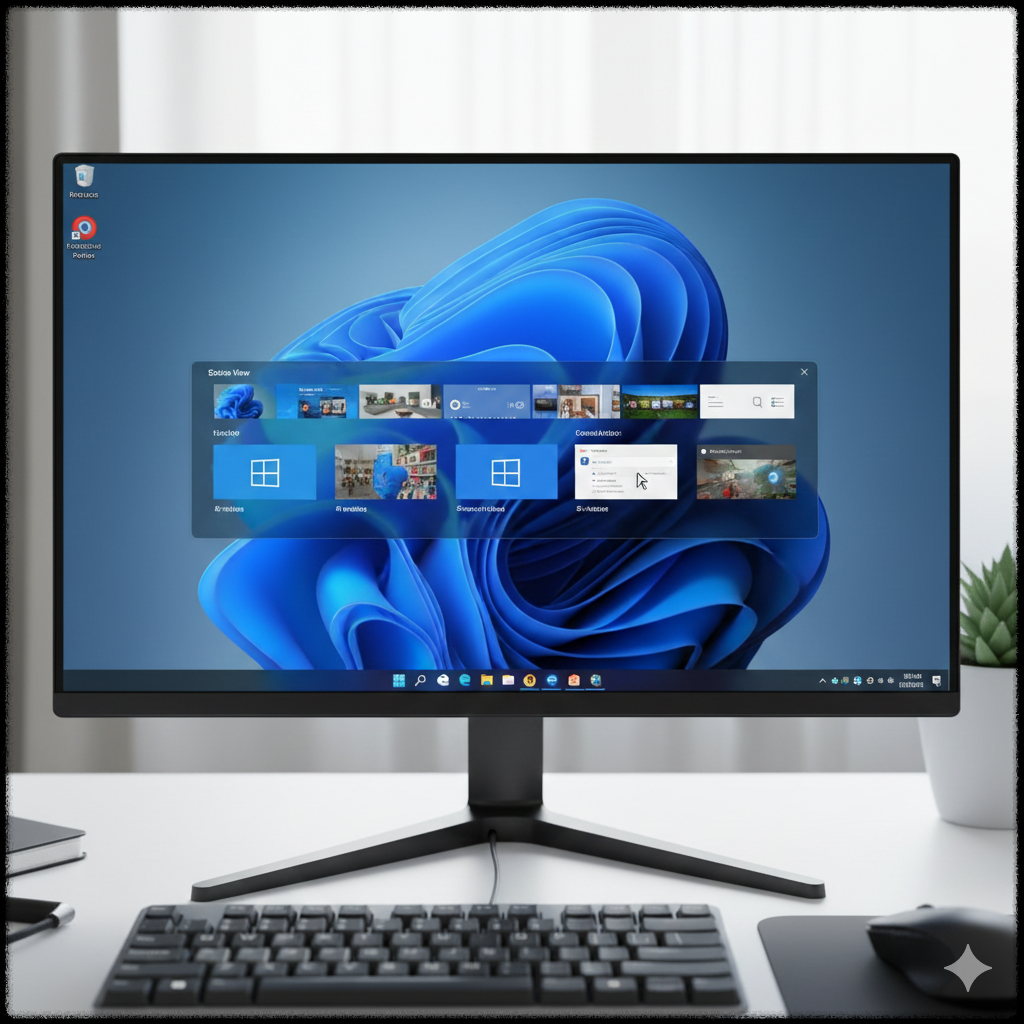
- 작업 표시줄에서 작업 보기(Task View) 아이콘 클릭
- 또는 Win + Tab 단축키 사용
- 상단에서 새 데스크톱 선택
② 데스크톱 전환
작업 보기 화면에서 원하는 데스크톱을 클릭하면 즉시 전환됩니다. 열려 있는 앱은 해당 데스크톱에만 표시됩니다.

3. 단축키로 빠르게 사용하는 방법
멀티 데스크톱은 단축키를 활용할 때 진가를 발휘합니다.
- Win + Ctrl + D : 새 데스크톱 생성
- Win + Ctrl + ← / → : 데스크톱 간 전환
- Win + Ctrl + F4 : 현재 데스크톱 닫기
이 단축키만 익혀두면 마우스를 거의 사용하지 않고도 여러 작업 공간을 자유롭게 오갈 수 있습니다.
4. 앱을 데스크톱 간 이동·고정하는 방법
실행 중인 앱을 다른 데스크톱으로 옮기거나, 모든 데스크톱에 고정할 수도 있습니다.
① 앱 이동
- Win + Tab → 앱 창을 원하는 데스크톱으로 드래그
② 앱 고정
작업 보기 화면에서 앱을 우클릭하면 다음 옵션을 선택할 수 있습니다.
- 이 데스크톱에만 표시
- 모든 데스크톱에 표시
메신저, 음악 플레이어, 일정 관리 앱 등은 모든 데스크톱에 고정해 두면 매우 편리합니다.
5. 업무·일상에 바로 쓰는 활용 시나리오
멀티 데스크톱은 상황에 따라 다양한 방식으로 활용할 수 있습니다.
① 업무 집중용 데스크톱
- 문서 편집, 이메일, 협업 툴
- 불필요한 알림 최소화
② 자료 조사·웹 서핑용 데스크톱
- 웹 브라우저, PDF, 검색 자료
③ 개인·엔터테인먼트용 데스크톱
- 유튜브, 음악, 메신저
이렇게 용도별로 데스크톱을 분리하면 작업 전환 스트레스가 크게 줄어듭니다.
6. 멀티 데스크톱 사용 시 알아두면 좋은 팁
- 각 데스크톱마다 배경 화면을 다르게 설정해 구분 가능
- 전체 화면 앱도 데스크톱 간 이동 가능
- 멀티 모니터 환경에서도 독립적으로 사용 가능
- 데스크톱을 닫아도 해당 앱은 자동으로 다른 데스크톱으로 이동
7. 자주 묻는 질문 (FAQ)
Q. 멀티 데스크톱을 사용하면 PC 성능이 떨어지나요?
아닙니다. 멀티 데스크톱은 창을 분리해 보여주는 기능일 뿐, 앱이 추가로 실행되는 것은 아니므로 성능 저하가 거의 없습니다.
Q. 데스크톱을 닫으면 실행 중인 프로그램은 어떻게 되나요?
프로그램은 종료되지 않고 자동으로 다른 데스크톱으로 이동합니다.
🔗 관련 콘텐츠
한 줄 요약: Windows 11 멀티 데스크톱을 활용하면 하나의 PC에서도 업무·개인 작업을 완전히 분리해 생산성을 크게 높일 수 있습니다.
'IT관련 유용한 정보' 카테고리의 다른 글
| Windows 11 로그인 옵션 총정리 - 비밀번호 PIN 지문 얼굴 인식 및 보안 설정 (0) | 2025.12.19 |
|---|---|
| Windows 11 자동 로그인 설정 가이드 - 암호 입력 없이 바로 로그인하는 방법 (0) | 2025.12.18 |
| Windows 11 메모리 누수 해결 완전 가이드 - 작업 관리자부터 시스템 최적화까지 (0) | 2025.12.16 |
| Windows 11 개인 정보 보호 설정 완벽 가이드 - 추적 차단 광고 최소화 방법 (0) | 2025.12.15 |
| Windows 11 업데이트 후 인터넷 연결 오류 해결 가이드 - Wi-Fi 유선 문제 한 번에 정리 (1) | 2025.12.14 |


