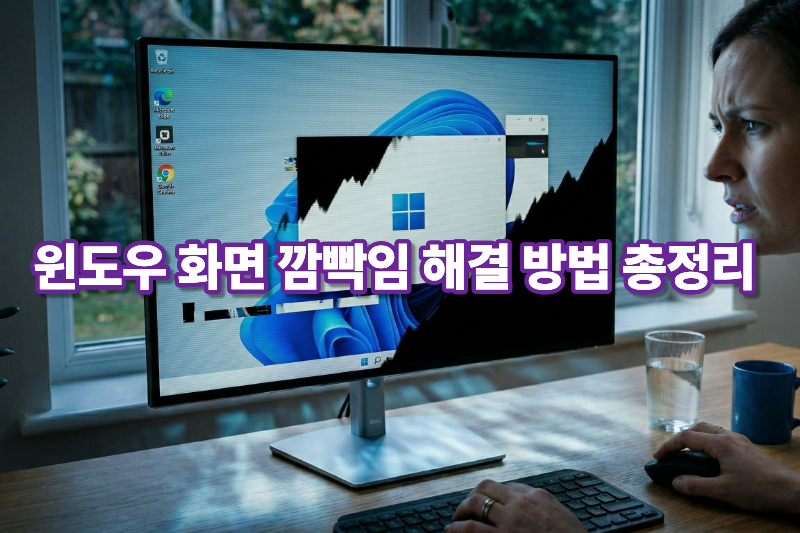
Windows를 사용하다 보면 화면이 갑자기 깜빡거리거나, 검은 화면이 반복되거나, 작업 중 화면이 순간적으로 꺼졌다 켜지는 현상이 발생할 수 있습니다. 특히 Windows 10이나 Windows 11에서 업데이트 이후 이런 문제가 발생하는 경우가 많아 사용자 불편이 크게 증가하고 있습니다.
이 글에서는 윈도우 화면 깜빡임의 원인을 정확히 분석하고, 초보자도 따라 할 수 있는 해결 방법을 단계별로 자세히 설명합니다. 복잡한 설정 없이 순서대로 따라하면 대부분 문제를 해결할 수 있도록 구성했습니다.
📌 목차
- 1. 화면 깜빡임이 발생하는 주요 원인
- 2. 가장 먼저 확인해야 할 핵심 체크
- 3. 디스플레이 드라이버 문제 해결 방법
- 4. 프로그램 충돌로 인한 깜빡임 해결
- 5. 화면 주사율 및 설정 문제 해결
- 6. 하드웨어 문제 점검 방법
- 7. 그래도 해결 안 될 때 최종 해결 방법
- 8. 자주 묻는 질문 (FAQ)
1. 화면 깜빡임이 발생하는 주요 원인
Windows 화면 깜빡임은 단순한 오류가 아니라 다양한 원인이 존재합니다.
- 그래픽 드라이버 오류
가장 흔한 원인으로, 업데이트 충돌 또는 드라이버 손상 - 프로그램 충돌
특정 앱이 화면 렌더링을 방해 - 주사율 설정 문제
모니터 설정과 맞지 않는 경우 발생 - 케이블 또는 모니터 문제
물리적 연결 문제 - Windows 업데이트 오류
최근 업데이트 이후 발생하는 경우 많음
👉 핵심은 소프트웨어 vs 하드웨어 구분입니다.
2. 가장 먼저 확인해야 할 핵심 체크
아래 방법으로 원인을 빠르게 구분할 수 있습니다.
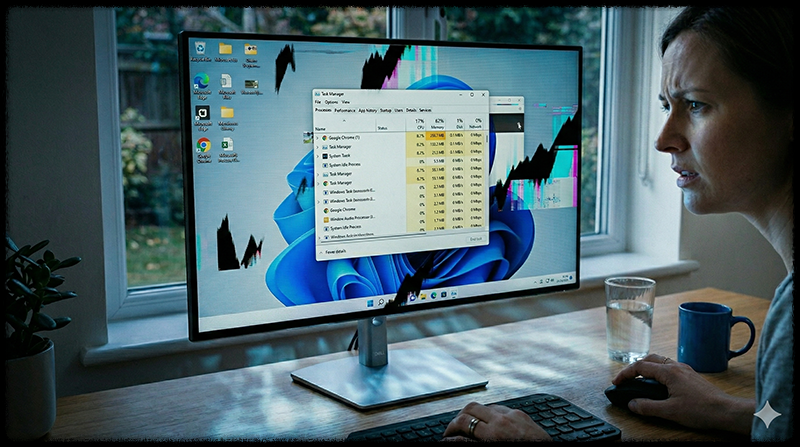
작업 관리자 확인
- Ctrl + Shift + Esc 실행
- 작업 관리자 화면 확인
판단 방법
- 작업 관리자도 깜빡이면 → 드라이버 문제
- 작업 관리자 정상 → 프로그램 문제
👉 이 방법으로 원인 80% 구분 가능
3. 디스플레이 드라이버 문제 해결 방법
가장 중요한 해결 방법입니다.
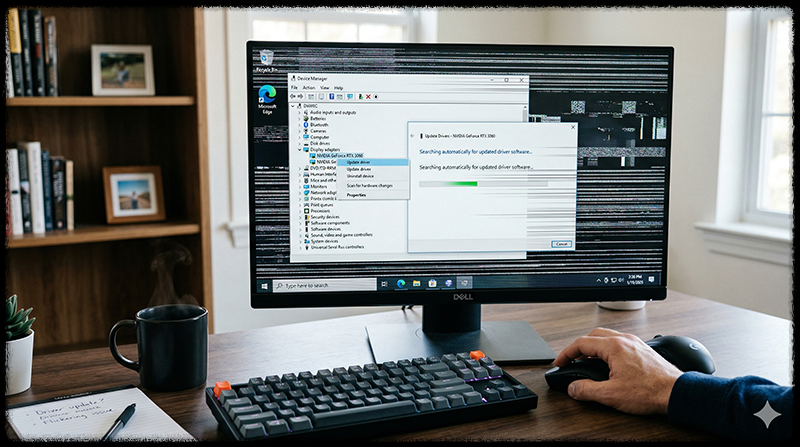
① 드라이버 업데이트
- 장치 관리자 실행
- 디스플레이 어댑터 선택
- 드라이버 업데이트
② 드라이버 재설치
- 디스플레이 어댑터 제거
- 재부팅 → 자동 설치
③ 이전 버전으로 롤백
- 업데이트 후 문제 발생 시 사용
👉 Windows 공식 가이드에서도 드라이버를 핵심 원인으로 설명합니다
4. 프로그램 충돌로 인한 깜빡임 해결
특정 프로그램이 원인일 수 있습니다.
문제 가능 프로그램
- 백신 프로그램
- 그래픽 관련 앱
- 화면 녹화 프로그램
해결 방법
- 최근 설치 프로그램 삭제
- 클린 부팅 실행
👉 프로그램 하나 때문에 전체 화면 문제가 발생할 수 있습니다.
5. 화면 주사율 및 설정 문제 해결
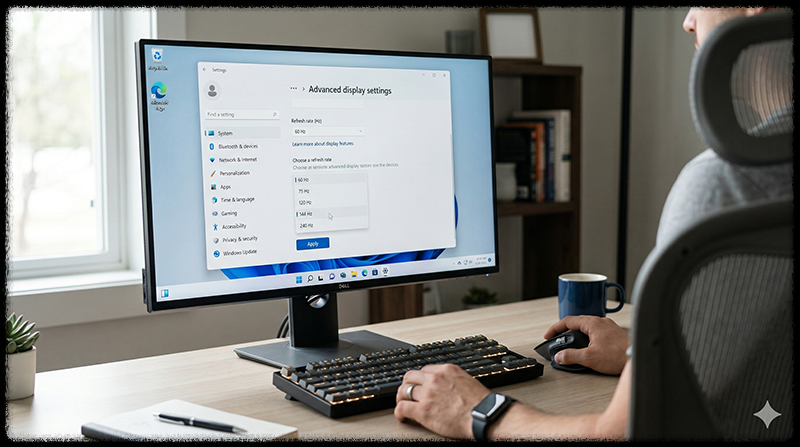
설정 변경 방법
- 설정 → 시스템 → 디스플레이
- 고급 디스플레이 설정
- 주사율 변경
👉 일반적으로 60Hz 또는 모니터 권장값 사용
6. 하드웨어 문제 점검 방법
소프트웨어 문제가 아니라면 하드웨어를 확인해야 합니다.
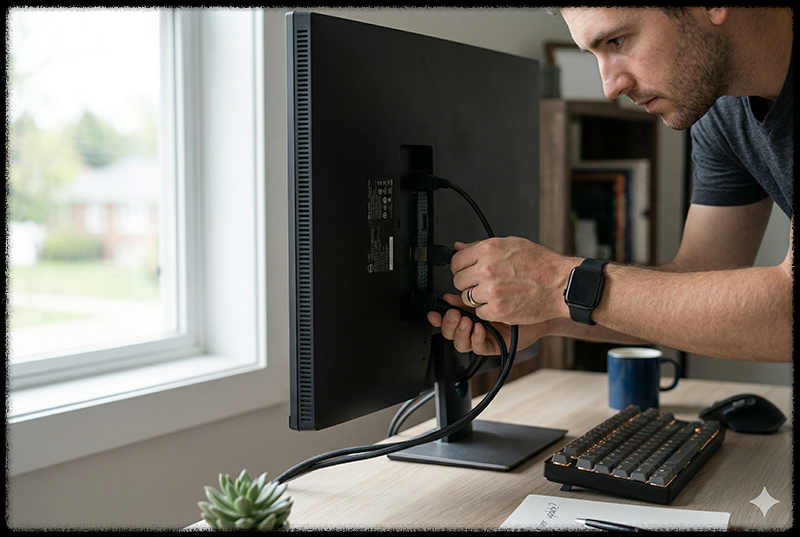
- HDMI / DP 케이블 교체
- 다른 모니터 연결 테스트
- 그래픽 카드 상태 확인
👉 특히 케이블 문제 매우 흔함
7. 그래도 해결 안 될 때 최종 해결 방법
- Windows 업데이트 최신 유지
- 시스템 복원
- Windows 초기화
👉 마지막 단계에서 대부분 해결됩니다
8. 자주 묻는 질문 (FAQ)
Q. 화면 깜빡임이 계속 반복되면 위험한가요?
드라이버 문제일 경우 위험하지 않지만, 하드웨어 문제라면 점검이 필요합니다.
Q. 드라이버만 업데이트하면 해결되나요?
대부분 해결되지만, 프로그램 충돌이나 하드웨어 문제도 확인해야 합니다.
Q. 모니터 문제인지 확인하는 방법은?
다른 모니터 연결 또는 케이블 교체로 쉽게 확인할 수 있습니다.
✔️ 마무리 요약
Windows 화면 깜빡임은 대부분 그래픽 드라이버, 프로그램 충돌, 또는 설정 문제로 발생합니다. 따라서 해결은 작업 관리자 확인 → 드라이버 점검 → 프로그램 제거 → 설정 변경 → 하드웨어 점검 순서로 진행하는 것이 가장 효과적입니다. 이 순서를 따라하면 대부분의 깜빡임 문제를 초보자도 충분히 해결할 수 있습니다.
'IT관련 유용한 정보' 카테고리의 다른 글
| 윈도우 계정 추가 안될 때 해결 방법 – 로그인 오류부터 계정 생성 문제까지 완벽 가이드 (0) | 2026.03.30 |
|---|---|
| 윈도우 시간 오류 해결 방법 총정리 – 시간 안 맞을 때 100% 해결 가이드 (2026 최신) (0) | 2026.03.29 |
| 크롬 광고 팝업 완전히 제거하는 방법 - 2026 최신 설정부터 악성코드 제거까지 (0) | 2026.03.27 |
| 공동인증서·간편인증 로그인 오류 해결 방법 – 인증 안됨·오류 메시지 완벽 해결 (2026 최신) (0) | 2026.03.26 |
| Windows Defender 오류 해결 방법 총정리 – 실행 안됨·보호 꺼짐 문제 해결 (2026 최신) (0) | 2026.03.20 |


