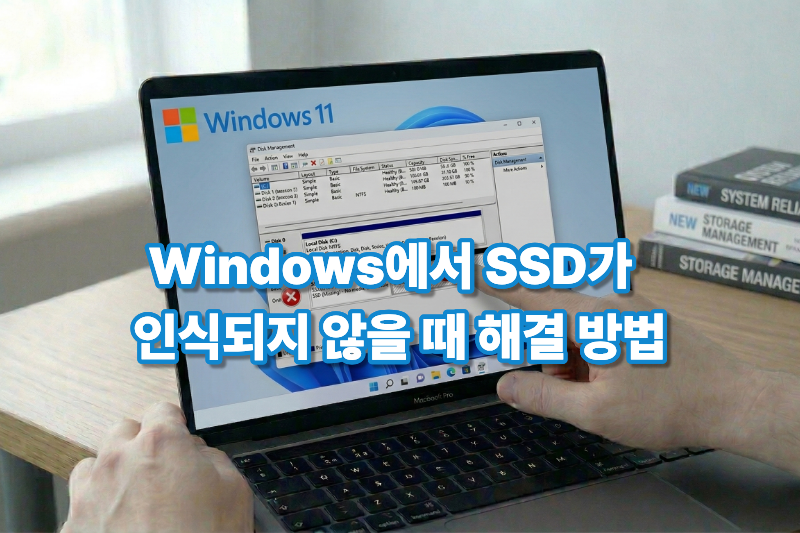
새로 SSD를 설치했는데 Windows에서 드라이브가 보이지 않거나, 기존에 사용하던 SSD가 갑자기 인식되지 않는 문제가 발생하는 경우가 있습니다. 특히 SSD를 처음 설치한 사용자나 업그레이드를 진행한 경우 이런 문제가 자주 발생합니다.
대표적으로 다음과 같은 증상이 나타납니다.
- 내 PC에서 SSD 드라이브가 보이지 않음
- 디스크 관리에서 드라이브가 표시되지 않음
- BIOS에서는 보이지만 Windows에서 안 보임
- SSD가 연결되어 있지만 초기화되지 않음
이 문제는 대부분 SSD 초기화, 드라이브 문자 할당되지 않음, 케이블 연결 문제, BIOS 설정, 드라이버 문제 등으로 발생합니다. 이 글에서는 초보자도 따라 할 수 있도록 Windows에서 SSD가 인식되지 않을 때 해결 방법을 단계별로 설명합니다.
📌 목차
- 1. SSD가 Windows에서 인식되지 않는 이유
- 2. 확인 ① 디스크 관리에서 SSD 확인
- 3. 확인 ② SSD 초기화 및 파티션 생성
- 4. 확인 ③ 드라이브 문자 할당
- 5. 확인 ④ BIOS에서 SSD 인식 여부 확인
- 6. 확인 ⑤ 케이블 또는 슬롯 문제 점검
- 7. 자주 묻는 질문 (FAQ)
1. SSD가 Windows에서 인식되지 않는 이유
SSD가 Windows에서 보이지 않는 가장 흔한 원인은 다음과 같습니다.
- SSD 초기화가 되지 않음
- 파티션이 생성되지 않음
- 드라이브 문자가 할당되지 않음
- BIOS에서 SSD 비활성화
- SATA 케이블 또는 전원 문제
- NVMe 슬롯 인식 문제
특히 새 SSD를 설치한 경우 초기화와 파티션 설정이 되지 않으면 Windows에서 드라이브가 보이지 않습니다.
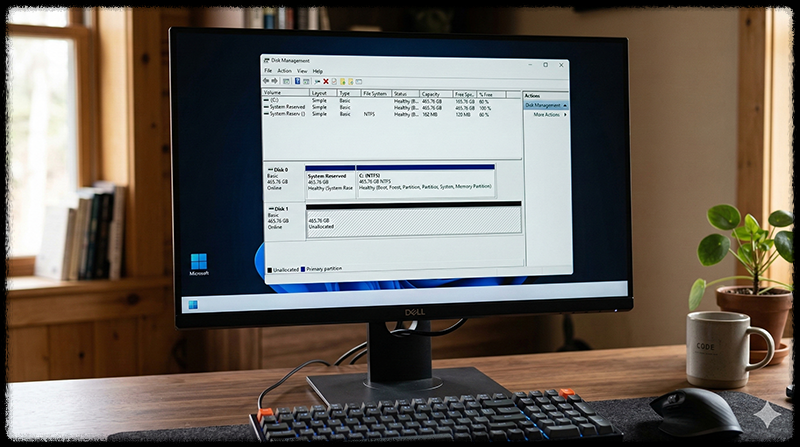
2. 확인 ① 디스크 관리에서 SSD 확인
먼저 Windows 디스크 관리에서 SSD가 인식되는지 확인해야 합니다.
✔ 확인 방법
- Windows 키 + X
- 디스크 관리 선택
- 새 SSD가 표시되는지 확인
디스크 관리에서 SSD가 보이지만 드라이브가 없다면 파티션 문제일 가능성이 높습니다.
3. 확인 ② SSD 초기화 및 파티션 생성
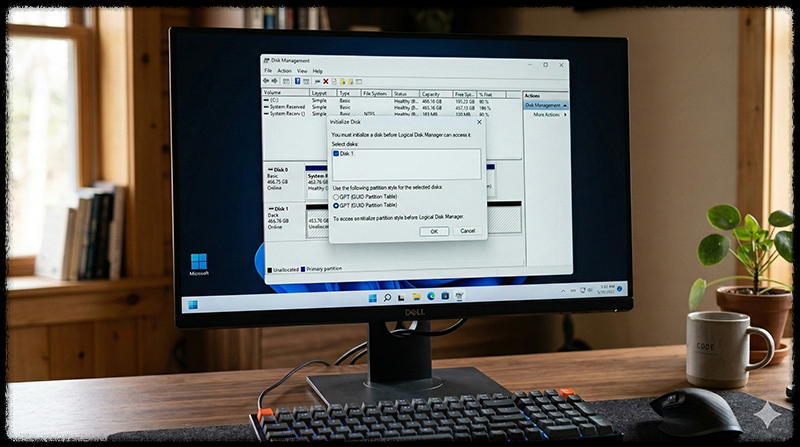
새 SSD는 초기화되지 않은 상태일 수 있습니다.
✔ 초기화 방법
- 디스크 관리 실행
- 초기화되지 않은 디스크 선택
- GPT 또는 MBR 선택
- 새 단순 볼륨 생성
최근 Windows에서는 GPT 파티션 방식을 사용하는 것이 권장됩니다.
4. 확인 ③ 드라이브 문자 할당
파티션이 존재하지만 드라이브 문자가 없으면 내 PC에서 보이지 않습니다.
✔ 해결 방법
- 디스크 관리 실행
- 볼륨 우클릭
- 드라이브 문자 및 경로 변경
- 새 드라이브 문자 지정
문자를 지정하면 Windows 탐색기에서 SSD가 정상적으로 표시됩니다.
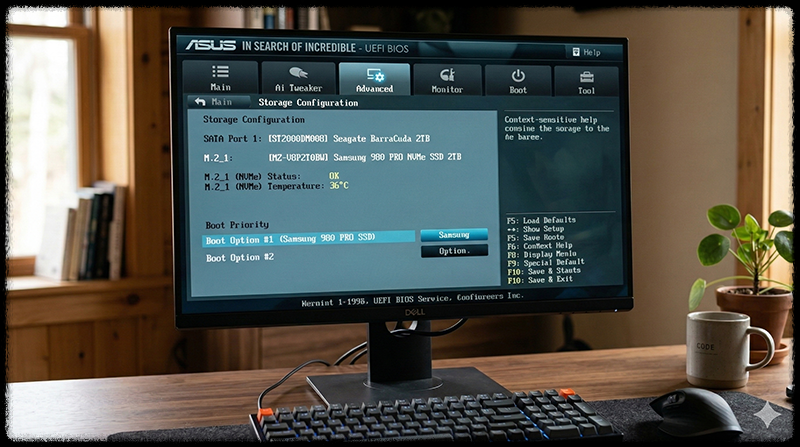
5. 확인 ④ BIOS에서 SSD 인식 여부 확인
Windows에서 SSD가 전혀 보이지 않는다면 BIOS에서 먼저 확인해야 합니다.
✔ 확인 방법
- 컴퓨터 부팅 시 DEL 또는 F2 키 입력
- BIOS 설정 화면 진입
- Storage 또는 NVMe 목록 확인
BIOS에서 SSD가 보이지 않으면 하드웨어 문제일 가능성이 높습니다.
6. 확인 ⑤ 케이블 또는 슬롯 문제 점검
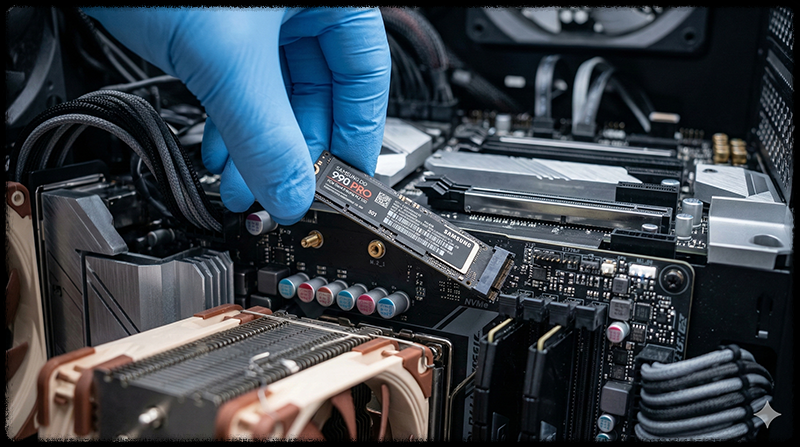
SSD가 인식되지 않는 가장 흔한 원인 중 하나는 물리적인 연결 문제입니다.
✔ 점검 항목
- SATA 케이블 연결 확인
- 전원 케이블 확인
- M.2 슬롯 재장착
- 다른 SATA 포트 사용
특히 M.2 SSD는 슬롯에 제대로 장착되지 않으면 인식되지 않는 경우가 많습니다.
7. 자주 묻는 질문 (FAQ)
Q. SSD가 BIOS에서는 보이는데 Windows에서는 안 보입니다.
대부분 초기화되지 않았거나 파티션이 생성되지 않은 상태입니다. 디스크 관리에서 초기화 후 파티션을 생성하면 해결됩니다.
Q. SSD를 새로 설치했는데 드라이브가 보이지 않습니다.
새 SSD는 기본적으로 초기화되지 않은 상태입니다. 디스크 관리에서 초기화 후 드라이브를 생성해야 합니다.
✔ 한 줄 요약
Windows에서 SSD가 인식되지 않을 때는 디스크 관리 확인 → SSD 초기화 → 드라이브 문자 설정 → BIOS 및 케이블 점검 순서로 해결할 수 있습니다.
'IT관련 유용한 정보' 카테고리의 다른 글
| Windows에서 프로그램 삭제가 안될 때 해결 방법 - 제거 오류 완전 해결 가이드 (2026 최신) (0) | 2026.03.11 |
|---|---|
| DNS 서버 응답 없음 오류 해결 방법 - 인터넷 접속 문제 완전 해결 가이드 (2026 최신) (0) | 2026.03.10 |
| 중요한 이메일이 스팸으로 차단될 때 해결 방법 - 메일 스팸 필터 설정 변경 가이드 (2026 최신) (0) | 2026.03.08 |
| Windows 11 자동 IP 할당 오류 해결 가이드 - 169.254 APIPA 문제 단계별 복구 방법 (1) | 2026.03.01 |
| Windows 11 파일이 열리지 않을 때 해결 방법 - 특정 파일 안 열림 오류 원인부터 단계별 복구 가이드 (0) | 2026.02.28 |


