
이메일을 사용하다 보면 중요한 메일이 스팸함으로 들어가거나 아예 차단되는 경우가 있습니다. 특히 업무용 메일, 인증 메일, 결제 알림, 고객 문의 메일 등이 스팸 필터에 걸리면 중요한 정보를 놓칠 수 있습니다.
이 문제는 Gmail, Outlook, 네이버 메일, 다음 메일 등 대부분의 이메일 서비스에서 발생할 수 있습니다. 이메일 서비스는 스팸을 자동으로 걸러내기 위해 다양한 필터와 알고리즘을 사용하기 때문에 정상적인 메일도 스팸으로 잘못 분류되는 경우가 있습니다.
이 글에서는 스팸 필터 때문에 중요한 이메일이 차단될 때 해결하는 방법을 단계별로 설명합니다. 초보자도 그대로 따라 하면 대부분 문제를 해결할 수 있도록 구성했습니다.
📌 목차
- 1. 중요한 메일이 스팸으로 분류되는 이유
- 2. 확인 ① 스팸함 먼저 확인하기
- 3. 확인 ② 발신자 주소 허용 목록 등록
- 4. 확인 ③ 메일 필터 규칙 확인
- 5. 확인 ④ 메일 서비스 스팸 설정 변경
- 6. 확인 ⑤ 기업 메일 서버 필터 문제
- 7. 자주 묻는 질문 (FAQ)
1. 중요한 메일이 스팸으로 분류되는 이유
메일 서비스는 스팸을 차단하기 위해 자동 필터 시스템을 사용합니다. 하지만 다음과 같은 이유로 정상 메일이 스팸으로 분류될 수 있습니다.
- 발신자 이메일 주소 신뢰도 낮음
- 메일 내용에 광고성 키워드 포함
- 첨부 파일 포함 메일
- 동일 메일 대량 발송
- 도메인 인증 문제 (SPF / DKIM)
특히 자동 발송되는 인증 메일이나 뉴스레터는 스팸 필터에 걸리는 경우가 많습니다.
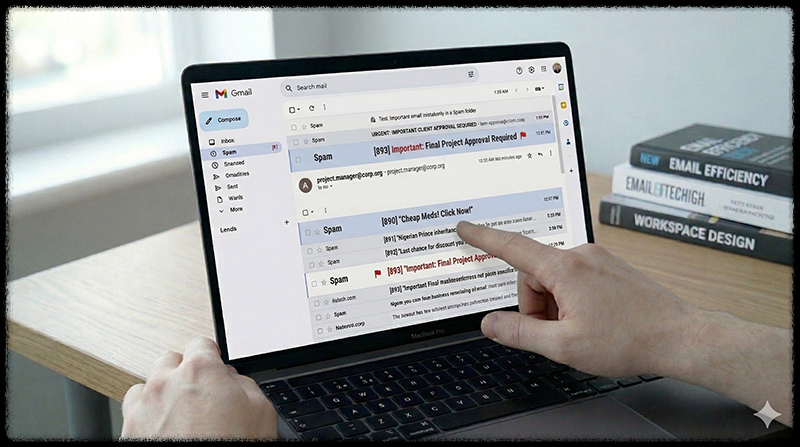
2. 확인 ① 스팸함 먼저 확인하기
메일이 오지 않는다고 생각될 때 가장 먼저 확인해야 할 것은 스팸함입니다.
대부분의 이메일 서비스는 스팸으로 분류된 메일을 별도의 스팸 폴더로 이동시킵니다.
✔ 확인 방법
- 메일 서비스 로그인
- 스팸 메일함 또는 정크 메일함 확인
- 해당 메일 선택 후 “스팸 아님” 표시
이렇게 설정하면 해당 발신자의 메일은 다음부터 정상 메일함으로 들어올 가능성이 높아집니다.
3. 확인 ② 발신자 주소 허용 목록 등록
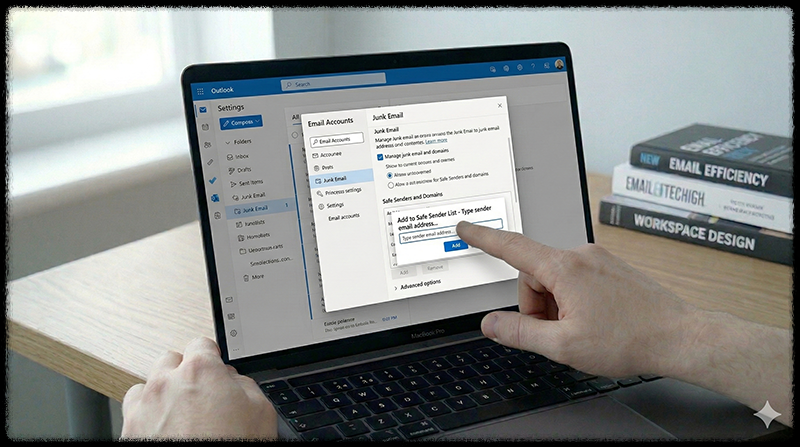
중요한 메일을 보내는 발신자 주소는 허용 목록에 등록하는 것이 좋습니다.
허용 목록에 등록된 주소는 스팸 필터의 영향을 받지 않습니다.
✔ Gmail 허용 목록 설정
- Gmail 설정 → 필터 및 차단된 주소
- 새 필터 만들기
- 발신자 이메일 입력
- 스팸 처리하지 않음 선택
✔ Outlook 허용 목록 설정
- 설정 → 메일 → 정크 메일
- 안전한 발신자 목록 추가
4. 확인 ③ 메일 필터 규칙 확인
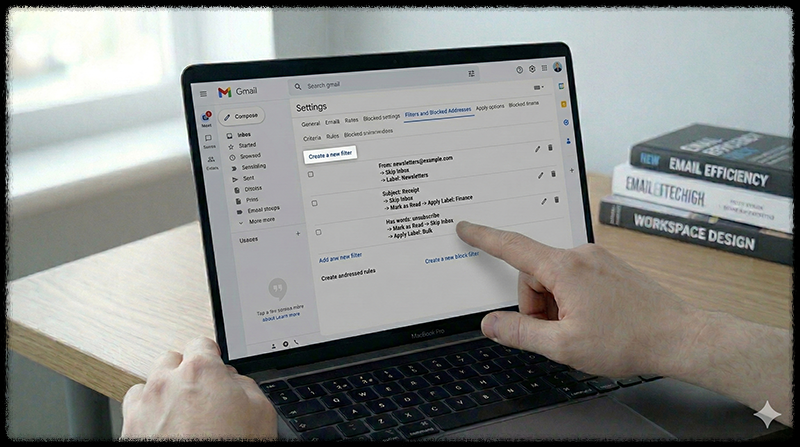
사용자가 직접 설정한 메일 필터 때문에 메일이 자동으로 스팸으로 이동할 수 있습니다.
예를 들어 특정 키워드가 포함된 메일을 자동으로 이동하도록 설정했을 수 있습니다.
✔ 해결 방법
- 메일 설정 → 필터 규칙 확인
- 자동 이동 규칙 삭제 또는 수정
필터 규칙이 잘못 설정되면 정상 메일도 자동으로 스팸 처리될 수 있습니다.
5. 확인 ④ 메일 서비스 스팸 설정 변경
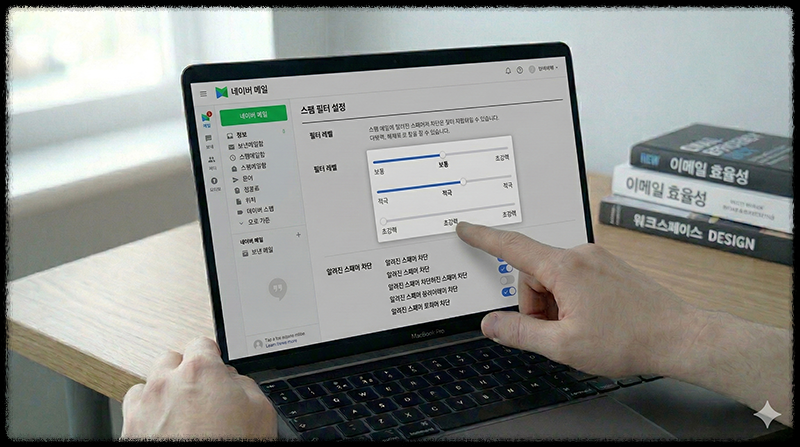
일부 이메일 서비스에서는 스팸 필터 강도를 설정할 수 있습니다.
필터 강도가 너무 높으면 정상 메일도 스팸으로 분류될 수 있습니다.
✔ 해결 방법
- 메일 설정 → 스팸 필터 설정
- 필터 강도 낮추기
- 스팸 자동 삭제 기능 확인
6. 확인 ⑤ 기업 메일 서버 필터 문제
회사 이메일을 사용하는 경우 메일 서버 자체에서 스팸을 차단할 수 있습니다.
이 경우 개인 설정이 아니라 관리자 설정 문제일 수 있습니다.
✔ 해결 방법
- IT 관리자에게 문의
- 화이트리스트 등록 요청
- 메일 서버 로그 확인
7. 자주 묻는 질문 (FAQ)
Q. 인증 메일이 계속 스팸으로 들어갑니다.
해당 발신자 이메일 주소를 허용 목록에 추가하면 스팸 필터를 우회할 수 있습니다.
Q. 메일이 아예 도착하지 않습니다.
메일 서버에서 차단되었을 가능성이 있습니다. 스팸함을 확인하고 발신자 허용 목록을 설정하세요.
✔ 한 줄 요약
중요한 이메일이 스팸으로 차단될 때는 스팸함 확인 → 발신자 허용 목록 등록 → 필터 규칙 점검 → 스팸 설정 변경 순서로 해결할 수 있습니다.
'IT관련 유용한 정보' 카테고리의 다른 글
| DNS 서버 응답 없음 오류 해결 방법 - 인터넷 접속 문제 완전 해결 가이드 (2026 최신) (0) | 2026.03.10 |
|---|---|
| Windows에서 SSD가 인식되지 않을 때 해결 방법 - SSD 감지 안됨 완전 해결 가이드 (2026 최신) (0) | 2026.03.09 |
| Windows 11 자동 IP 할당 오류 해결 가이드 - 169.254 APIPA 문제 단계별 복구 방법 (1) | 2026.03.01 |
| Windows 11 파일이 열리지 않을 때 해결 방법 - 특정 파일 안 열림 오류 원인부터 단계별 복구 가이드 (0) | 2026.02.28 |
| 공유기 5GHz 와이파이 안 보일 때 완전 해결 가이드 - 안 잡히는 원인부터 설정 복구까지 (0) | 2026.02.24 |


