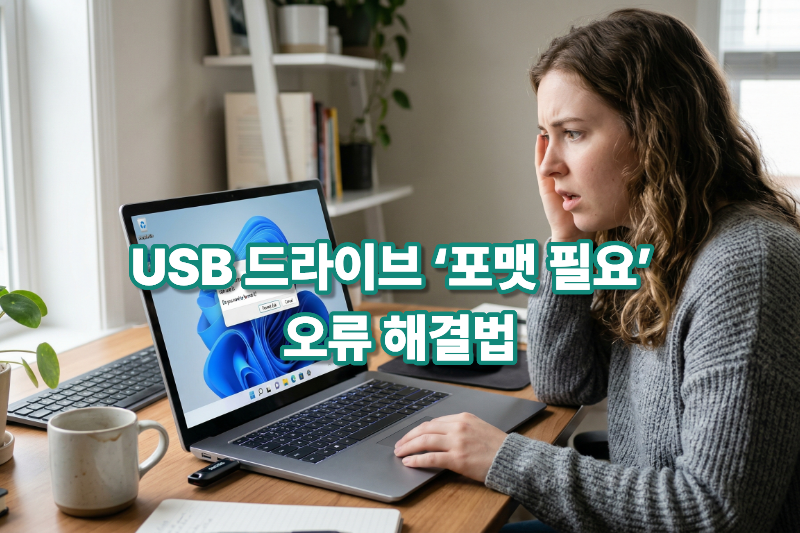
Windows 11을 사용하다 보면 USB를 연결했을 때 “포맷해야 사용 가능합니다”라는 메시지가 갑자기 뜨는 경우가 있습니다. 중요한 자료가 들어있는 USB라면 당황할 수밖에 없습니다.
이 글에서는 USB가 ‘포맷 필요’로 표시되는 원인부터 데이터 손실 없이 해결하는 방법까지 단계별로 자세히 설명합니다. 초보자도 그대로 따라 하면 해결할 수 있도록 구성했으니 차근차근 진행해 보세요.
📌 목차
- 1. USB가 ‘포맷 필요’로 나오는 이유
- 2. 절대 먼저 하면 안 되는 행동
- 3. 가장 먼저 해야 할 안전 점검
- 4. 데이터 살리면서 복구하는 방법
- 5. 강제 포맷으로 해결하는 방법
- 6. 자주 발생하는 원인별 해결법
- 7. 자주 묻는 질문 (FAQ)
1. USB가 ‘포맷 필요’로 나오는 이유
이 오류는 단순 문제가 아니라 파일 시스템이 깨졌다는 신호입니다.
- 파일 시스템 손상 → NTFS / FAT32 구조 깨짐
- USB 강제 제거 → 데이터 기록 중 제거
- 바이러스 감염
- 불량 섹터 발생
- 파티션 손상
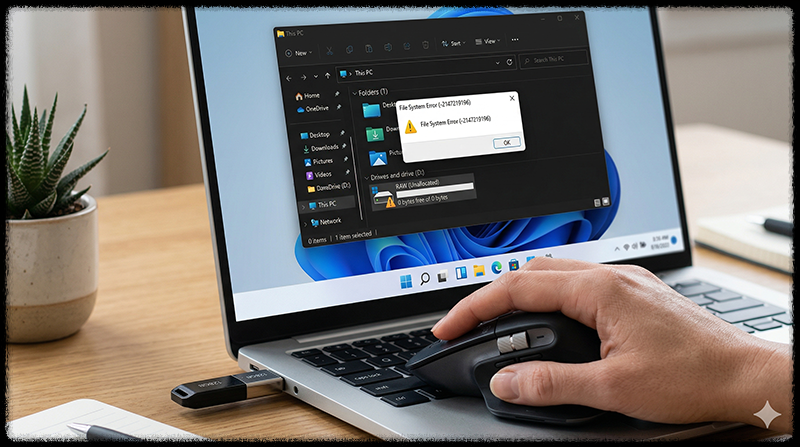
특히 파일 시스템 오류가 발생하면 Windows는 해당 USB를 RAW 상태로 인식하게 됩니다. 이 경우 정상 접근이 불가능합니다.
2. 절대 먼저 하면 안 되는 행동
많은 사람들이 실수하는 부분입니다.
- ❌ 바로 “포맷” 클릭
- ❌ 계속 재연결 반복
- ❌ 강제 종료 반복
중요!
포맷을 진행하면 기존 데이터는 대부분 복구가 어려워집니다.
따라서 반드시 아래 순서대로 진행하세요.

3. 가장 먼저 해야 할 안전 점검
가장 기본이지만 효과적인 방법입니다.
① 다른 USB 포트에 연결
포트 문제일 가능성 확인
② 다른 PC에서 테스트
USB 자체 문제인지 PC 문제인지 확인
③ 케이블 / 허브 제거
직접 연결이 가장 안정적
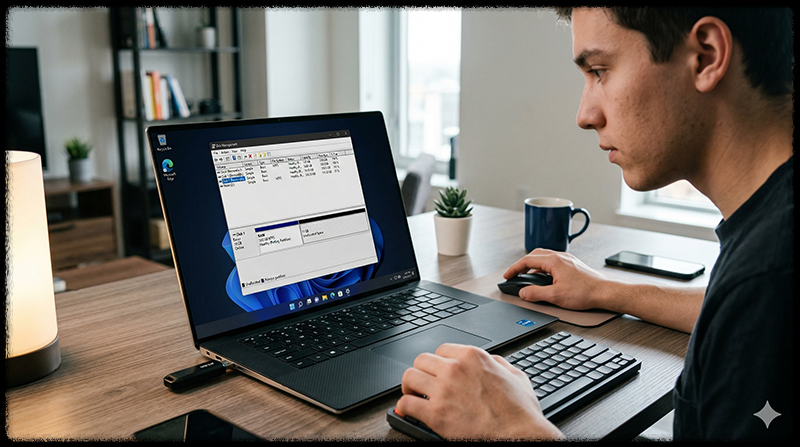
④ 디스크 관리 확인
Win + X → 디스크 관리 실행
→ USB 상태 확인
- RAW → 파일 시스템 손상
- 할당되지 않음 → 파티션 문제
4. 데이터 살리면서 복구하는 방법
이 단계가 가장 중요합니다.
방법 1: 오류 검사 (가장 쉬움)
내 PC → USB 우클릭 → 속성 → 도구 → 오류 검사Windows가 자동으로 파일 시스템 오류를 복구합니다.
방법 2: CHKDSK 명령어
chkdsk X: /f /rX는 USB 드라이브 문자입니다.
이 명령은 손상된 파일 구조와 불량 섹터를 동시에 복구합니다.
방법 3: 데이터 복구 후 포맷
복구 프로그램 사용 → 데이터 백업 → 포맷 진행
TIP
USB가 RAW 상태라면 바로 포맷하지 말고 데이터 먼저 살려야 합니다.
5. 강제 포맷으로 해결하는 방법
데이터가 필요 없거나 백업 완료 시 진행합니다.
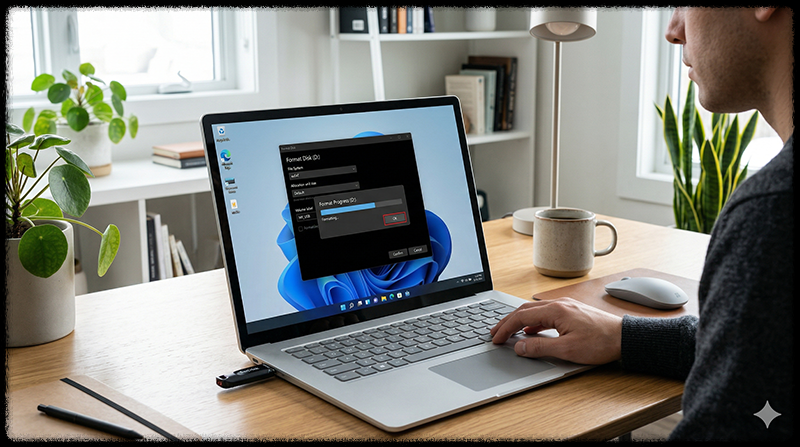
방법 1: 디스크 관리
디스크 관리 → USB 우클릭 → 포맷
방법 2: Diskpart 강제 초기화
diskpart
list disk
select disk X
clean
create partition primary
format fs=exfat quick
assign
exit
이 방법은 USB를 완전히 초기화하는 가장 강력한 방법입니다.
부팅 USB 사용 후 문제가 발생하는 경우 파티션이 나뉘어 생기는 문제도 있습니다.
6. 자주 발생하는 원인별 해결법
| 문제 상황 | 원인 | 해결 방법 |
| 포맷 필요 메시지 반복 | 파일 시스템 손상 | CHKDSK 실행 |
| 포맷도 안됨 | 불량 섹터 | Diskpart 강제 초기화 |
| 쓰기 불가 | 쓰기 보호 | 보호 해제 후 재시도 |
| USB 인식 안됨 | 드라이버 문제 | 장치 관리자 업데이트 |
포맷이 완료되지 않는 경우는 불량 섹터, 쓰기 보호, 파일 시스템 오류가 주요 원인입니다.
7. 자주 묻는 질문 (FAQ)
Q. USB가 갑자기 포맷하라고 나오는데 왜 그런가요?
파일 시스템이 손상되었을 때 발생합니다. 강제 제거, 바이러스, 오류 등이 원인입니다.
Q. 포맷하지 않고 해결할 수 있나요?
CHKDSK 또는 오류 검사로 복구가 가능한 경우도 많습니다. 먼저 복구를 시도하는 것이 중요합니다.
Q. Diskpart는 위험하지 않나요?
잘못된 디스크 선택 시 다른 저장장치가 삭제될 수 있으므로 반드시 디스크 번호를 정확히 확인해야 합니다.
✔️ 마무리 요약
USB ‘포맷 필요’ 오류는 대부분 파일 시스템 손상으로 발생하며, CHKDSK → 오류 검사 → Diskpart 순서로 해결할 수 있습니다. 중요한 데이터가 있다면 반드시 복구 후 포맷을 진행해야 합니다.
'IT관련 유용한 정보' 카테고리의 다른 글
| Windows 11 소리가 작게 들릴 때 해결 방법 – 볼륨 문제 완벽 해결 가이드 (0) | 2026.04.17 |
|---|---|
| 장치 관리자 느낌표(!) 오류 해결 방법 – Windows 11 드라이버 문제 완벽 가이드 (0) | 2026.04.16 |
| 회사 Outlook 메일이 안 들어올 때 해결 방법 – 수신 오류 원인부터 완벽 해결까지 (2026 최신) (0) | 2026.04.14 |
| 지메일 첨부파일 다운로드 안될 때 해결 방법 – 오류 원인부터 완벽 해결까지 (2026 최신) (0) | 2026.04.13 |
| 브라우저 쿠키 오류 해결 방법 총정리 – 로그인 안됨·쿠키 차단 문제 완벽 해결 (2026 최신) (0) | 2026.04.12 |


