
회사에서 Outlook(아웃룩)을 사용하다 보면 “메일이 갑자기 안 들어온다”, “특정 사람 메일만 안 온다”, “메일이 늦게 도착한다” 같은 문제가 발생하는 경우가 있습니다. 특히 업무용 메일은 실시간으로 확인이 중요한데, 이 문제가 발생하면 업무에 큰 영향을 줄 수 있습니다.
이 문제는 단순한 오류처럼 보이지만 실제로는 네트워크, 서버, 계정 설정, 필터, 캐시 문제 등 다양한 원인이 복합적으로 작용합니다. 따라서 단순히 Outlook을 재시작하는 것만으로는 해결되지 않는 경우가 많습니다.
이 글에서는 Outlook 메일 수신이 안 될 때 반드시 확인해야 할 핵심 점검 포인트를 단계별로 설명합니다. 초보자도 그대로 따라 하면 대부분 해결할 수 있도록 실제 상황 기준으로 자세히 안내합니다.

📌 목차
- 1. 메일이 안 들어올 때 가장 먼저 확인할 것
- 2. 웹 Outlook vs 프로그램 문제 구분법
- 3. Outlook 설정 오류 (가장 흔한 원인)
- 4. 필터 및 정크메일 문제
- 5. 회사 환경에서 자주 발생하는 문제
- 6. 동기화 및 캐시 문제 해결
- 7. 최종 해결 방법 (확실한 방법)
- 8. 자주 묻는 질문 (FAQ)
1. 메일이 안 들어올 때 가장 먼저 확인할 것
메일이 안 들어오는 상황에서 가장 먼저 해야 할 것은 “문제 범위를 좁히는 것”입니다.
많은 사람들이 바로 설정을 건드리지만, 먼저 아래를 확인해야 합니다.
① 전체 메일이 안 오는지 확인
모든 메일이 안 들어온다면 서버 또는 네트워크 문제일 가능성이 큽니다.
② 특정 메일만 안 오는지 확인
특정 발신자 메일만 안 온다면 필터 또는 차단 문제일 가능성이 높습니다.
③ 수신 지연인지 확인
메일이 늦게 들어오는 경우는 서버 또는 동기화 문제일 수 있습니다.
👉 이 단계에서 문제의 방향이 거의 결정됩니다.
2. 웹 Outlook vs 프로그램 문제 구분법
이건 반드시 해야 하는 핵심 단계입니다.
방법
- 웹 Outlook (outlook.office.com) 접속
- 메일 수신 확인
결과 해석
- 웹에서는 정상 → Outlook 프로그램 문제
- 웹에서도 안됨 → 서버 또는 계정 문제
👉 이걸 확인하지 않으면 잘못된 방향으로 해결을 시도하게 됩니다.
3. Outlook 설정 오류 (가장 흔한 원인)
실제 가장 많이 발생하는 원인은 Outlook 내부 설정입니다.
① 오프라인 모드 확인
Outlook이 오프라인 상태이면 메일이 절대 들어오지 않습니다.
확인 방법
- 상단 메뉴 → “오프라인 작업” 확인
② 자동 동기화 설정
자동으로 메일을 가져오는 설정이 꺼져 있을 수 있습니다.
③ 계정 설정 문제
특히 Exchange 계정에서 동기화 오류가 자주 발생합니다.
👉 Outlook 문제의 50% 이상이 이 단계에서 해결됩니다.
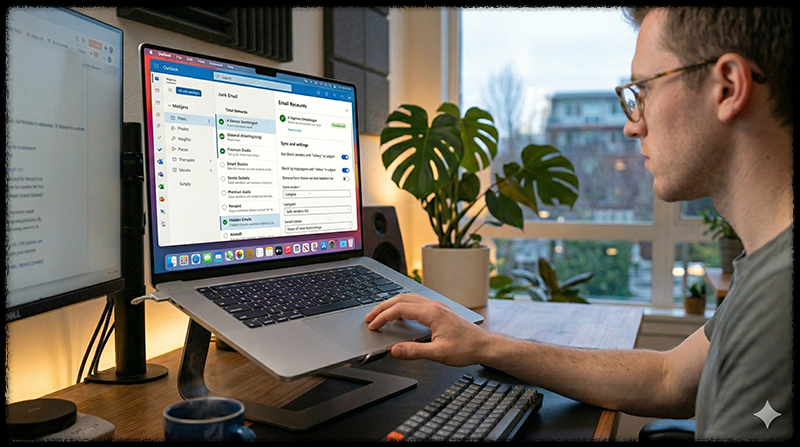
4. 필터 및 정크메일 문제
메일이 안 오는 것이 아니라 “다른 곳으로 이동된 경우”가 매우 많습니다.
확인해야 할 폴더
- 정크메일
- 스팸함
- 삭제된 항목
규칙(필터) 확인 방법
- 파일 → 규칙 및 알림 관리
👉 회사에서는 자동 분류 규칙이 설정된 경우가 많습니다.
👉 특정 발신자 메일이 안 보이면 이걸 의심해야 합니다.
5. 회사 환경에서 자주 발생하는 문제
개인용 메일과 달리 회사 Outlook은 추가적인 변수가 있습니다.
① VPN 문제
회사 메일 서버는 VPN 연결이 필요할 수 있습니다.
② 메일 서버 장애
Exchange 서버 문제는 개인이 해결할 수 없습니다.
③ 보안 정책
회사에서 특정 메일을 차단하는 경우도 있습니다.
👉 이 경우 IT 부서 확인이 필요합니다.
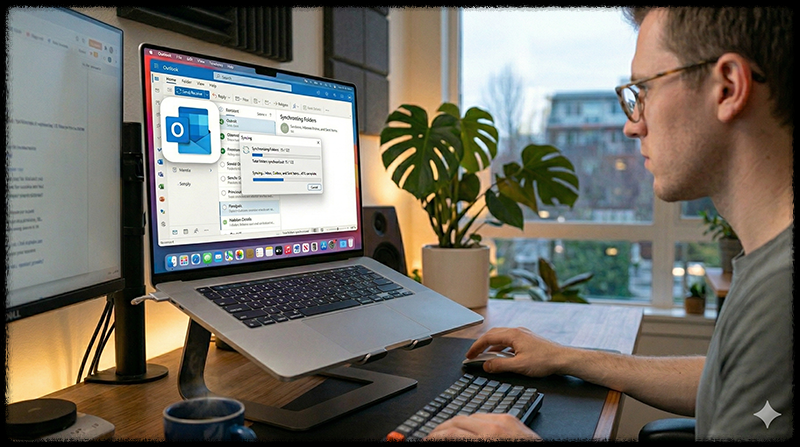
6. 동기화 및 캐시 문제 해결
Outlook은 캐시 파일 문제로 오류가 발생하는 경우가 많습니다.
대표 증상
- 메일이 늦게 들어옴
- 메일이 일부만 보임
- 동기화 멈춤
해결 방법
- Outlook 재시작
- 계정 재연결
- OST 파일 재생성
👉 오래 사용한 PC에서 특히 많이 발생합니다.
🔔 OST파일 - Outlook이 메일을 "내 컴퓨터에 임시로 저장해두는 파일" 즉, 인터넷이 없어도 메일을 보게 해주는 캐시 파일

7. 최종 해결 방법 (확실한 방법)
위 방법으로 해결되지 않으면 아래 순서로 진행하세요.
① 계정 삭제 후 재등록
가장 확실한 방법 중 하나입니다.
② Outlook 재설치
프로그램 자체 오류 해결
③ IT 부서 문의
회사 환경 문제일 가능성 높음
👉 특히 회사 메일은 개인 해결이 어려운 경우도 많습니다.
8. 자주 묻는 질문 (FAQ)
Q. 특정 사람 메일만 안 들어와요
필터 또는 차단 설정 문제일 가능성이 높습니다.
Q. 메일이 늦게 들어오는 이유는?
동기화 또는 서버 지연 문제입니다.
Q. 웹에서는 되는데 Outlook만 안 돼요
Outlook 설정 또는 캐시 문제입니다.
✔️ 마무리 요약
Outlook 메일 수신 오류는 대부분 설정, 필터, 동기화, 네트워크 문제로 발생하며, 해결은 웹 확인 → 설정 점검 → 필터 확인 → 동기화 초기화 → 계정 재등록 순서로 진행하면 대부분 해결됩니다. 특히 회사 환경에서는 서버와 보안 정책까지 반드시 고려해야 합니다.
'IT관련 유용한 정보' 카테고리의 다른 글
| 장치 관리자 느낌표(!) 오류 해결 방법 – Windows 11 드라이버 문제 완벽 가이드 (0) | 2026.04.16 |
|---|---|
| USB 드라이브 ‘포맷 필요’ 오류 해결법 – Windows 11에서 데이터 살리는 최신 가이드 (0) | 2026.04.15 |
| 지메일 첨부파일 다운로드 안될 때 해결 방법 – 오류 원인부터 완벽 해결까지 (2026 최신) (0) | 2026.04.13 |
| 브라우저 쿠키 오류 해결 방법 총정리 – 로그인 안됨·쿠키 차단 문제 완벽 해결 (2026 최신) (0) | 2026.04.12 |
| OneDrive 동기화 오류 해결 방법 총정리 – 업로드 안됨·동기화 멈춤 완벽 해결 가이드 (2026 최신) (0) | 2026.04.11 |


