
어제까지만 해도 조용하던 PC가 어느 날 갑자기 선풍기처럼 요란한 소음을 내기 시작했다면, 단순 노후가 아니라 시스템·하드웨어·환경 변화가 원인일 가능성이 큽니다. 특히 Windows 업데이트 이후, 특정 프로그램 실행 시, 혹은 특별히 무거운 작업을 하지 않았는데도 팬 소음이 커지는 경우 많은 사용자가 당황하게 됩니다.
이 글에서는 PC 팬 소음이 갑자기 커지는 대표적인 원인을 정확히 짚고, 초보자도 그대로 따라 할 수 있는 해결 방법을 단계별로 정리했습니다. 노트북과 데스크톱 모두에 적용 가능한 실전 가이드입니다.
📌 목차
- 1. PC 팬 소음이 갑자기 커지는 이유
- 2. CPU 사용률 급증으로 인한 팬 소음
- 3. 백그라운드 프로그램·자동 실행 문제
- 4. 온도 상승과 냉각 문제
- 5. Windows 업데이트 이후 팬 소음이 커진 경우
- 6. 노트북에서 팬 소음이 심해지는 특수 원인
- 7. PC 팬 소음 줄이는 실전 해결 방법
- 8. 그래도 소음이 지속될 때 점검 사항
- 9. 자주 묻는 질문(FAQ)
1. PC 팬 소음이 갑자기 커지는 이유
PC의 팬은 내부 온도를 일정 수준 이하로 유지하기 위해 자동으로 속도를 조절합니다. 즉, 팬 소음이 커졌다는 것은 PC가 스스로 과열 위험을 감지했다는 신호입니다.
문제는 이 과열이 반드시 실제 고사양 작업 때문만은 아니라는 점입니다. 최근 PC 환경에서는 다음과 같은 이유로도 팬이 갑자기 빠르게 회전할 수 있습니다.
- 백그라운드에서 CPU를 과도하게 사용하는 프로그램
- Windows 업데이트 후 드라이버 충돌
- 먼지 누적으로 인한 냉각 효율 저하
- 악성 프로그램 또는 비정상 프로세스
2. CPU 사용률 급증으로 인한 팬 소음
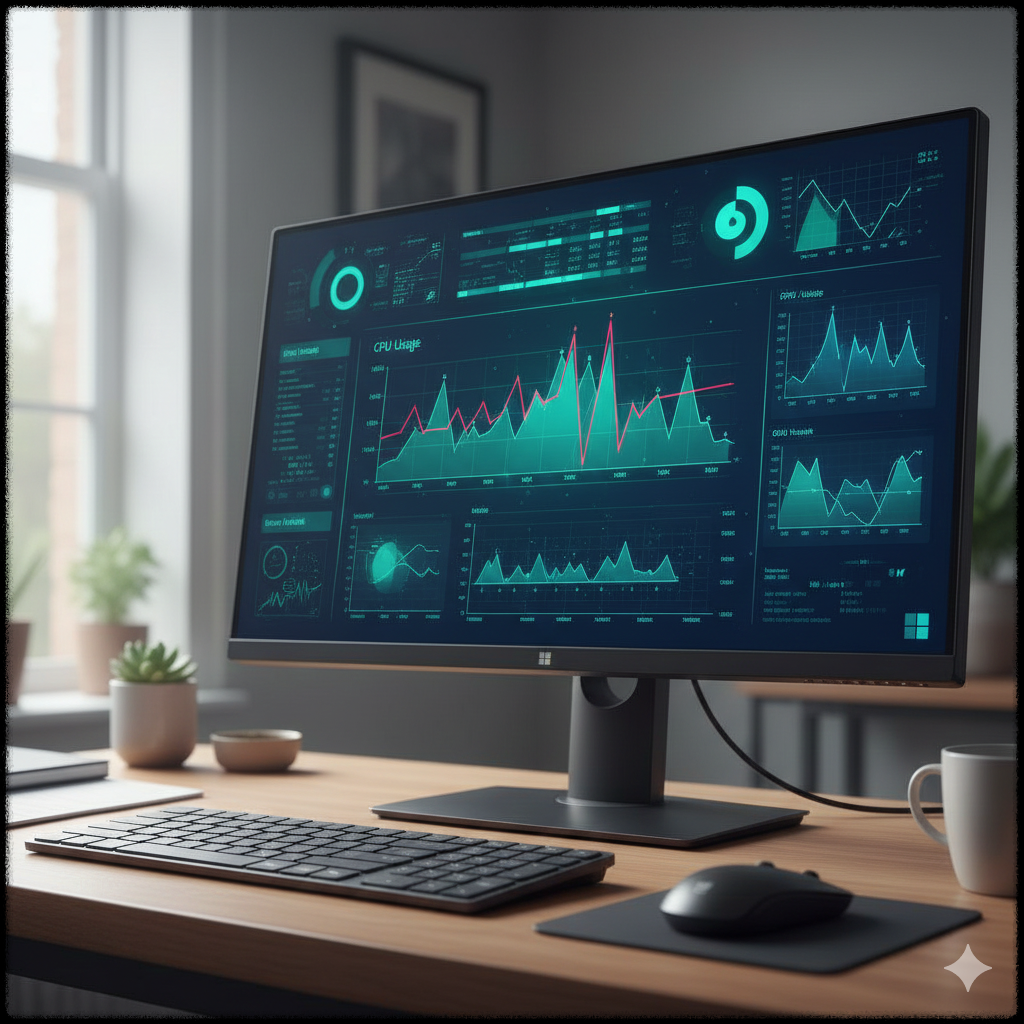
팬 소음의 가장 흔한 원인은 CPU 사용률 급상승입니다. 겉보기에는 아무 작업도 하지 않는 것 같아도, 실제로는 특정 프로세스가 CPU를 계속 점유하고 있을 수 있습니다.
✔ 확인 방법
- Ctrl + Shift + Esc → 작업 관리자 실행
- CPU 항목을 클릭하여 사용률 높은 순으로 정렬
CPU 사용률이 지속적으로 30~40% 이상 유지된다면, 팬이 빠르게 회전하는 것은 정상 반응입니다. 특히 브라우저, 업데이트 서비스, 백그라운드 동기화 프로그램이 원인인 경우가 많습니다.
3. 백그라운드 프로그램·자동 실행 문제
PC를 켤 때 자동으로 실행되는 프로그램이 많을수록, 사용자 인식 없이 리소스를 소모하게 됩니다. 이런 프로그램은 CPU·메모리 점유율을 높이고 결과적으로 팬 소음을 유발합니다.
- 클라우드 동기화 프로그램
- 게임 런처
- 메신저·업데이트 도우미
- 광고성 프로그램
특히 오래 사용한 PC일수록 자동 실행 프로그램이 누적되어 팬 소음의 원인이 되기 쉽습니다.
4. 온도 상승과 냉각 문제
CPU·GPU 온도가 정상 범위를 초과하면, 시스템은 팬 속도를 최대치로 끌어올립니다. 이때 발생하는 소음은 기계적 고장이 아니라 보호 동작입니다.
주요 원인
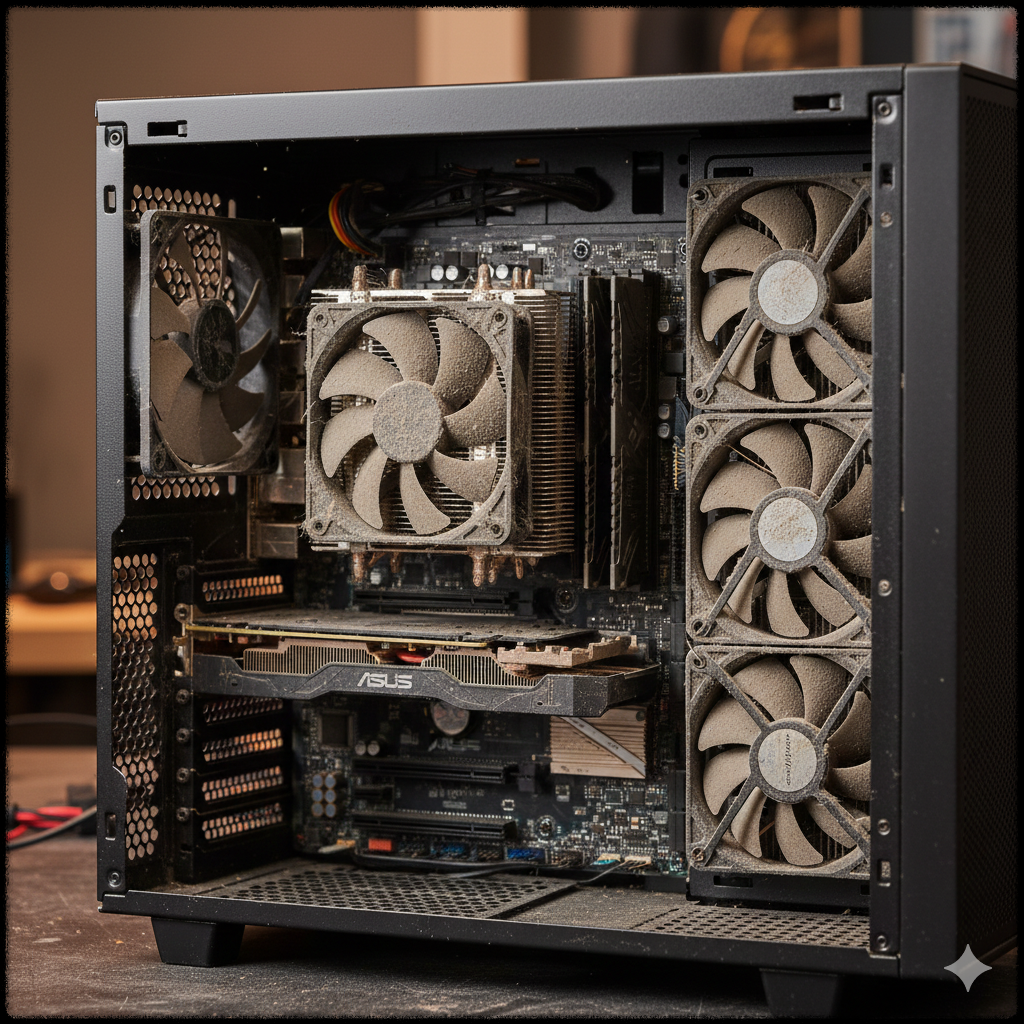
- 내부 먼지 누적
- 흡기·배기 통로 막힘
- 서멀구리스 노후
- 방 온도 상승
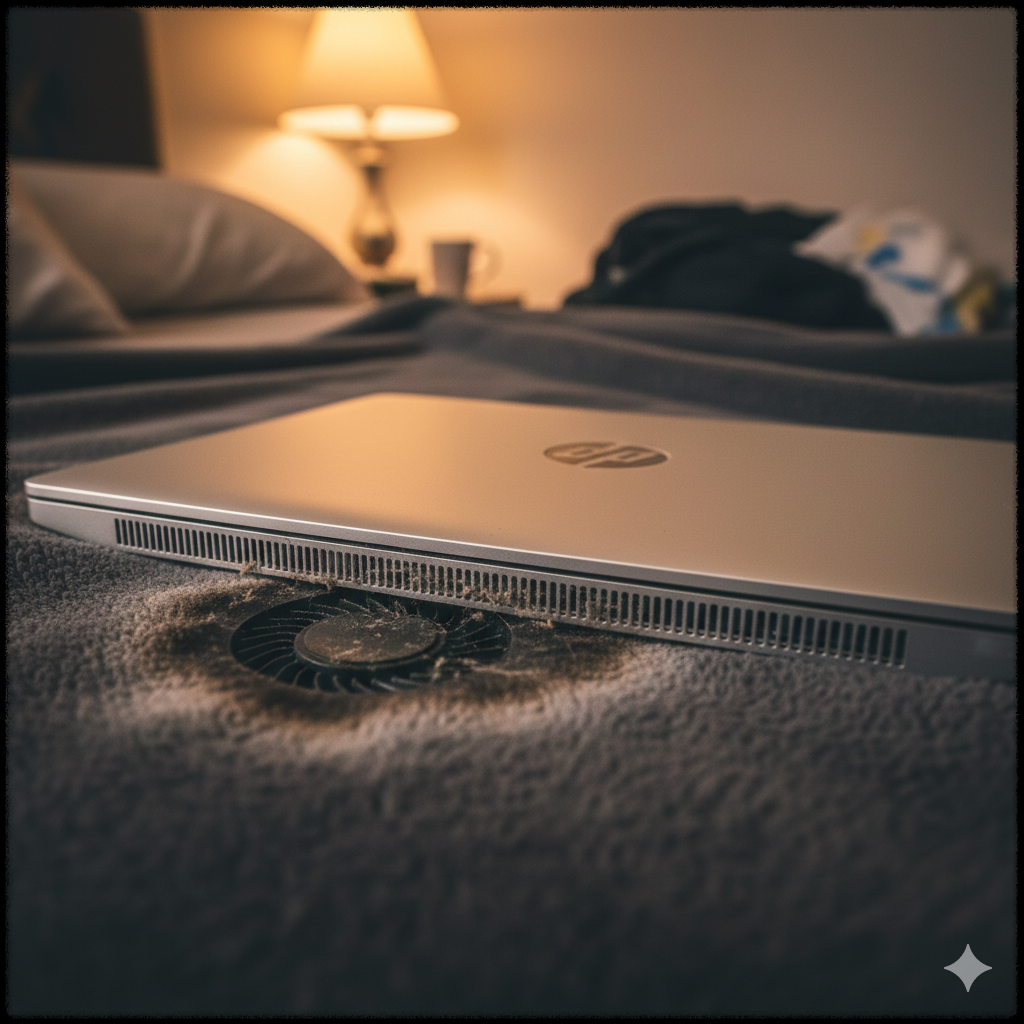
특히 책상 안, 이불 위, 밀폐된 공간에서 노트북을 사용하는 경우 내부 열이 빠져나가지 못해 팬 소음이 급격히 커질 수 있습니다.
5. Windows 업데이트 이후 팬 소음이 커진 경우
최근 Windows 11 업데이트 이후 팬 소음이 심해졌다는 사례가 꾸준히 보고되고 있습니다. 이는 업데이트 자체보다는 다음 문제와 관련된 경우가 많습니다.
- 칩셋·그래픽 드라이버 자동 교체
- 전원 관리 정책 초기화
- 백그라운드 최적화 작업 실행
업데이트 직후 며칠 동안은 내부 최적화 작업으로 팬 소음이 일시적으로 커질 수 있으며, 시간이 지나면 정상화되는 경우도 많습니다.
6. 노트북에서 팬 소음이 심해지는 특수 원인
노트북은 구조상 열 해소 여유가 적어 작은 변화에도 팬 소음이 민감하게 증가합니다.
- 전원 어댑터 연결 시 고성능 모드 자동 활성화
- 배터리 보호 기능으로 인한 전력 제어 변화
- 제조사 전용 성능 관리 소프트웨어 설정
특히 전원 설정이 ‘최고 성능’으로 고정된 경우, 가벼운 작업에서도 팬이 지속적으로 고속 회전합니다.
7. PC 팬 소음 줄이는 실전 해결 방법
① 자동 실행 프로그램 정리
- 작업 관리자 → 시작 프로그램
- 불필요한 항목 사용 안 함 설정
② 전원 관리 모드 조정
- 전원 설정 → 권장/균형 조정
- 최고 성능 모드 해제
③ 내부 청소
- 데스크톱: 6~12개월 주기 청소 권장
- 노트북: 통풍구 먼지 제거
④ 온도 모니터링
CPU 온도가 유휴 상태에서 60℃ 이상 유지된다면, 냉각 문제가 있는 것으로 판단할 수 있습니다.
8. 그래도 소음이 지속될 때 점검 사항
- 팬 자체 노후 또는 베어링 손상
- 서멀구리스 경화
- 악성코드 감염 여부
- 하드웨어 결함
이 경우 단순 설정 문제가 아니라 부품 교체 또는 점검이 필요할 수 있습니다.
9. 자주 묻는 질문(FAQ)
PC 팬 소음이 크면 고장인가요?
대부분은 과열 방지를 위한 정상 동작이며, 고장은 아닙니다.
팬 속도를 강제로 낮춰도 되나요?
온도 관리가 되지 않으면 부품 수명 단축 위험이 있으므로 주의가 필요합니다.
📝 한 줄 요약
PC 팬 소음이 갑자기 커졌다면 대부분 시스템 과부하나 발열 문제로, 설정 점검과 간단한 관리만으로도 충분히 개선할 수 있습니다.
'IT관련 유용한 정보' 카테고리의 다른 글
| 노트북 와이파이가 안 잡힐 때 원인부터 해결까지 한 번에 정리 (0) | 2026.01.09 |
|---|---|
| 내 PC에 설치된 프로그램 수상한지 정상인지 구분하는 확실한 방법 (1) | 2026.01.08 |
| 2026년 최신 AI 챗봇 비교 - ChatGPT를 뛰어넘는 대화형 AI 도구 분석 (1) | 2026.01.06 |
| RPA와 AI 에이전트 비교 가이드 – 자동화 기술 차이·활용 사례·선택 전략 (0) | 2026.01.05 |
| 업무 자동화를 위한 AI 에이전트 활용 완전 가이드 – 전략·사례·도입 방법 (0) | 2026.01.04 |


