컴퓨터를 사용하다 보면 “이 프로그램, 내가 설치한 적이 없는데?”, “삭제해도 괜찮은 걸까?”, “바이러스는 아닌지 불안하다”라는 생각이 들 때가 많습니다.
특히 Windows 11 환경에서는 업데이트, 드라이버, 번들 프로그램 등으로 인해 사용자 모르게 설치된 프로그램처럼 보이는 항목들이 자주 나타납니다. 이 글에서는 IT 초보자도 단계별로 따라 하며 수상한 프로그램을 구분할 수 있도록 가장 현실적인 기준과 판단 방법을 정리했습니다.
📌 목차
- 1. 수상한 프로그램이란 무엇인가?
- 2. 정말 악성인 경우와 아닌 경우의 차이
- 3. 초보자가 가장 먼저 확인해야 할 5가지 기준
- 4. 프로그램 이름으로 1차 판단하는 법
- 5. 설치 경로로 정상 여부 구분하기
- 6. 작업 관리자에서 확인하는 방법
- 7. 자동 실행·백그라운드 동작 여부 확인
- 8. 삭제해도 되는 프로그램 vs 주의해야 할 프로그램
- 9. 무료 백신·Windows 기능으로 확인하는 법
- 10. 자주 묻는 질문(FAQ)
1. 수상한 프로그램이란 무엇인가?
일반적으로 말하는 “수상한 프로그램”은 반드시 바이러스라는 뜻은 아닙니다.
초보자 기준에서 수상하게 느껴지는 프로그램은 주로 다음 유형입니다.
- 내가 설치한 기억이 없는 프로그램
- 프로그램 이름이 낯설고 의미를 알 수 없음
- 삭제해도 다시 나타나는 프로그램
- PC 부팅 시 자동 실행됨
- 광고 창·브라우저 탭이 갑자기 열림
이 중 일부는 악성 프로그램일 수 있지만, 일부는 정상적인 시스템 구성 요소이거나 번들 프로그램인 경우도 많습니다.
2. 정말 악성인 경우와 아닌 경우의 차이
✔ 실제로 위험한 경우
- 광고 탭이 강제로 계속 열림
- 브라우저 시작 페이지가 바뀜
- 삭제가 되지 않거나 다시 설치됨
- CPU·메모리 사용률이 비정상적으로 높음
✔ 오해하기 쉬운 정상 프로그램
- 그래픽 드라이버 관련 프로그램
- 프린터·마우스·노트북 유틸리티
- Windows 구성 요소
- 업데이트 서비스
즉, 이름이 생소하다고 무조건 악성은 아닙니다.
3. 초보자가 가장 먼저 확인해야 할 5가지 기준
아래 5가지는 초보자가 가장 정확하게 판단할 수 있는 기준입니다.
- 프로그램 이름이 명확한가?
- 설치 경로가 정상적인가?
- 자동 실행되는가?
- PC 성능 저하가 있는가?
- 공식 정보 검색 시 자료가 있는가?
이 중 3개 이상 해당되면 주의가 필요합니다.
4. 프로그램 이름으로 1차 판단하는 법
수상한 프로그램은 이름부터 특징이 있습니다.
⚠ 주의해야 할 이름 유형
- 의미 없는 영문 조합 (예: FastPingAgent, SecureConnectSvc)
- 보안·속도·최적화를 강조하는 이름
- 회사명이 명확하지 않은 이름
✔ 비교적 안전한 이름
- Microsoft, Intel, NVIDIA, Realtek 포함
- 제조사 이름이 명확함
- 용도가 바로 이해됨
5. 설치 경로로 정상 여부 구분하기
설치 경로는 가장 정확한 판단 기준 중 하나입니다.
✔ 일반적으로 안전한 경로
- C:\Program Files
- C:\Program Files (x86)
- C:\Windows\System32
⚠ 주의해야 할 경로
- C:\Users\사용자명\AppData
- C:\Temp
- C:\Windows\Tasks
특히 AppData 경로에서 실행되는 프로그램은 세밀한 확인이 필요합니다.
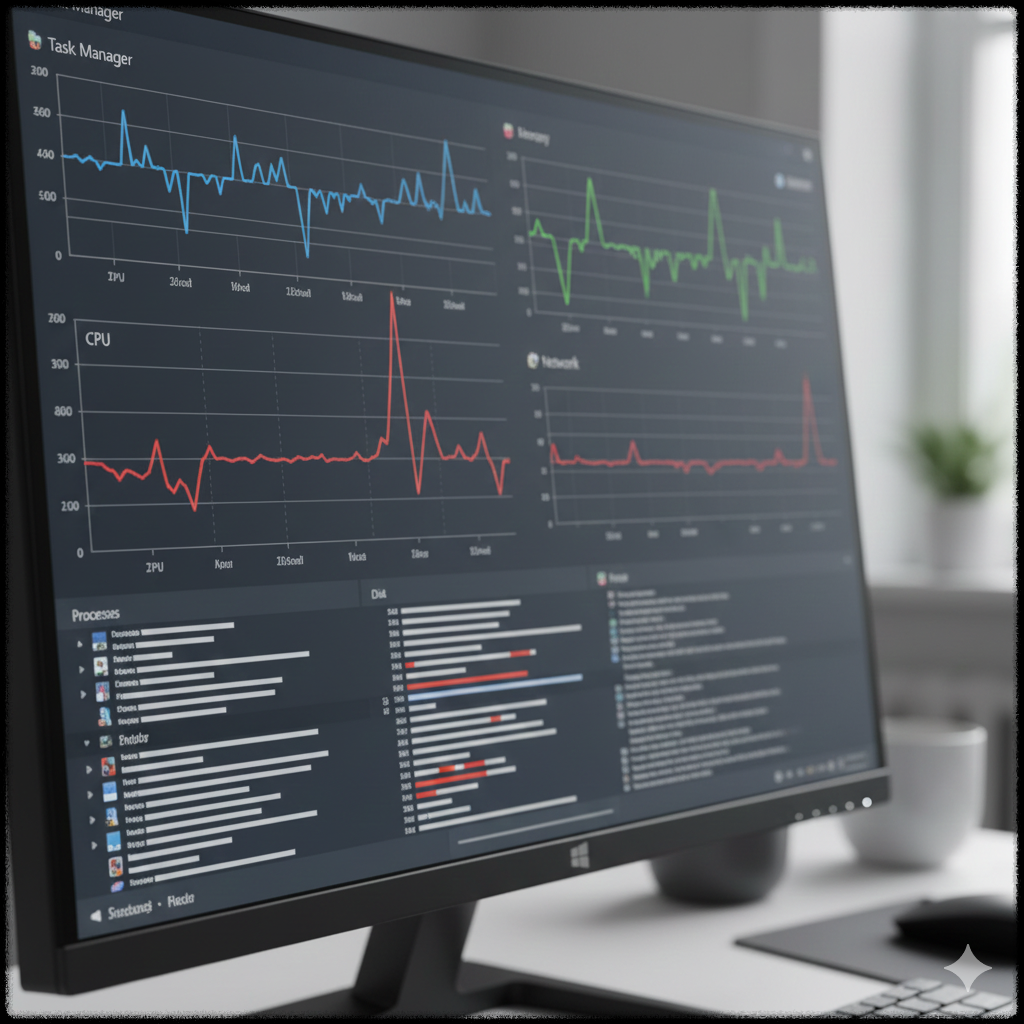
6. 작업 관리자에서 확인하는 방법
Ctrl + Shift + Esc → 작업 관리자를 열어 확인합니다.
- CPU 사용량이 지속적으로 높음
- 정체를 알 수 없는 프로세스
- 마우스 우클릭 → 파일 위치 열기 불가
이런 경우 수상 가능성이 높습니다.
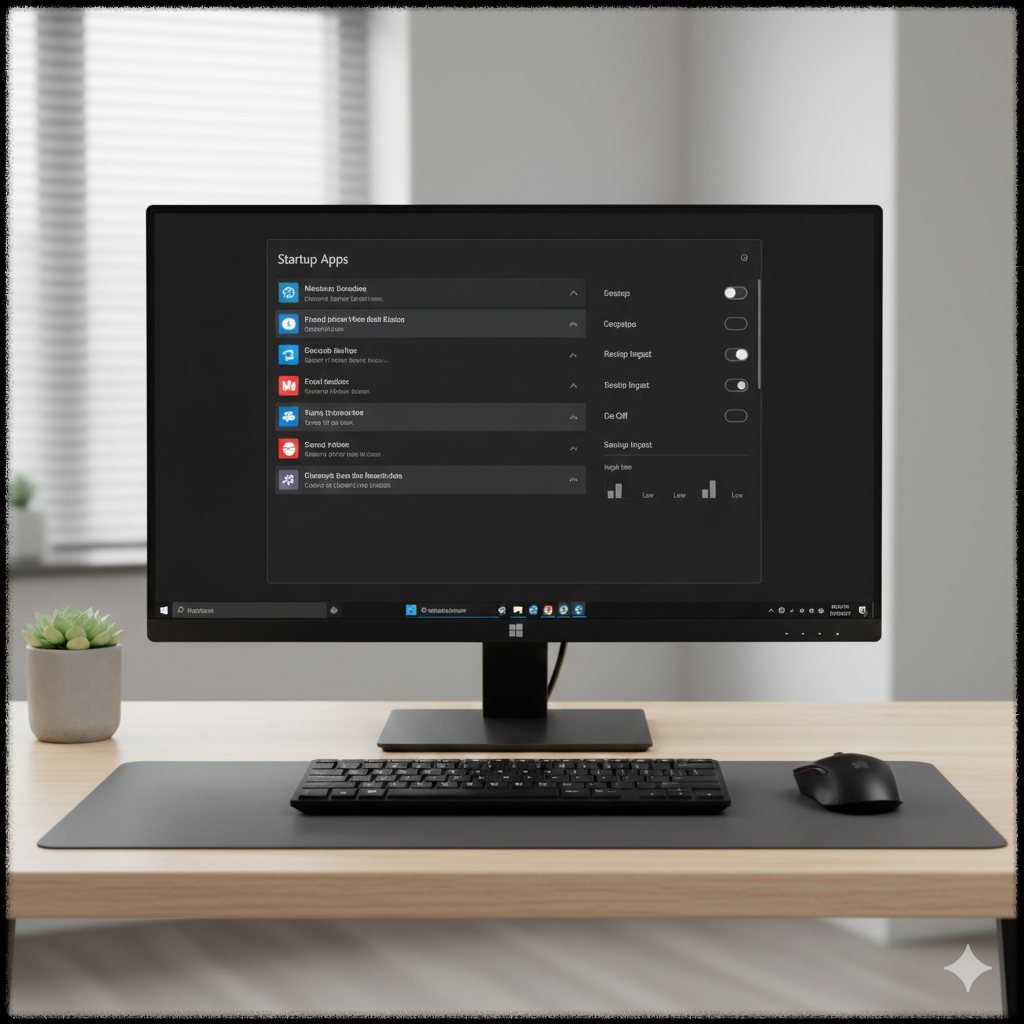
7. 자동 실행·백그라운드 동작 여부 확인
정상 프로그램은 꼭 필요하지 않다면 자동 실행되지 않는 경우가 많습니다.
- 작업 관리자 → 시작 프로그램
- 이름·제조사 미확인 항목
자동 실행 + 정체 불명 = 주의 대상입니다.
8. 삭제해도 되는 프로그램 vs 주의해야 할 프로그램
삭제해도 되는 경우
- 광고·툴바 목적 프로그램
- 무료 프로그램 설치 시 따라온 번들
주의해야 할 경우
- 드라이버 관련 프로그램
- Windows 구성 요소
삭제 전에는 반드시 검색 확인을 권장합니다.
9. 무료 백신·Windows 기능으로 확인하는 법
- Windows 보안 → 전체 검사
- 파일 우클릭 → Microsoft Defender 검사
- 백신 경고 이력 확인
Windows Defender는 최신 기준에서도 충분히 신뢰할 수 있습니다.
10. 자주 묻는 질문(FAQ)
이름이 이상하면 무조건 악성인가요?
아닙니다. 일부 드라이버·업데이트 프로그램도 이름이 생소할 수 있습니다.
삭제해도 되는지 확신이 없으면?
파일 위치 확인 후 검색, Defender 검사까지 진행한 뒤 판단하는 것이 안전합니다.
📝 한 줄 요약
수상해 보이는 프로그램은 이름·설치 경로·동작 방식만 확인해도 초보자도 충분히 안전하게 구분할 수 있습니다.
'IT관련 유용한 정보' 카테고리의 다른 글
| 내 개인정보 유출됐을까? 무료로 확인하는 가장 확실한 방법 총정리 (0) | 2026.01.10 |
|---|---|
| 노트북 와이파이가 안 잡힐 때 원인부터 해결까지 한 번에 정리 (0) | 2026.01.09 |
| PC 팬 소음이 갑자기 커질 때 원인과 해결 방법 총정리 (1) | 2026.01.07 |
| 2026년 최신 AI 챗봇 비교 - ChatGPT를 뛰어넘는 대화형 AI 도구 분석 (1) | 2026.01.06 |
| RPA와 AI 에이전트 비교 가이드 – 자동화 기술 차이·활용 사례·선택 전략 (0) | 2026.01.05 |


