
스마트폰을 충전기에 꽂았는데 “고속충전”, “초고속충전”, “Turbo Charge” 같은 표시가 뜨지 않는다면 당황스러울 수 있습니다. 특히 어제까지 잘 되던 고속충전이 갑자기 사라졌다면 케이블 문제인지, 충전기 문제인지, 설정 문제인지 헷갈리게 됩니다.
2026년 기준 최신 스마트폰(Android 14·15 / iOS 17·18)과 최신 고속충전 규격(PD 3.1, PPS, Qualcomm Quick Charge 5 등)을 반영해 고속충전이 표시되지 않는 대표 원인 3가지와 초보자도 쉽게 점검할 수 있는 해결 방법을 단계별로 정리했습니다.
📌 목차
- 1. 고속충전 표시가 안 뜨는 대표 원인 3가지
- 2. 확인 ① 충전기와 케이블 규격 점검
- 3. 확인 ② 스마트폰 설정 문제
- 4. 확인 ③ 발열·배터리 보호 기능
- 5. 모델별 고속충전 표기 차이
- 6. 절대 놓치기 쉬운 추가 점검 항목
- 7. 자주 묻는 질문 FAQ
1. 고속충전 표시가 안 뜨는 대표 원인 3가지
고속충전이 되지 않거나 표시가 사라지는 원인은 대부분 다음 3가지 중 하나입니다.
- 충전기·케이블 출력 부족
- 스마트폰 내부 설정 비활성화
- 발열 또는 배터리 보호 기능 작동
이 세 가지를 순서대로 점검하면 대부분 문제를 해결할 수 있습니다.
2. 확인 ① 충전기와 케이블 규격 점검
✔ 1) 고속충전 어댑터인지 확인
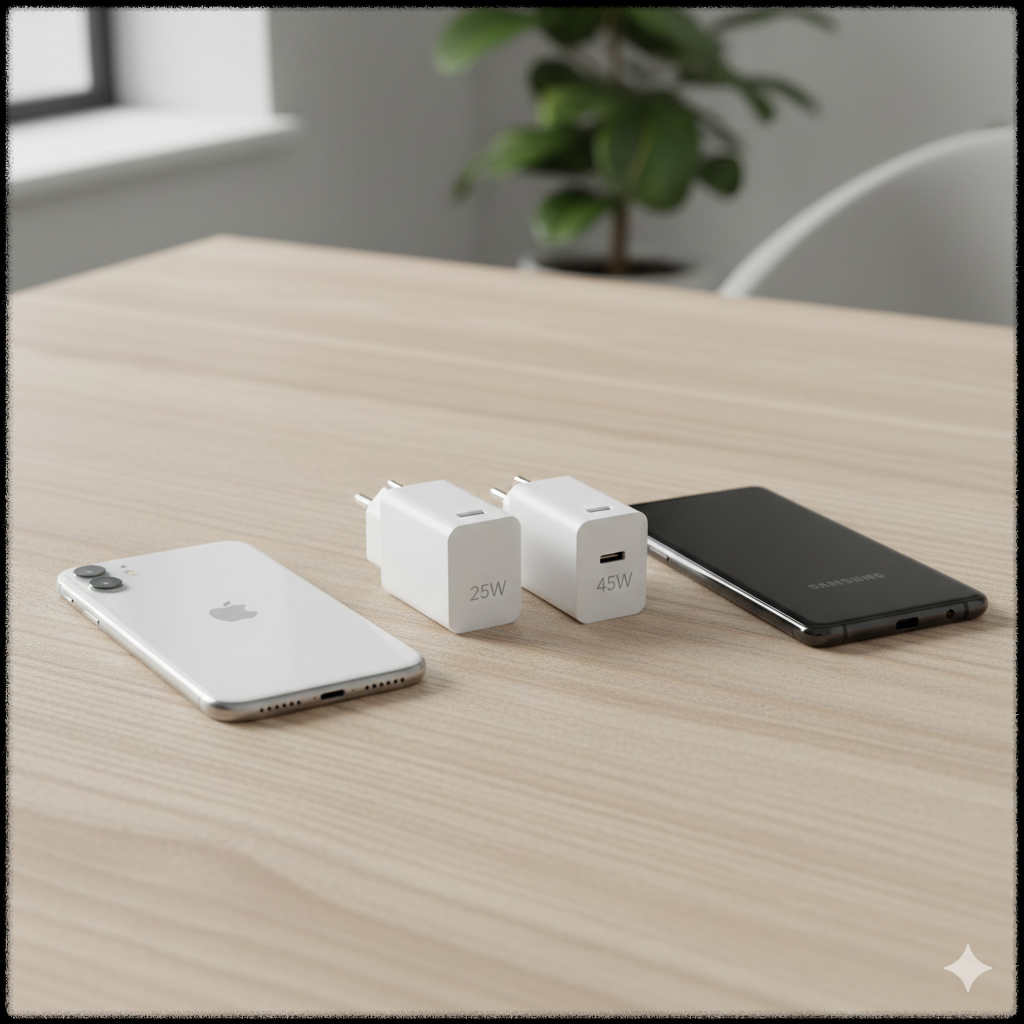
최신 스마트폰은 최소 18W~25W 이상 출력이 필요하며, 일부 모델은 45W 이상을 요구합니다. PD(Power Delivery) 또는 PPS(Programmable Power Supply) 지원 여부도 중요합니다.
- PD 3.0 / PD 3.1 지원 여부
- PPS 지원 여부 (삼성 초고속충전 필수)
- QC 4+/QC 5 지원 여부
출력이 낮은 일반 5V 2A 충전기는 고속충전 표시가 나오지 않습니다.
✔ 2) 케이블이 고속충전 규격인지 확인
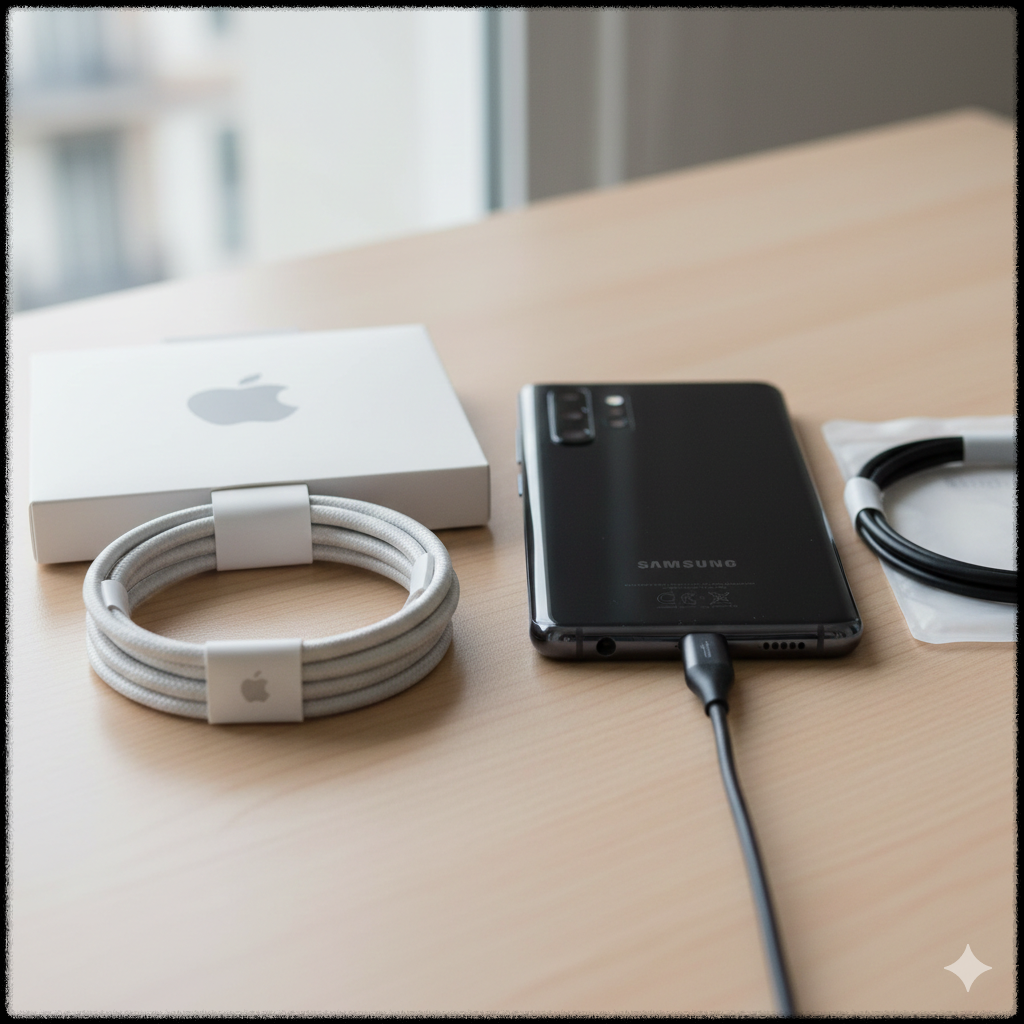
USB-C 케이블도 3A / 5A 지원 여부에 따라 최대 충전 속도가 달라집니다. 5A 케이블이 아닌 경우 45W 이상 충전이 불가능합니다.
또한 저가형 케이블은 내부 저항이 높아 실제 출력이 제한될 수 있습니다.
3. 확인 ② 스마트폰 설정 문제
✔ Android 설정 확인 (2026 기준)
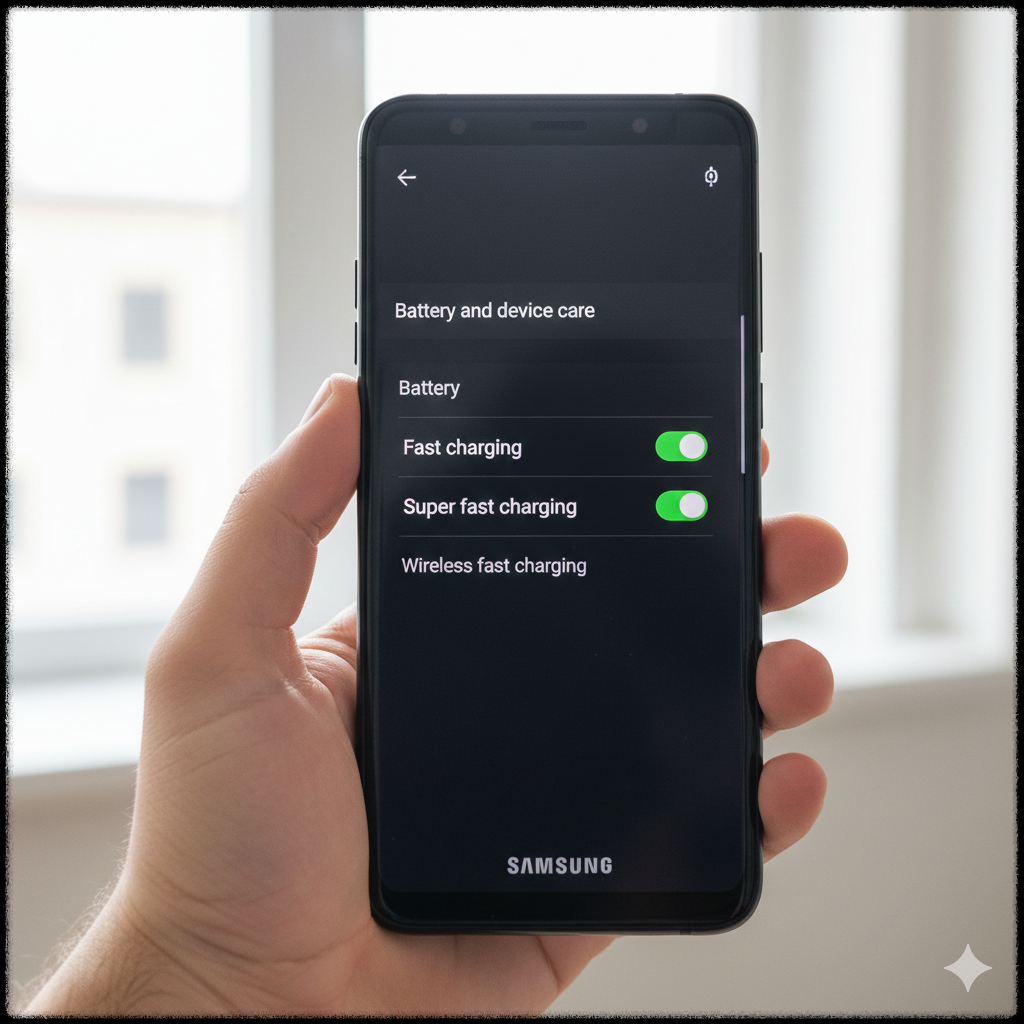
- 설정 → 배터리
- 추가 배터리 설정
- 고속 충전 / 초고속 충전 활성화
일부 업데이트 이후 해당 옵션이 자동으로 꺼지는 사례가 보고되었습니다.
✔ iPhone 설정 확인
iPhone은 별도 고속충전 설정은 없지만, 다음 기능이 영향을 줍니다.
- 최적화된 배터리 충전 기능
- 발열 감지 시 속도 제한
충전 속도는 배터리 상태와 온도에 따라 자동 조절됩니다.
4. 확인 ③ 발열·배터리 보호 기능
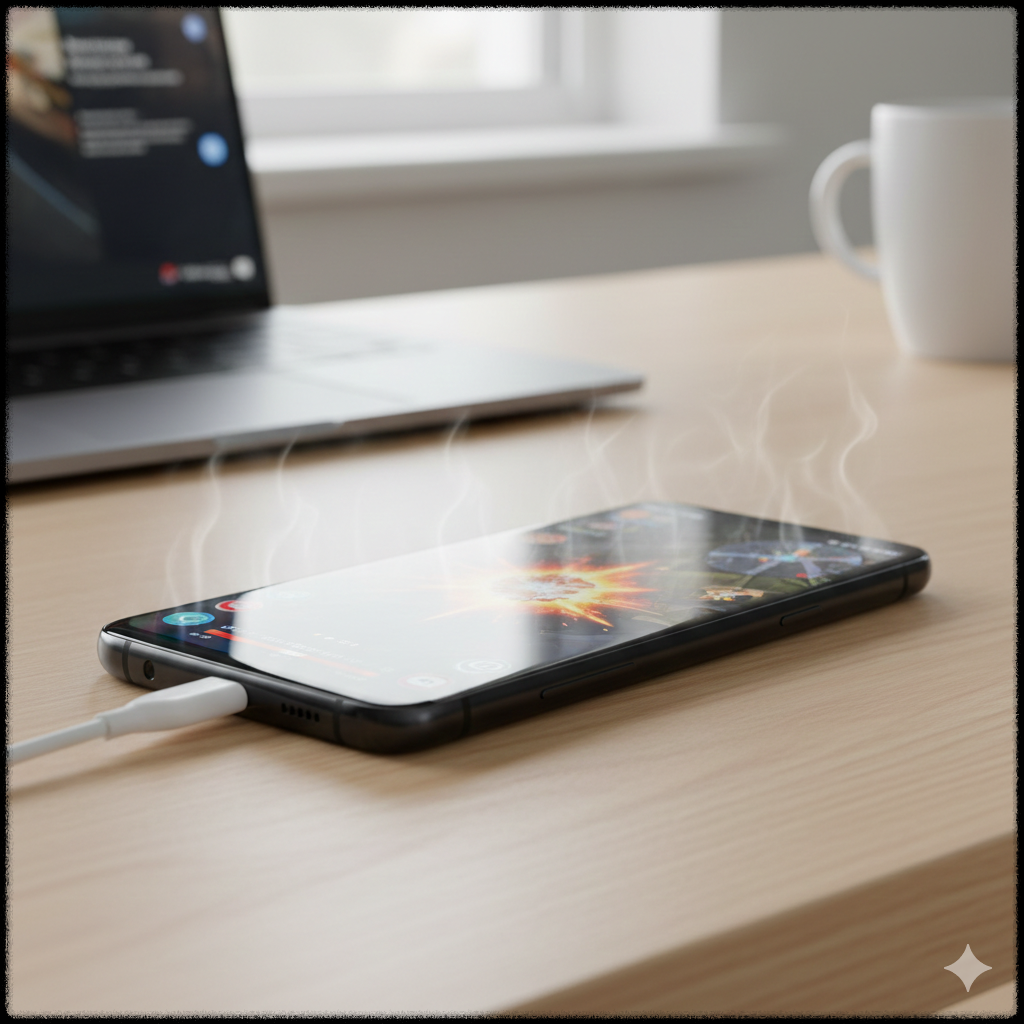
스마트폰이 과열되면 고속충전이 자동으로 제한됩니다. 이는 배터리 수명 보호를 위한 안전 기능입니다.
특히 여름철 차량 내부 충전, 게임 실행 중 충전 시 고속충전 표시가 사라질 수 있습니다.
✔ 해결 방법
- 케이스 제거 후 충전
- 게임·영상 앱 종료
- 직사광선 피하기
- 정품 충전기 사용
5. 모델별 고속충전 표기 차이
브랜드별로 고속충전 표기 방식이 다릅니다.
- 삼성: 고속충전 / 초고속충전 2.0
- 샤오미: Turbo Charge
- OnePlus: SuperVOOC
- iPhone: 별도 문구 없음 (속도만 증가)
아이폰은 화면에 문구가 따로 표시되지 않으므로 실제 충전 속도로 확인하는 것이 정확합니다.
6. 추가로 반드시 점검해야 할 항목
- 충전 단자 이물질 여부
- 포트 내부 먼지 제거
- USB 포트 접촉 불량 여부
- 배터리 수명 저하
- 타사 고속충전 규격 혼용 여부
특히 Type-C 포트에 미세 먼지가 쌓이면 고속 데이터 통신이 제한되면서 일반 충전으로 떨어질 수 있습니다.
7. 자주 묻는 질문 FAQ
Q. 어제까지 고속충전이 됐는데 오늘 안 됩니다.
케이블 손상, 발열 제한, 설정 비활성화가 가장 흔한 원인입니다. 충전기·케이블 교체 후 배터리 설정을 확인하세요.
Q. 고속충전이 되는데 표시만 안 뜹니다.
최근 OS 업데이트 이후 표시 문구가 변경된 사례가 있습니다. 실제 충전 속도를 확인하는 것이 정확합니다.
✔ 한 줄 요약
고속충전 표시가 안 될 때는 충전기 출력·케이블 규격·설정 활성화·발열 제한을 순서대로 점검하면 대부분 해결됩니다.
'스마트폰 관련 정보' 카테고리의 다른 글
| 본인인증 문자 안 올 때 원인과 해결 방법 - 2026 최신 점검 가이드 (0) | 2026.03.02 |
|---|---|
| 앱 권한 자동 차단 왜 뜰까? 2026 최신 원인 분석 안드로이드·아이폰 완전 해결 가이드 (0) | 2026.02.27 |
| 갤럭시 실시간 AI 번역이 작동하지 않을 때 해결법 - Live Translate 문제 완전 가이드 (0) | 2026.02.23 |
| 스마트폰 AI 기능이 갑자기 작동하지 않을 때 해결법 - 초보자도 따라하는 완전 가이드 (0) | 2026.02.21 |
| 스마트폰 블루투스 연결 안 될 때 해결법 - 끊김·오류 문제 단계별 완전 정리 (0) | 2026.02.20 |


