외국어 통화나 대화를 실시간으로 자동 번역해 주는 갤럭시 Galaxy AI Live Translate 기능은 매우 편리하지만, 가끔 설정 문제, 네트워크 문제, 언어팩 누락 등으로 제대로 작동하지 않을 수 있습니다. 특히 최신 One UI 업데이트 이후 설정이 초기화되거나 옵션이 비활성화되어 오류가 발생하는 경우가 많습니다.
이 글에서는 초보자도 따라 할 수 있는 단계별 실전 해결 방법을 최신 기준으로 정리했습니다. 실시간 통역이 안 될 때 어디부터 점검해야 하는지, 설정부터 권한·다운로드까지 하나씩 확인해 보세요.
📌 목차
- 1. 갤럭시 AI 실시간 번역(Live Translate)란?
- 2. 기능이 작동하지 않는 대표 원인
- 3. 기본 점검 — 설정 확인하는 법
- 4. 언어팩 다운로드 및 업데이트 점검
- 5. 네트워크 연결 문제 원인 파악
- 6. 캐시·권한 문제 해결
- 7. 앱·시스템 업데이트 및 리셋
- 8. 자주 묻는 질문(FAQ)
1. 갤럭시 AI 실시간 번역(Live Translate)이란?
갤럭시 AI가 제공하는 Live Translate 기능은 스마트폰 통화나 텍스트 입력 중에 일상 언어를 자동으로 번역해 주는 기능입니다. 일부 스마트폰 모델에서는 통화 중 서로 다른 언어를 이어폰이나 스피커로 들으며 실시간으로 번역을 들을 수 있습니다.
Live Translate은 단순 텍스트 번역을 넘어 전화 통화 중에도 자동 통역이 가능하며, 여러 앱과 통합되어 메시지 내에서도 실시간 번역을 제공합니다.
2. 기능이 작동하지 않는 대표 원인
- Live Translate 기능이 꺼져 있음
- 언어팩이 설치되지 않음
- 네트워크 연결 불안정
- OS 또는 앱 업데이트 누락
- 관련 권한이 비활성화됨
- 지원되지 않는 언어 사용
특히 업데이트 이후 기본 번역 옵션이 비활성화되거나, 언어 설정이 누락된 경우 자주 문제가 발생합니다.
3. 기본 점검 — 설정 확인하는 법
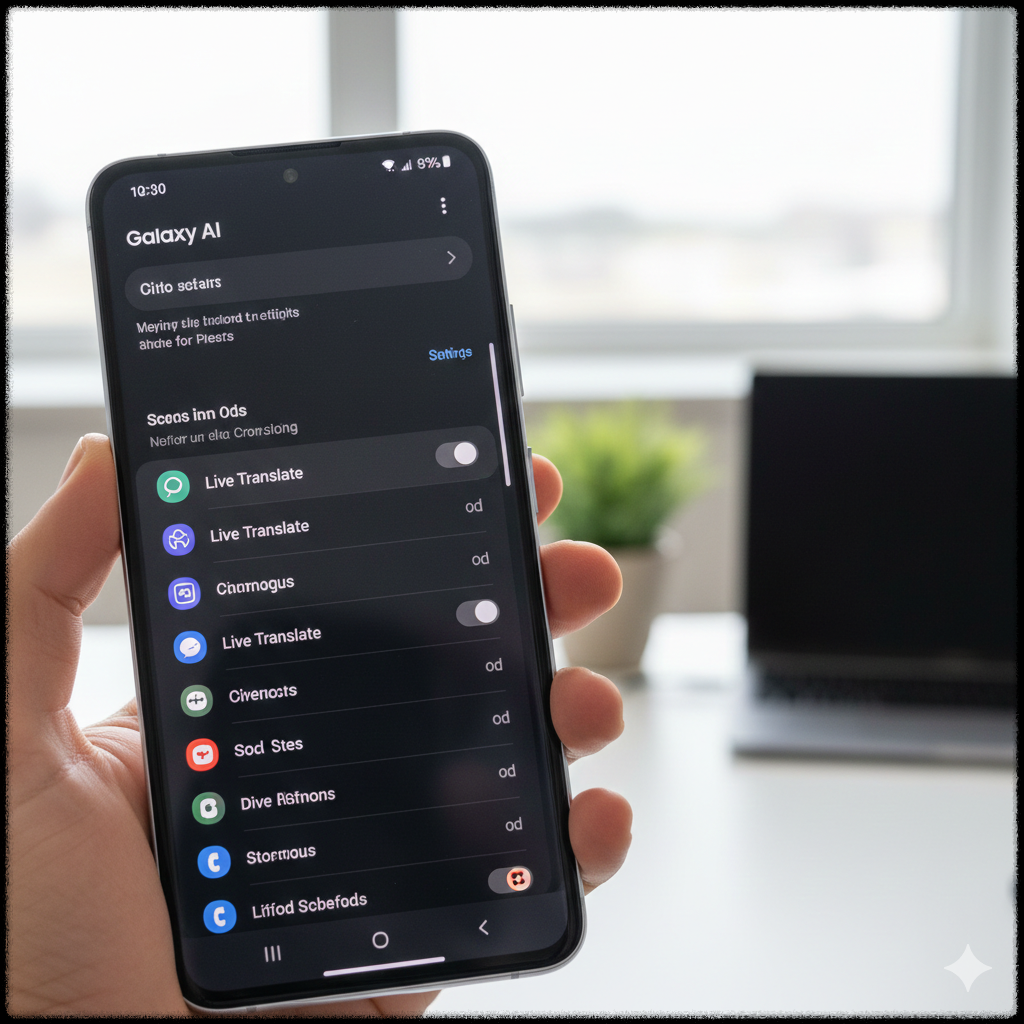
가장 먼저 해야 할 일은 Live Translate 기능 자체가 활성화되어 있는지 확인하는 것입니다.
✔ Live Translate 활성화 확인
- 설정 앱 열기
- Galaxy AI 메뉴 선택
- 통화 어시스트(Call Assist) 선택
- Live Translate가 켜져 있는지 확인
이 설정이 꺼져 있으면 기능 자체가 비활성화되기 때문에 어떤 번역도 실행되지 않습니다.
4. 언어팩 다운로드 및 업데이트 점검
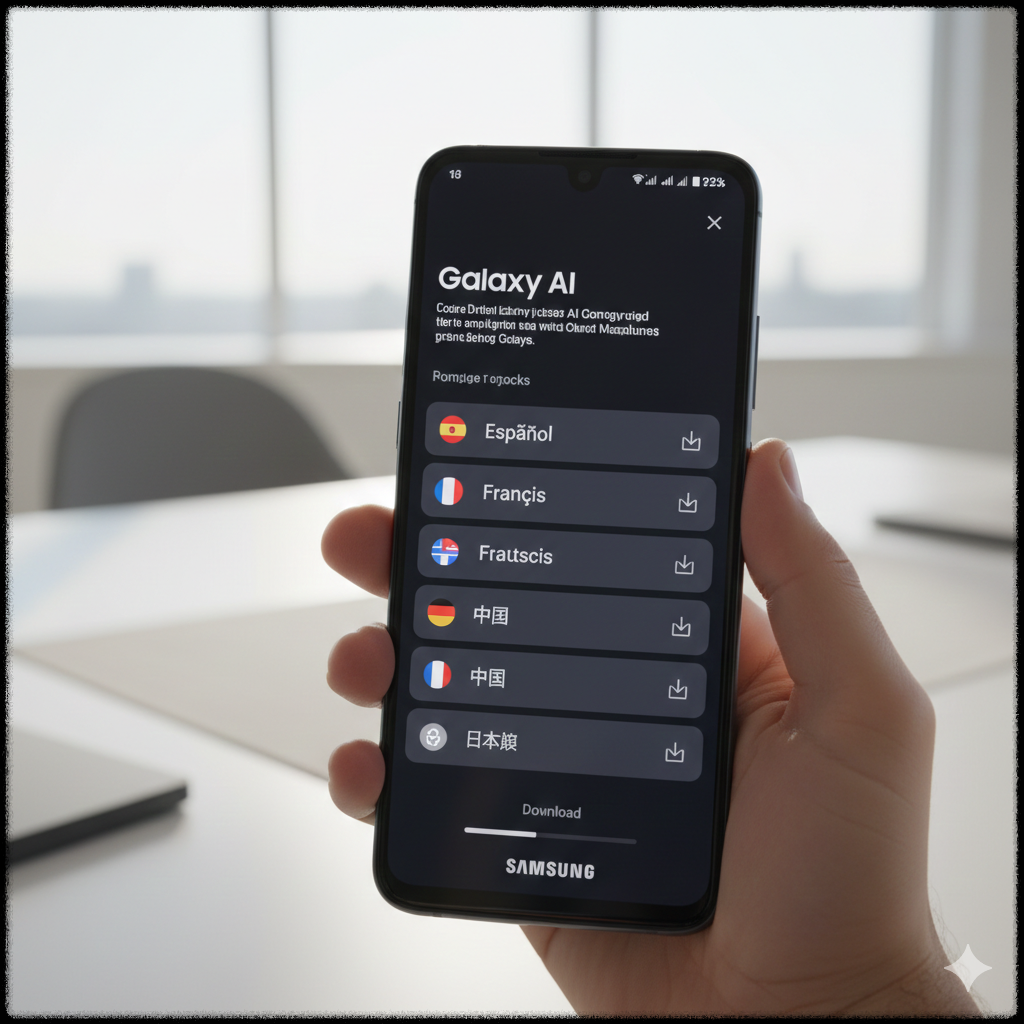
Live Translate은 번역할 언어에 대한 언어팩이 필요합니다. 해당 언어가 설치되지 않으면 실시간 번역이 동작하지 않습니다.
✔ 언어팩 설치 및 확인
- 설정 → 일반 관리
- 언어 및 입력(Language & Input) 선택
- 언어팩 → 필요한 언어 다운로드
필요한 언어를 모두 다운로드한 후 다시 Live Translate 기능을 시도해 보세요. 일부 언어는 별도 추가 다운로드가 필요할 수 있습니다.
5. 네트워크 연결 문제 원인 파악
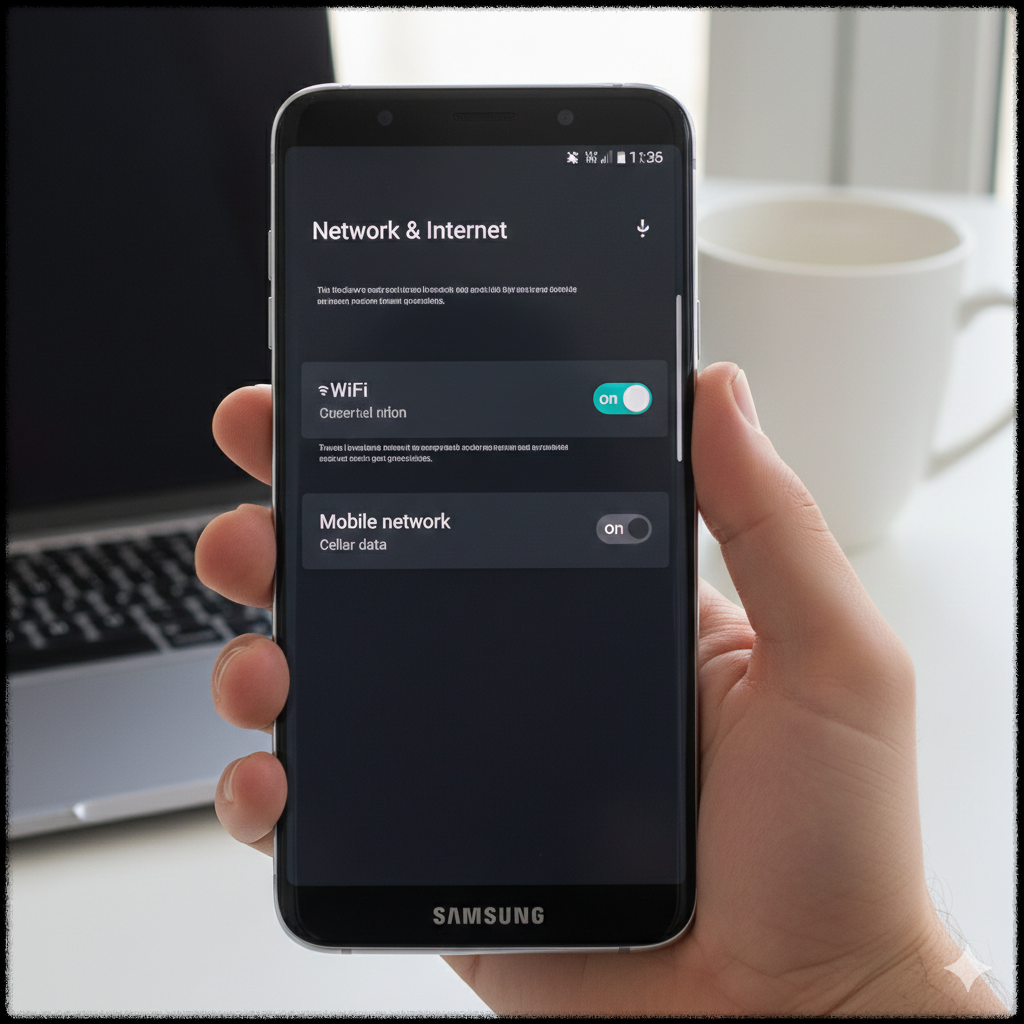
Live Translate은 대부분 인터넷 연결을 기반으로 작동합니다. Wi-Fi 또는 모바일 데이터를 끄거나 연결이 끊겨 있으면 번역 기능이 제대로 동작하지 않을 수 있습니다.
✔ Wi-Fi / 모바일 데이터 점검
- Wi-Fi가 켜져 있는지 확인
- 인터넷 속도 테스트
- 비행기 모드 ON/OFF로 연결 리셋
일부 통화 번역 기능은 네트워크 연결이 필요하므로 인터넷이 안정적으로 연결되어 있어야 합니다.
6. 캐시·권한 문제 해결
간혹 캐시 데이터나 권한 설정이 번역 기능에 영향을 줄 수 있습니다. 특히 마이크와 음성 인식 권한이 비활성화된 경우 기능이 제한될 수 있습니다.
✔ 캐시 삭제
- 설정 → 애플리케이션
- 번역 관련 앱 선택 (예: Phone 또는 Galaxy AI)
- 저장공간 → 캐시 삭제
✔ 권한 확인
설정 → 애플리케이션 → 해당 앱 → 권한 → 마이크, 음성 인식 허용으로 변경
7. 앱·시스템 업데이트 및 리셋
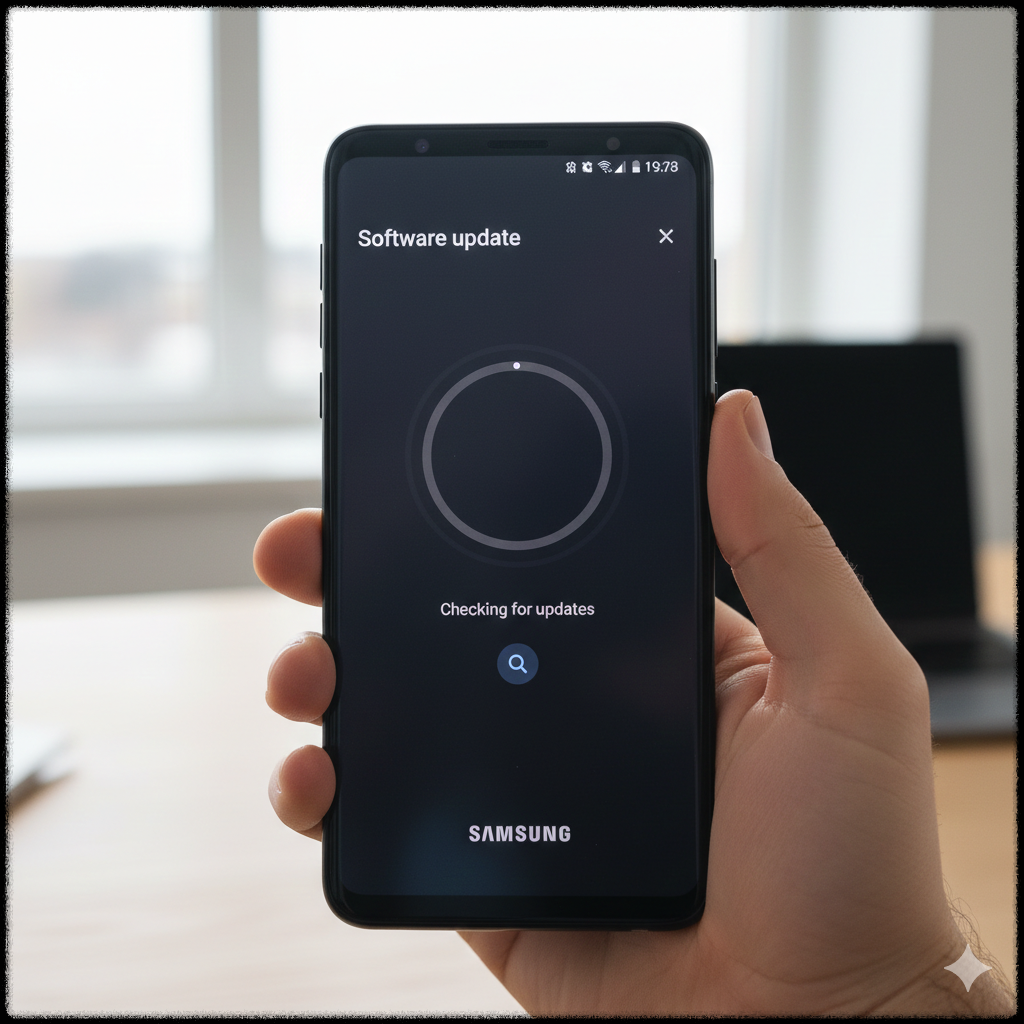
OS 또는 관련 앱이 최신 버전이 아닐 경우 일부 기능이 정상 작동하지 않을 수 있습니다. 항상 One UI 및 앱이 최신 상태인지 점검하세요.
✔ 업데이트 확인
- 설정 → 소프트웨어 업데이트
- Play 스토어 또는 Galaxy Store에서 관련 앱 업데이트
최신 업데이트는 기능 안정성과 오류 수정을 포함합니다.
✔ 설정 초기화
문제가 지속될 경우 AI 설정 또는 네트워크 설정을 초기화하여 기본 상태로 되돌리면 해결되는 경우도 있습니다.
8. 자주 묻는 질문(FAQ)
Q. Live Translate이 보이지 않아요.
설정 → Galaxy AI → 통화 어시스트에서 Live Translate 옵션이 켜져 있는지 확인하세요. 최신 One UI 이상이어야 해당 기능이 표시됩니다.
Q. 특정 언어만 번역이 안 돼요.
해당 언어의 언어팩이 설치되지 않았을 수 있습니다. 설정에서 언어팩을 다시 다운로드해 보세요.
✔️ 한 줄 요약
갤럭시 실시간 번역이 작동하지 않을 때는 설정 활성화, 언어팩 설치, 권한 확인, 네트워크 점검, 업데이트 확인 순으로 점검하면 대부분 해결할 수 있습니다.
'스마트폰 관련 정보' 카테고리의 다른 글
| 앱 권한 자동 차단 왜 뜰까? 2026 최신 원인 분석 안드로이드·아이폰 완전 해결 가이드 (0) | 2026.02.27 |
|---|---|
| 스마트폰 고속충전 표시 안될 때 원인과 해결 방법 - 2026 최신 점검 가이드 (0) | 2026.02.26 |
| 스마트폰 AI 기능이 갑자기 작동하지 않을 때 해결법 - 초보자도 따라하는 완전 가이드 (0) | 2026.02.21 |
| 스마트폰 블루투스 연결 안 될 때 해결법 - 끊김·오류 문제 단계별 완전 정리 (0) | 2026.02.20 |
| 스마트폰 느려질 때 해결법 - 캐시 삭제·메모리 정리로 속도 올리는 최적화 가이드 (0) | 2026.02.18 |


