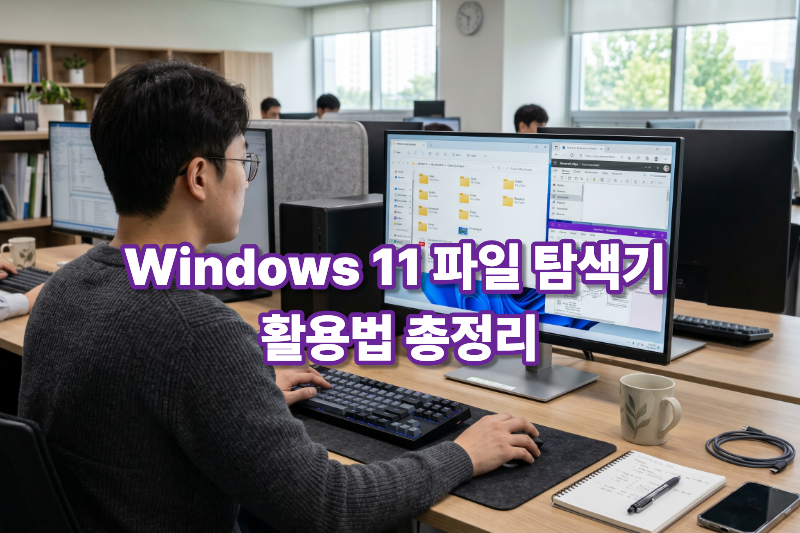
Windows를 사용하면서 가장 많이 실행하는 프로그램 중 하나가 바로 파일 탐색기(File Explorer)입니다. 문서, 사진, 동영상, 다운로드 파일을 관리할 때는 물론이고 USB, 외장하드, 네트워크 드라이브를 사용할 때도 파일 탐색기를 이용하게 됩니다.
하지만 대부분의 사용자는 파일 탐색기의 기본 기능만 사용할 뿐, 실제로 생산성을 높여주는 다양한 기능은 제대로 활용하지 못하고 있습니다. 특히 Windows 11에서는 탭 기능, 빠른 액세스, 새 홈 화면, 향상된 검색 기능 등 다양한 변화가 추가되었습니다.
이번 글에서는 Windows 11 최신 버전 기준으로 파일 탐색기를 더욱 편리하게 사용하는 방법과 생산성을 높이는 활용 팁을 초보자도 쉽게 따라 할 수 있도록 자세히 설명합니다.

📌 목차
- 1. Windows 11 파일 탐색기란?
- 2. 파일 탐색기 빠르게 실행하는 방법
- 3. 탭 기능 활용하기
- 4. 빠른 액세스 활용법
- 5. 파일 검색 속도 높이는 방법
- 6. 파일 이름 일괄 변경하기
- 7. 숨김 파일 표시하기
- 8. 자주 사용하는 폴더 고정하기
- 9. 생산성을 높이는 필수 단축키
- 10. 파일 탐색기 오류 해결 방법
- 11. 자주 묻는 질문 (FAQ)
1. Windows 11 파일 탐색기란?
파일 탐색기는 Windows에 기본 포함된 파일 관리 도구입니다.
컴퓨터 내부에 저장된 모든 파일과 폴더를 관리할 수 있습니다.
- 파일 이동
- 파일 복사
- 폴더 생성
- 삭제
- 검색
- 압축 파일 관리
- 외장 저장장치 접근
등 대부분의 파일 관련 작업을 담당합니다.
2. 파일 탐색기 빠르게 실행하는 방법
파일 탐색기를 실행하는 가장 빠른 방법은 단축키를 사용하는 것입니다.
파일 탐색기 실행
Windows + E
이 단축키는 Windows 사용자라면 반드시 익혀야 할 핵심 단축키입니다.
작업 표시줄 고정
파일 탐색기를 자주 사용한다면 작업 표시줄에 고정해 두는 것이 좋습니다.

3. 탭 기능 활용하기
Windows 11에서는 브라우저처럼 파일 탐색기 탭 기능이 추가되었습니다.
새 탭 열기
Ctrl + T
탭 닫기
Ctrl + W
탭 전환
Ctrl + Tab
예를 들어 다운로드 폴더와 문서 폴더를 동시에 열어두고 파일을 이동할 수 있습니다.
여러 창을 띄우지 않아도 되어 작업 효율이 크게 향상됩니다.
4. 빠른 액세스 활용법
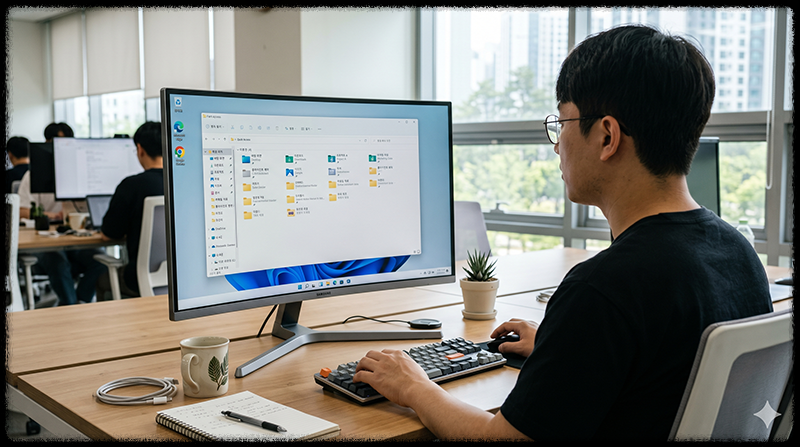
빠른 액세스(Quick Access)는 자주 사용하는 폴더를 저장하는 기능입니다.
폴더 고정하기
폴더 우클릭 → 빠른 액세스에 고정
추천 폴더
- 다운로드
- 문서
- 업무 폴더
- 블로그 이미지 폴더
- 백업 폴더
매번 폴더를 찾지 않아도 바로 접근 가능합니다.
5. 파일 검색 속도 높이는 방법
파일이 많아질수록 검색 기능이 중요합니다.
파일명 검색
우측 상단 검색창 사용
확장자 검색
*.pdf
*.docx
*.jpg
*.png
날짜 검색
date:today
date:yesterday
특정 날짜 파일을 빠르게 찾을 수 있습니다.
6. 파일 이름 일괄 변경하기
많은 사용자가 모르는 기능입니다.
방법
- 여러 파일 선택
- F2 누르기
- 새 이름 입력
예를 들어
image (1)
image (2)
image (3)
형태로 자동 변경됩니다.
블로그 이미지 관리 시 매우 유용합니다.

7. 숨김 파일 표시하기
시스템 파일이나 설정 파일을 확인해야 할 때 사용합니다.
설정 방법
파일 탐색기
↓
보기
↓
표시
↓
숨긴 항목
체크하면 숨겨진 파일이 표시됩니다.
초보자는 시스템 파일 삭제에 주의해야 합니다.
8. 자주 사용하는 폴더 고정하기
빠른 액세스 외에도 시작 메뉴와 작업 표시줄을 활용할 수 있습니다.
폴더 고정
- 문서
- 사진
- 프로젝트 폴더
업무 관련 폴더를 고정해 두면 탐색 시간을 줄일 수 있습니다.
9. 생산성을 높이는 필수 단축키
| 단축키 | 기능 |
|---|---|
| Ctrl + C | 복사 |
| Ctrl + V | 붙여넣기 |
| Ctrl + X | 잘라내기 |
| Ctrl + A | 전체 선택 |
| F2 | 이름 변경 |
| Delete | 삭제 |
| Shift + Delete | 영구 삭제 |
| Alt + Enter | 속성 보기 |
이 단축키만 익혀도 작업 속도가 크게 향상됩니다.

10. 파일 탐색기 오류 해결 방법
탐색기 멈춤
Ctrl + Shift + Esc
↓
Windows 탐색기
↓
다시 시작
검색 안 됨
검색 인덱스를 재구성합니다.
폴더 열림 속도 느림
- 썸네일 캐시 정리
- 디스크 오류 검사
탐색기 실행 안 됨
sfc /scannow
명령을 실행해 시스템 파일을 검사합니다.
💡 블로그 운영자를 위한 활용 팁
- 이미지 폴더 빠른 액세스 고정
- 파일명 일괄 변경 기능 활용
- 탭 기능으로 자료 정리
- 검색 필터 적극 활용
- 업로드 폴더 분리 관리
블로그용 이미지와 자료를 관리할 때 매우 효율적입니다.
11. 자주 묻는 질문 (FAQ)
Q. Windows 11 파일 탐색기 탭 기능은 모든 PC에서 사용 가능한가요?
최신 Windows 11 업데이트가 적용된 환경에서 사용할 수 있습니다.
Q. 파일 이름을 여러 개 한 번에 변경할 수 있나요?
가능합니다. 여러 파일 선택 후 F2를 누르면 일괄 변경됩니다.
Q. 탐색기가 자꾸 멈춥니다.
Windows 탐색기 재시작 또는 시스템 파일 검사를 진행해 보세요.
Q. 숨김 파일을 표시해도 안전한가요?
표시는 안전하지만 시스템 파일을 삭제하거나 수정하는 것은 주의해야 합니다.
✔️ 마무리 요약
Windows 11 파일 탐색기는 단순한 파일 관리 도구를 넘어 생산성을 높여주는 강력한 기능을 제공합니다. 특히 탭 기능, 빠른 액세스, 검색 필터, 파일명 일괄 변경 기능은 업무 효율을 크게 향상시킬 수 있습니다. 파일 탐색기의 숨겨진 기능을 적극 활용하면 파일 관리 시간이 줄어들고 보다 편리한 Windows 환경을 구축할 수 있습니다.
'IT관련 유용한 정보' 카테고리의 다른 글
| 삭제된 구글 타임라인 복구 방법 총정리 – 위치 기록이 사라졌을 때 해결 방법 (2026 최신) (0) | 2026.06.13 |
|---|---|
| Windows 11 라이선스 종류 총정리 – FPP, DSP, OEM 차이점과 가장 저렴하게 구매하는 방법 (2026 최신) (0) | 2026.06.12 |
| 윈도우 작업 스케줄러 사용법 완벽 정리 – 자동 실행부터 예약 작업 설정까지 초보자 가이드 (2026 최신) (0) | 2026.06.10 |
| 업무 속도 2배 빨라지는 Windows 11 단축키 총정리 – 초보자부터 직장인까지 꼭 알아야 할 필수 키보드 단축키 (0) | 2026.06.08 |
| Windows 11 원격 데스크톱 설정 방법 – 외부에서도 내 PC 접속하는 완벽 가이드 (2026 최신) (0) | 2026.06.07 |


