
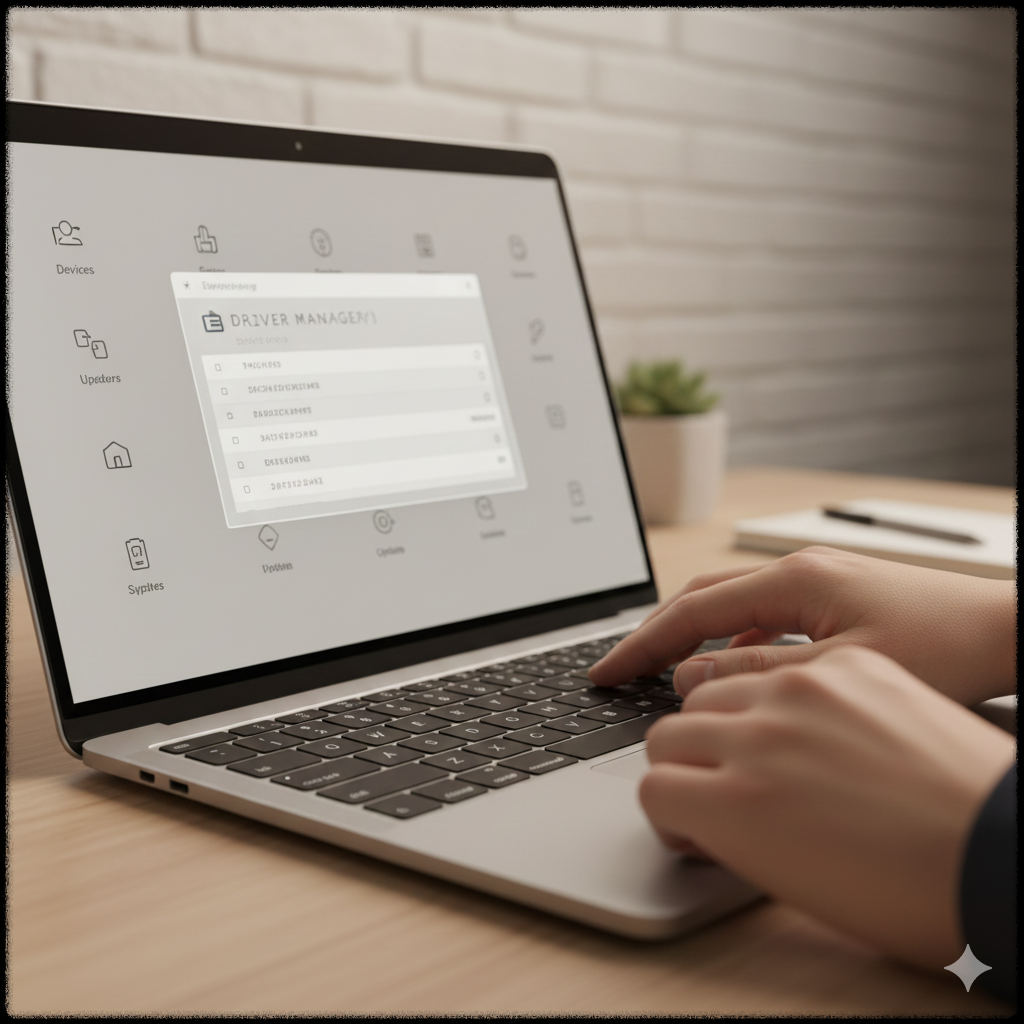
PC 성능, 안정성, 주변기기 호환성 모두를 유지하려면 드라이버(driver)를 최신 상태로 관리하는 것이 중요합니다. Windows 11에서는 자동 업데이트 기능이 제공되지만, 일부 하드웨어는 수동 업데이트가 필요하거나 최신 드라이버가 빠르게 반영되지 않을 수 있습니다. 이 글에서는 Windows 11에서 드라이버를 업데이트하는 여러 방법 → 장치 관리자 사용, Windows Update, 제조사 지원툴 활용을 단계별로 설명하고, 업데이트 전에 꼭 확인해야 할 사항까지 함께 정리했습니다.
1. 드라이버 업데이트가 왜 중요한가?
하드웨어 장치(그래픽 카드, 네트워크 카드, 사운드, 칩셋 등)가 정상적으로 동작하려면 운영체제와의 “중간다리” 역할을 하는 드라이버가 필수입니다. 오래된 드라이버는 성능 저하, 시스템 불안정, 주변기기 인식 실패, 호환 문제 등을 유발할 수 있어, 특히 Microsoft나 제조사에서 보안 패치나 기능 개선이 있을 때는 드라이버 업데이트가 필수적입니다. 따라서 정기적인 드라이버 점검과 업데이트는 PC를 안정적이고 쾌적하게 유지하는 기본입니다.
2. 자동 업데이트 – Windows Update 활용
Windows 11은 단순한 OS 업데이트뿐 아니라, 주요 하드웨어 드라이버 업데이트도 함께 제공하는 경우가 많습니다. 방법은 다음과 같습니다.
- 설정 → Windows 업데이트 → 고급 옵션에서 “다른 Microsoft 제품에 대한 업데이트 포함(Receive updates for other Microsoft products)” 옵션을 켭니다.
- 그 후 “선택적 업데이트(Optional updates)”에서 추천되는 드라이버 업데이트가 있는지 확인하고 설치하세요.
이 방식은 자동으로 실행되므로 가장 간편하지만, 모든 드라이버가 즉시 최신이 되는 것은 아니기 때문에 중요한 하드웨어(그래픽, 네트워크 등)는 수동 업데이트를 병행하는 것이 좋습니다.

3. 직접 업데이트 – 장치 관리자 사용하는 법
근본적으로 가장 기본적이며 확실한 방법은 장치 관리자(Device Manager)를 이용하는 것입니다. 아래와 같이 진행합니다.
- 시작 메뉴를 마우스 오른쪽 클릭 → “장치 관리자(Device Manager)” 선택 또는 Windows + X → Device Manager
- 업데이트하려는 장치 범주(예: 디스플레이 어댑터, 네트워크 어댑터)를 펼쳐 원하는 장치를 우클릭 → “드라이버 업데이트(Update driver)” 선택
- “자동으로 업데이트된 드라이버 검색(Search automatically for updated driver software)”을 선택하면 Windows가 최신 드라이버를 온라인/로컬에서 검색하여 설치 시도합니다.
- 만약 자동 검색으로 드라이버가 나오지 않을 경우, 제조사 웹사이트에서 드라이버를 직접 다운로드한 뒤 “내 컴퓨터에서 드라이버 찾아보기(Browse my computer for driver software)” 옵션을 사용해 수동으로 설치할 수 있습니다.
이 방법은 드라이버가 잘못 설치되었거나, Windows Update에 등록되지 않은 하드웨어를 업데이트할 때 특히 유용합니다.
4. 제조사 제공 프로그램(OEM 툴) 활용 방법
노트북 제조사 또는 부품 업체들은 자사 하드웨어를 위한 별도 드라이버 관리 프로그램(OEM updater)을 제공하는 경우가 많습니다. (예: 브랜드 노트북, 메인보드, 네트워크 카드 등.) 이들 툴은 자동으로 장치 정보를 감지하여, 해당 하드웨어에 최적화된 최신 드라이버를 제공하므로 수동 검색의 번거로움을 줄여줍니다.
예를 들어, 제조사 사이트에서 ‘Detect Product’ 또는 ‘Support → Drivers’ 메뉴를 통해 모델을 선택하고 드라이버를 검색할 수 있습니다. Driver Easy, 3DP Chip, OEM 전용 유틸리티 등은 초보자에게도 사용이 쉬워 많은 도움이 됩니다. 이 방식은 특히 그래픽 카드, 사운드 카드, 칩셋, 네트워크 어댑터 등의 핵심 드라이버를 최신 상태로 유지할 때 유용합니다.

5. 드라이버 업데이트 전 체크리스트
- 현재 설치된 드라이버 버전 확인 – 장치 관리자 → 해당 장치 우클릭 → 속성(Properties) → 드라이버 탭에서 버전과 날짜 확인
- 정품 드라이버 다운로드 여부 – 항상 공식 홈페이지나 제조사 제공 드라이버를 사용, 비공식 출처는 피하기
- 복구 지점 또는 백업 설정 – 드라이버 변경 후 문제가 생길 경우 대비
- 주요 드라이버 순서 주의 – 칩셋 → 그래픽 → 네트워크 → 사운드 등의 순서로 설치하는 것이 안정적
- 충돌 가능성 고려 – 오래된 드라이버 제거 후 재부팅, 새 드라이버 설치 권장
6. 드라이버 문제 해결 팁 (충돌, 롤백, 재설치)
만약 업데이트 후에 문제가 발생한다면 다음 방법들을 시도해 보세요:
- 드라이버 롤백(Roll Back) – 장치 관리자 → 해당 장치 속성 → 드라이버 탭 → “이전 드라이버로 복원(Roll Back Driver)” 선택
- 드라이버 재설치 – 장치 제거(Uninstall device) 후 재부팅하면 Windows가 드라이버를 자동 재설치 시도
- Windows Update Optional Updates 확인 – 드라이버 관련 업데이트가 누락되었는지 점검
- 제조사 드라이버 사용 – 그래픽 카드나 네트워크 카드처럼 민감한 하드웨어는 Windows 기본 드라이버보다 제조사 드라이버가 더 안정적일 수 있음
이 과정을 통해 드라이버 충돌이나 비정상 동작을 예방할 수 있고, 문제가 생겼을 때 빠르게 복구할 수 있습니다.

7. 자주 묻는 질문 (FAQ)
Q1. Windows Update만으로 드라이버 관리해도 충분한가요?
일부 하드웨어는 Windows Update를 통해 최신 드라이버가 제공되지만, 그래픽 카드, 네트워크 어댑터, 칩셋 등 중요한 하드웨어는 제조사 공식 드라이버를 수동 또는 OEM 툴로 설치하는 것이 더 안정적입니다.
Q2. 장치 관리자에서 ‘최신 드라이버 자동 검색’이 실패하면 어떻게 하나요?
그럴 경우 제조사 웹사이트에서 해당 하드웨어 모델의 드라이버를 직접 다운로드하여, 장치 관리자의 “내 컴퓨터에서 드라이버 찾아보기” 기능을 이용해 수동 설치하는 방법이 가장 효과적입니다.
Q3. 드라이버를 너무 자주 업데이트해도 되나요?
원칙적으로, 안정적으로 작동하는 드라이버는 자주 건드릴 필요는 없습니다. 단, 성능 향상, 보안 패치, 호환성 개선이 있을 경우 최신 드라이버를 설치하고 문제가 없다면 유지하는 방식이 좋습니다.
📌 관련 콘텐츠
📝 한 줄 요약
“Windows Update + 장치 관리자 + 제조사 툴을 조합해 드라이버를 정기적으로 최신화하면, 시스템 안정성과 호환성을 유지할 수 있습니다.”
'IT관련 유용한 정보' 카테고리의 다른 글
| 윈도우11 화면 캡처 100% 활용하기 - 초보자도 쉽게 쓰는 7가지 캡처 방법 (0) | 2025.12.06 |
|---|---|
| Windows 11 PC가 자꾸 멈출 때 - 원인 분석과 해결 방법 가이드 (2025) (1) | 2025.12.05 |
| USB 부팅 디스크 만드는 법 - Windows 10 11 클린 설치 가이드 (2025) (0) | 2025.12.03 |
| Windows 11 속도 느릴 때 꼭 해봐야 할 10가지 최적화 팁 (2025) (0) | 2025.12.02 |
| Windows 백업 복원 가이드 (2025) - 업데이트 전 반드시 확인하세요 (0) | 2025.12.01 |


