
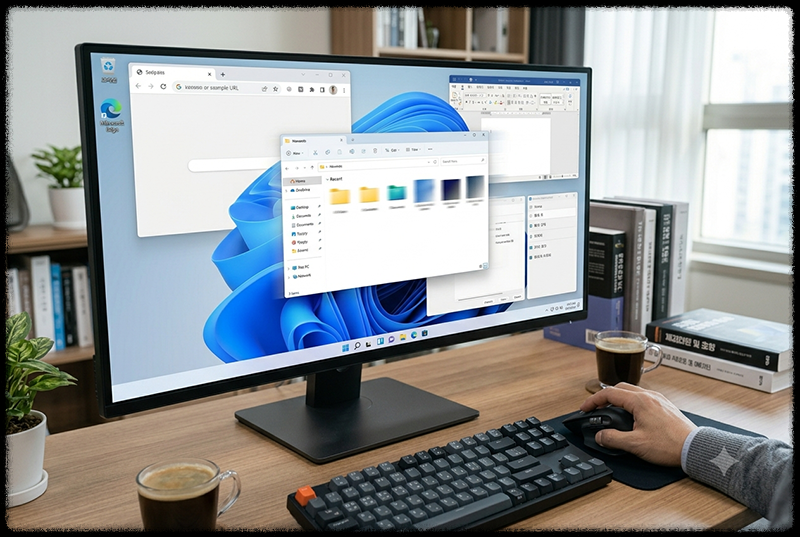
윈도우 11을 사용하다가 창을 마우스로 이동했는데, 열어 두었던 다른 창이 한꺼번에 최소화되는 경우가 있습니다. 고장이나 바이러스처럼 보일 수 있지만 대부분 윈도우의 ‘제목 표시줄 창 흔들기’ 기능이 작동한 것입니다.
정확히 말하면 마우스 커서만 흔들어서 발생하는 현상은 아닙니다. 창 위쪽의 제목 표시줄을 잡은 상태에서 좌우로 빠르게 움직이면 현재 창을 제외한 나머지 창이 최소화됩니다. 이 기능은 과거부터 Aero Shake(에어로 셰이크)라고 불렸으며, 윈도우 11 설정에서 간단하게 끌 수 있습니다.
이번 글에서는 가장 쉬운 설정 변경부터 그룹 정책과 레지스트리를 이용하는 방법, 설정을 껐는데도 창이 최소화될 때 확인할 항목까지 순서대로 알아보겠습니다.
📌 목차
- 1. 제목 표시줄 창 흔들기란?
- 2. 윈도우 11 설정에서 창 흔들기 끄기
- 3. 기능이 정상적으로 꺼졌는지 확인하기
- 4. 그룹 정책에서 창 흔들기 차단하기
- 5. 레지스트리로 Aero Shake 끄기
- 6. 설정을 꺼도 창이 계속 최소화될 때
- 7. 창 흔들기와 비슷한 기능 구별하기
- 8. 최소화된 창을 빠르게 복원하는 방법
- 9. 자주 묻는 질문 (FAQ)
1. 제목 표시줄 창 흔들기란?
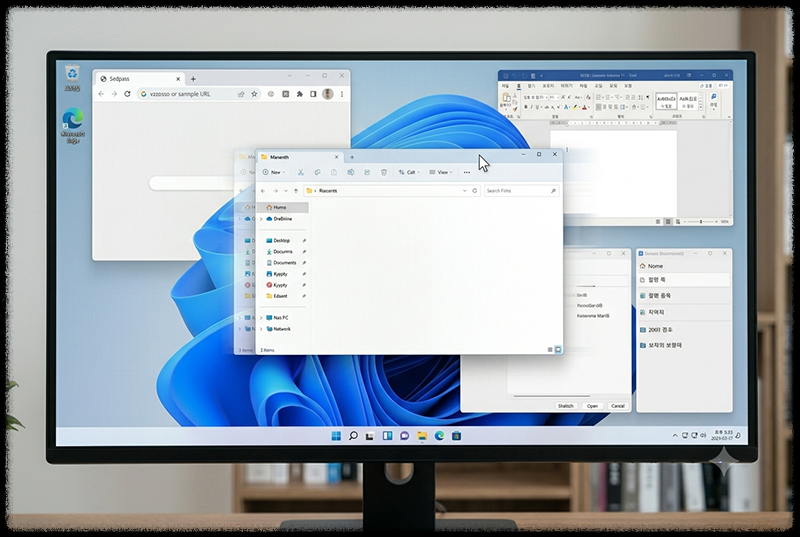
제목 표시줄 창 흔들기는 현재 사용하는 창의 제목 표시줄을 마우스로 잡고 좌우로 빠르게 흔들었을 때, 해당 창을 제외한 다른 창을 모두 최소화하는 기능입니다.
여러 프로그램이 열려 있을 때 현재 작업에 집중할 수 있도록 만든 기능이지만, 창을 이동하는 과정에서 의도하지 않게 실행되는 경우도 많습니다.
- 창의 제목 표시줄을 잡고 좌우로 흔들면 다른 창이 최소화됩니다.
- 같은 창을 다시 흔들면 최소화된 창이 복원될 수 있습니다.
- 마우스 커서만 움직이는 것으로는 일반적으로 실행되지 않습니다.
- 마우스나 그래픽카드의 고장을 의미하지 않습니다.
따라서 창을 옮길 때마다 다른 프로그램이 사라져 불편하다면 이 기능을 꺼 두는 것이 좋습니다.
2. 윈도우 11 설정에서 창 흔들기 끄기
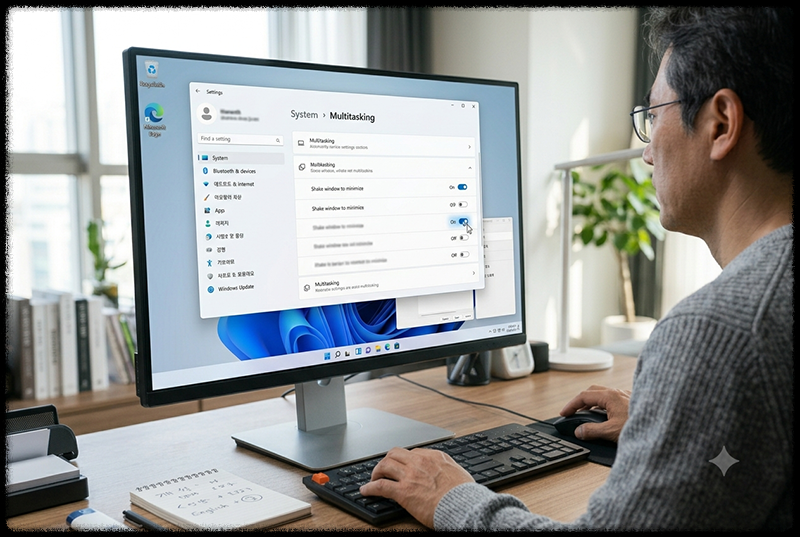
윈도우 11에서는 설정 앱에서 제목 표시줄 창 흔들기 기능을 켜거나 끌 수 있습니다. 가장 안전하고 간단한 방법이므로 먼저 이 방법부터 진행하세요.
설정 변경 순서
- 시작 버튼을 클릭합니다.
- 설정을 실행합니다.
- 왼쪽 메뉴에서 시스템을 선택합니다.
- 오른쪽 화면에서 멀티태스킹을 클릭합니다.
- 제목 표시줄 창 흔들기 항목을 찾습니다.
- 오른쪽 스위치를 끔으로 변경합니다.
설정 경로:
설정 → 시스템 → 멀티태스킹 → 제목 표시줄 창 흔들기 → 끔
설정을 변경하면 일반적으로 즉시 적용되며 컴퓨터를 다시 시작할 필요는 없습니다.
✅ 참고: ‘창 끌기’ 또는 ‘창 맞춤’ 항목을 통째로 끌 필요는 없습니다. 제목 표시줄 창 흔들기만 끄면 화면 가장자리로 창을 끌어 배치하는 스냅 기능은 계속 사용할 수 있습니다.
3. 기능이 정상적으로 꺼졌는지 확인하기
설정을 변경한 뒤 다음 방법으로 정상적으로 적용되었는지 확인할 수 있습니다.
- 파일 탐색기와 웹 브라우저 등 창을 두 개 이상 엽니다.
- 한쪽 창의 맨 위 제목 표시줄을 마우스로 누릅니다.
- 마우스 버튼을 누른 상태에서 창을 좌우로 여러 번 빠르게 움직입니다.
- 다른 창이 그대로 남아 있는지 확인합니다.
다른 창이 최소화되지 않는다면 창 흔들기 기능이 정상적으로 꺼진 것입니다.
설정을 껐는데도 동일한 현상이 발생한다면 설정 앱을 닫았다가 다시 확인하고, 그래도 해결되지 않으면 로그아웃하거나 컴퓨터를 한 번 다시 시작해 보세요.
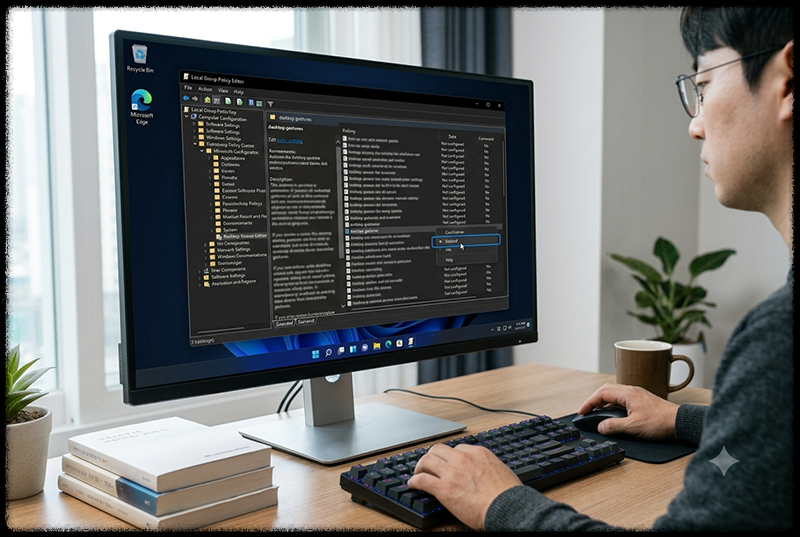
4. 그룹 정책에서 창 흔들기 차단하기
회사나 공용 컴퓨터처럼 기능을 확실하게 제한해야 한다면 로컬 그룹 정책 편집기를 사용할 수 있습니다. 이 방법은 주로 윈도우 11 Pro, Enterprise, Education에서 사용할 수 있습니다.
윈도우 11 Home에는 기본적으로 로컬 그룹 정책 편집기가 포함되어 있지 않으므로 Home 사용자는 설정 앱이나 레지스트리 방법을 이용하세요.
그룹 정책 설정 순서
- Windows 키 + R을 누릅니다.
- 실행 창에
gpedit.msc를 입력하고 확인을 누릅니다. - 다음 경로로 이동합니다.
사용자 구성 → 관리 템플릿 → 바탕 화면
- Aero Shake 창 최소화 마우스 제스처 끄기 정책을 찾습니다.
- 해당 정책을 두 번 클릭합니다.
- 사용을 선택합니다.
- 적용 → 확인을 누릅니다.
- 로그아웃 후 다시 로그인하거나 컴퓨터를 재부팅합니다.
정책 이름에 ‘끄기’가 포함되어 있으므로 설정이 다소 헷갈릴 수 있습니다. 이 정책을 사용으로 지정해야 창 흔들기 동작이 차단됩니다.
✅ 그룹 정책이 활성화되면 사용자가 창을 흔들어도 다른 창이 최소화되거나 복원되지 않습니다.
5. 레지스트리로 Aero Shake 끄기
설정에 제목 표시줄 창 흔들기 항목이 보이지 않거나 설정값이 제대로 적용되지 않는다면 레지스트리에서 기능을 차단할 수 있습니다.
⚠️ 주의: 레지스트리를 잘못 수정하면 윈도우 설정에 문제가 생길 수 있습니다. 아래에 안내된 경로와 값만 변경하고, 가능하면 먼저 시스템 복원 지점을 만들어 두세요.
레지스트리 변경 순서
- Windows 키 + R을 누릅니다.
regedit를 입력하고 확인을 누릅니다.- 사용자 계정 컨트롤 창이 나타나면 예를 선택합니다.
- 레지스트리 편집기에서 다음 경로로 이동합니다.
HKEY_CURRENT_USER\Software\Microsoft\Windows\CurrentVersion\Explorer\Advanced- 오른쪽 빈 공간을 마우스 오른쪽 버튼으로 클릭합니다.
- 새로 만들기 → DWORD(32비트) 값을 선택합니다.
- 값 이름을
DisallowShaking으로 입력합니다. - 만든 값을 두 번 클릭하고 값 데이터를
1로 설정합니다. - 레지스트리 편집기를 닫고 로그아웃하거나 컴퓨터를 다시 시작합니다.
| 값 데이터 | 동작 |
| 1 | 창 흔들기 기능 차단 |
| 0 또는 값 삭제 | 창 흔들기 기능 사용 허용 |
64비트 윈도우를 사용하더라도 이 값은 DWORD(32비트)로 만들면 됩니다.
6. 설정을 꺼도 창이 계속 최소화될 때
제목 표시줄 창 흔들기를 껐는데도 창이 계속 최소화된다면 다른 기능이나 입력이 원인일 수 있습니다.
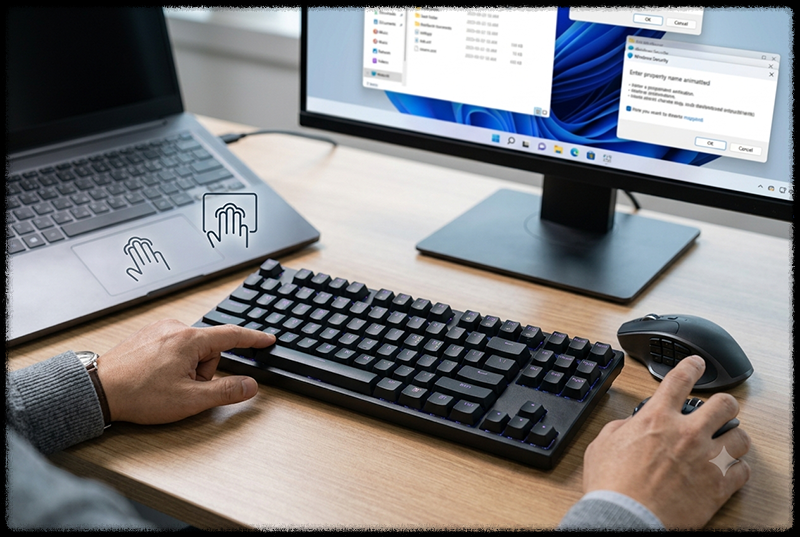
Windows 키 + D가 입력되는지 확인
Windows 키 + D는 열려 있는 모든 창을 최소화해 바탕 화면을 표시하는 단축키입니다. 키보드의 Windows 키나 D 키가 눌린 상태로 고정되었거나, 매크로 프로그램이 해당 단축키를 실행하면 비슷한 현상이 발생할 수 있습니다.
작업 표시줄의 바탕 화면 표시 확인
작업 표시줄 맨 오른쪽 끝을 클릭하면 모든 창이 최소화되고 바탕 화면이 표시될 수 있습니다. 화면 오른쪽 아래를 클릭할 때만 문제가 발생한다면 창 흔들기가 아니라 바탕 화면 표시 기능일 가능성이 큽니다.
마우스 버튼과 매크로 확인
일부 마우스는 추가 버튼에 ‘바탕 화면 표시’나 특정 단축키를 지정할 수 있습니다. 마우스 제조사 프로그램을 열어 측면 버튼과 제스처 설정을 확인하세요.
터치패드 제스처 확인
노트북에서는 세 손가락 또는 네 손가락 제스처에 바탕 화면 표시 기능이 연결되어 있을 수 있습니다.
설정 → Bluetooth 및 장치 → 터치 패드 → 세 손가락 제스처 또는 네 손가락 제스처에서 현재 동작을 확인할 수 있습니다.
윈도우 업데이트 확인
설정이 저장되지 않거나 창 동작이 비정상적이라면 다음 경로에서 누적 업데이트를 확인합니다.
설정 → Windows 업데이트 → 업데이트 확인
회사에서 관리하는 컴퓨터는 조직의 정책이 개인 설정을 덮어쓸 수 있습니다. 설정이 자동으로 다시 켜지거나 항목이 회색으로 표시된다면 관리자에게 문의해야 합니다.
7. 창 흔들기와 비슷한 기능 구별하기
| 기능 | 실행 동작 | 결과 |
| 제목 표시줄 창 흔들기 | 창 제목 표시줄을 잡고 좌우로 흔듦 | 현재 창을 제외한 다른 창 최소화 |
| 바탕 화면 표시 | Windows 키 + D 또는 작업 표시줄 오른쪽 끝 클릭 | 모든 창 최소화 |
| 창 맞춤 | 창을 화면 가장자리나 위쪽으로 끌기 | 화면 분할 또는 창 배치 |
| 최소화 버튼 | 창 오른쪽 위의 ‘―’ 버튼 클릭 | 선택한 창만 최소화 |
창을 화면 가장자리로 옮겼을 때 크기나 위치가 자동으로 바뀌는 문제라면 ‘창 흔들기’가 아니라 창 맞춤 기능을 확인해야 합니다.
창 맞춤은 설정 → 시스템 → 멀티태스킹 → 창 맞춤에서 별도로 조절할 수 있습니다.
8. 최소화된 창을 빠르게 복원하는 방법
실수로 다른 창이 모두 최소화되었다면 다음 방법으로 빠르게 복원할 수 있습니다.
- 현재 창을 다시 좌우로 흔들기: 창 흔들기 기능으로 최소화된 경우 복원될 수 있습니다.
- Windows 키 + D 누르기: 바탕 화면 표시 기능으로 최소화된 창을 다시 표시합니다.
- Alt + Tab 누르기: 실행 중인 다른 프로그램으로 전환합니다.
- Windows 키 + Tab 누르기: 작업 보기를 열어 원하는 창을 선택합니다.
- 작업 표시줄 아이콘 클릭: 최소화된 프로그램을 직접 복원합니다.
창 흔들기를 자주 실수로 실행한다면 일시적으로 복원하는 것보다 설정에서 기능을 완전히 끄는 편이 편리합니다.
9. 자주 묻는 질문(FAQ)
Q1. 마우스 커서만 흔들어도 다른 창이 최소화되나요?
아닙니다. 윈도우 11의 제목 표시줄 창 흔들기 기능은 마우스 커서만 움직일 때 실행되는 기능이 아닙니다. 창 위쪽의 제목 표시줄을 마우스로 잡은 상태에서 좌우로 빠르게 흔들었을 때 현재 창을 제외한 다른 창이 최소화됩니다. 커서만 움직여도 모든 창이 최소화된다면 마우스 매크로, 터치패드 제스처 또는 Windows 키 + D 입력 여부를 확인해야 합니다.
Q2. 창 흔들기를 끄면 창 맞춤 기능도 사용할 수 없나요?
아닙니다. 제목 표시줄 창 흔들기와 창 맞춤은 서로 다른 기능입니다. 제목 표시줄 창 흔들기만 꺼도 창을 화면 가장자리로 끌어 화면을 분할하거나 창을 자동으로 배치하는 창 맞춤 기능은 계속 사용할 수 있습니다.
Q3. ‘제목 표시줄 창 흔들기’ 항목이 보이지 않을 때는 어떻게 하나요?
먼저 설정 → 시스템 → 멀티태스킹으로 이동해 해당 항목이 있는지 다시 확인하세요. 메뉴가 보이지 않는다면 Windows 업데이트를 진행한 후 컴퓨터를 재부팅해 보세요. 그래도 항목이 나타나지 않거나 설정이 적용되지 않는다면 그룹 정책 또는 레지스트리의 DisallowShaking 값을 이용해 기능을 차단할 수 있습니다.
Q4. 레지스트리에서 창 흔들기 기능을 다시 켜려면 어떻게 하나요?
레지스트리 편집기에서 DisallowShaking 값 데이터를 0으로 변경하거나 해당 값만 삭제하면 됩니다. 변경한 뒤 로그아웃하거나 컴퓨터를 재부팅하면 창 흔들기 기능을 다시 사용할 수 있습니다.
Q5. 창 흔들기 설정을 껐는데도 모든 창이 계속 최소화되는 이유는 무엇인가요?
이 경우에는 제목 표시줄 창 흔들기가 아닌 다른 기능이 실행되고 있을 가능성이 큽니다. Windows 키 + D 단축키, 작업 표시줄 오른쪽 끝의 바탕 화면 표시 영역, 마우스 추가 버튼에 등록된 매크로, 노트북 터치패드 제스처 설정을 차례대로 확인해 보세요.
📍 마무리
윈도우 11에서 창을 움직인 뒤 다른 프로그램이 갑자기 최소화된다면 먼저 설정 → 시스템 → 멀티태스킹 → 제목 표시줄 창 흔들기를 꺼 보세요.
이 현상은 보통 마우스 고장이나 악성코드가 아니라, 활성 창을 좌우로 흔들었을 때 나머지 창을 정리하는 윈도우 기능 때문에 발생합니다. 설정 앱에서 해결되지 않는 경우에만 그룹 정책이나 레지스트리 방법을 사용하는 것이 좋습니다.
창 흔들기를 껐는데도 모든 창이 계속 최소화된다면 Windows 키 + D, 작업 표시줄의 바탕 화면 표시, 마우스 매크로, 터치패드 제스처도 함께 점검해 보세요.
'IT관련 유용한 정보' 카테고리의 다른 글
| 윈도우 11 듀얼 모니터 창 위치 바뀜 해결|서브 모니터 껐다 켜도 유지하기 (0) | 2026.10.04 |
|---|---|
| 윈도우 11 파일 경로 너무 길 때 해결|LongPaths 260자 제한 해제 방법 (0) | 2026.10.03 |
| 윈도우 업데이트 서비스 먹통 해결|wuauserv 안전하게 강제 초기화하는 방법 (0) | 2026.10.02 |
| 윈도우 11 게스트 계정 만들기|컴퓨터 빌려줄 때 개인정보 보호 설정 (0) | 2026.10.01 |
| 윈도우 파일 탐색기 최근 항목 삭제하고 기록 안 남게 설정하는 방법 (0) | 2026.09.30 |


