
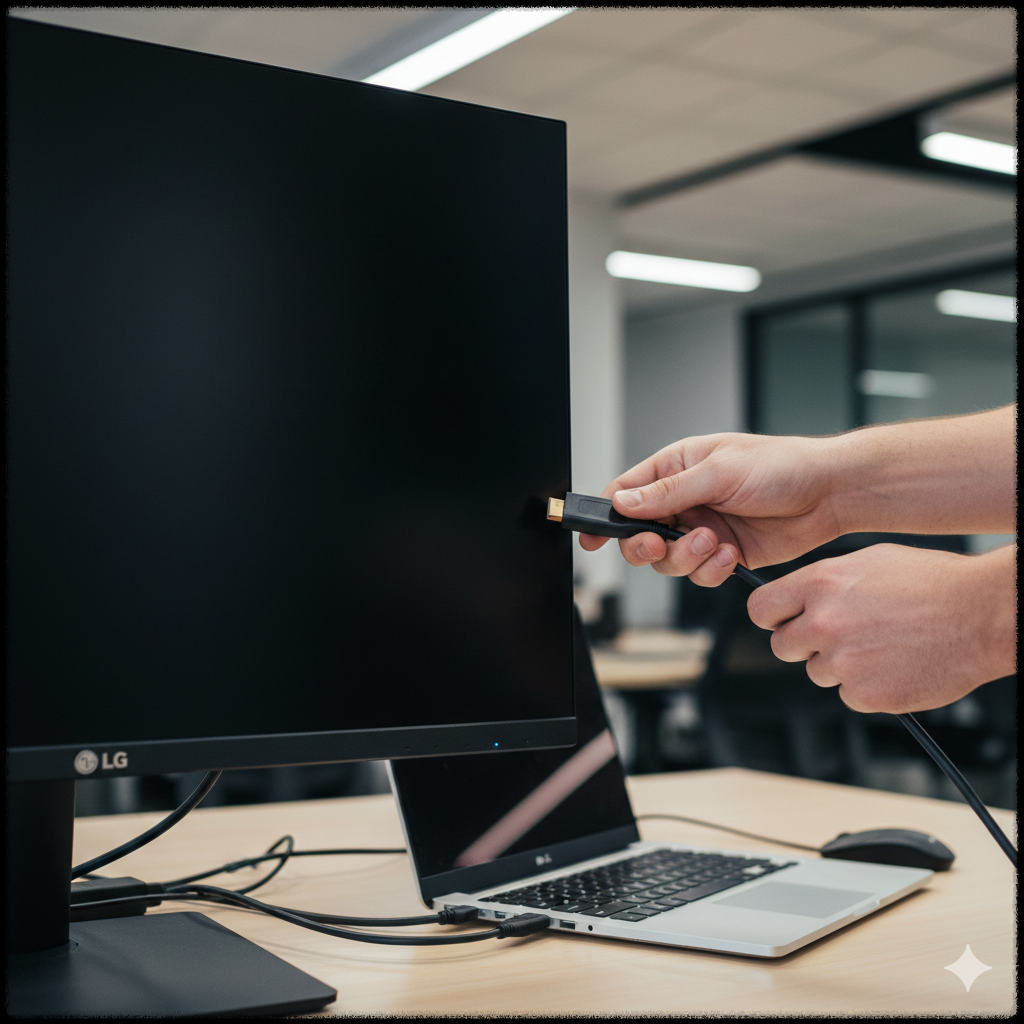
노트북이나 데스크톱에 외장 모니터를 연결했는데 화면이 나오지 않거나 아예 인식되지 않는 문제는 매우 흔하게 발생합니다. 특히 재택근무, 듀얼 모니터 환경, 업무용 작업에서 외장 모니터 인식 오류는 작업 효율을 크게 떨어뜨립니다. 이 문제는 단순한 케이블 불량부터 디스플레이 설정, 그래픽 드라이버, 포트 호환성 문제까지 다양한 원인으로 발생합니다. 이 글에서는 삼성·LG 모니터와 대부분의 노트북에서 공통적으로 적용할 수 있는 외장 모니터 인식 문제 해결법을 단계별로 정리했습니다.
📌 목차
- 1. 외장 모니터가 인식되지 않는 주요 원인
- 2. 가장 먼저 확인해야 할 물리적 연결 문제
- 3. 노트북 디스플레이 출력 설정 점검
- 4. 그래픽 드라이버 및 시스템 설정 확인
- 5. 삼성·LG 모니터 설정에서 확인할 부분
- 6. USB-C·HDMI·DP 포트별 주의사항
- 7. 그래도 인식되지 않을 때 최종 점검
- 8. 자주 묻는 질문 (FAQ)
1. 외장 모니터가 인식되지 않는 주요 원인
외장 모니터 인식 오류는 특정 브랜드 문제라기보다 공통적인 환경 문제인 경우가 대부분입니다. 대표적인 원인은 다음과 같습니다.
- 케이블 불량 또는 규격 미지원
- 노트북 출력 모드 설정 오류
- 그래픽 드라이버 충돌 또는 미설치
- 모니터 입력 소스 설정 오류
- USB-C 포트의 영상 출력 미지원
따라서 하나의 원인만 단정하지 말고 단계별로 점검하는 것이 중요합니다.
2. 가장 먼저 확인해야 할 물리적 연결 문제
의외로 많은 외장 모니터 인식 문제는 물리적 연결 단계에서 해결됩니다.
✔️ 케이블 상태 점검
- HDMI, DP, USB-C 케이블 단선 여부 확인
- 다른 케이블로 교체 후 테스트
- 연장 케이블·젠더 사용 시 직접 연결로 변경
특히 저가형 HDMI 케이블은 고해상도(4K) 출력 시 인식 실패를 일으키는 경우가 많습니다.
✔️ 포트 변경 테스트
노트북이나 모니터에 여러 포트가 있다면 다른 포트로 연결해 보세요. 특정 포트만 고장 난 경우도 흔합니다.
3. 노트북 디스플레이 출력 설정 점검
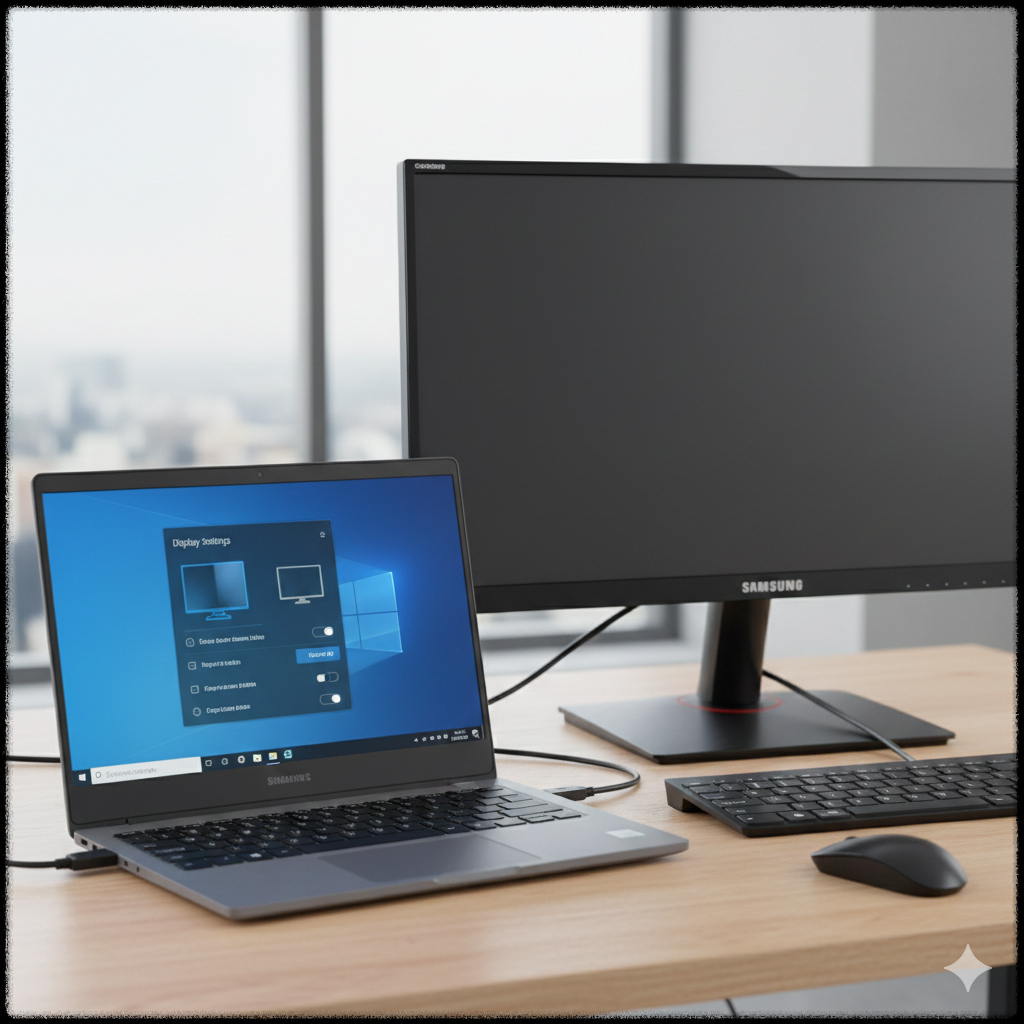
외장 모니터가 정상적으로 연결되어 있어도 출력 설정이 잘못되면 화면이 표시되지 않습니다.
✔️ 화면 확장/복제 설정
- Windows: Win + P → ‘확장’ 또는 ‘복제’ 선택
- Mac: 시스템 설정 → 디스플레이 → 외장 디스플레이 확인
출력 모드가 ‘PC 화면만’으로 설정되어 있으면 외장 모니터는 인식되지 않은 것처럼 보일 수 있습니다.
✔️ 해상도·주사율 호환성
외장 모니터가 지원하지 않는 해상도나 주사율로 설정되면 화면이 나오지 않는 경우도 있습니다. 해상도를 낮춰 다시 시도해 보세요.
4. 그래픽 드라이버 및 시스템 설정 확인
그래픽 드라이버는 외장 모니터 인식의 핵심 요소입니다.
✔️ 그래픽 드라이버 최신 상태 유지
- 내장 그래픽(Intel, AMD) 드라이버 업데이트
- 외장 그래픽(NVIDIA, AMD) 드라이버 충돌 여부 확인
드라이버가 오래되었거나 손상되면 외장 디스플레이가 감지되지 않을 수 있습니다.
✔️ 장치 관리자 점검
Windows 장치 관리자에서 ‘디스플레이 어댑터’에 오류 표시가 있는지 확인하고, 필요시 드라이버 제거 후 재설치합니다.
5. 삼성·LG 모니터 설정에서 확인할 부분
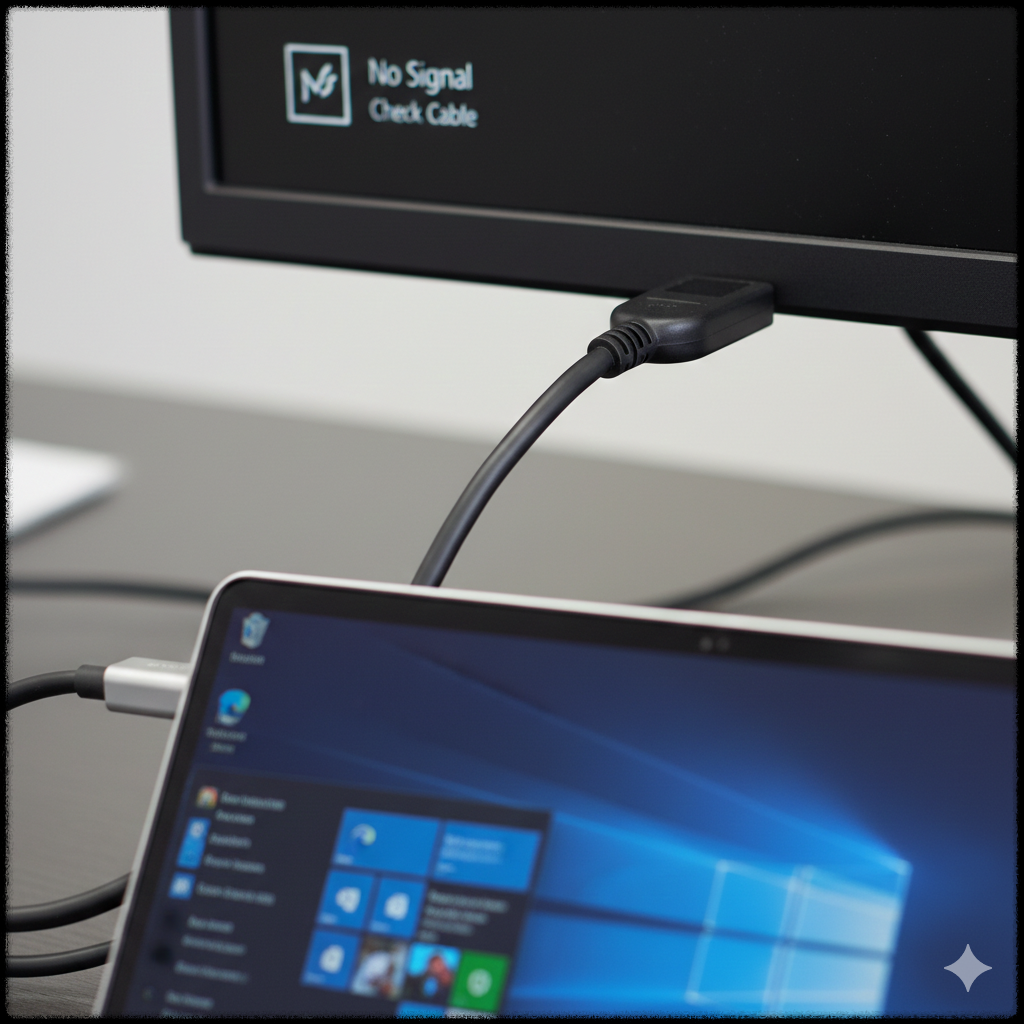
모니터 자체 설정도 반드시 점검해야 합니다.
- 입력 소스가 올바르게 선택되어 있는지 확인
- 자동 입력 전환 기능 비활성화 후 수동 선택
- 펌웨어 업데이트 여부 확인
특히 삼성·LG 모니터는 여러 입력 소스를 지원하므로 입력 소스가 잘못 설정되어 있으면 신호가 있어도 화면이 나오지 않습니다.
6. USB-C·HDMI·DP 포트별 주의사항
모든 USB-C 포트가 영상 출력을 지원하는 것은 아닙니다.
- USB-C 포트에 ‘DP Alt Mode’ 지원 여부 확인
- 충전 전용 USB-C 포트는 영상 출력 불가
- HDMI → DP 변환 젠더 사용 시 호환성 문제 발생 가능
노트북 제조사 스펙을 통해 영상 출력 지원 포트를 반드시 확인하세요.
7. 그래도 인식되지 않을 때 최종 점검
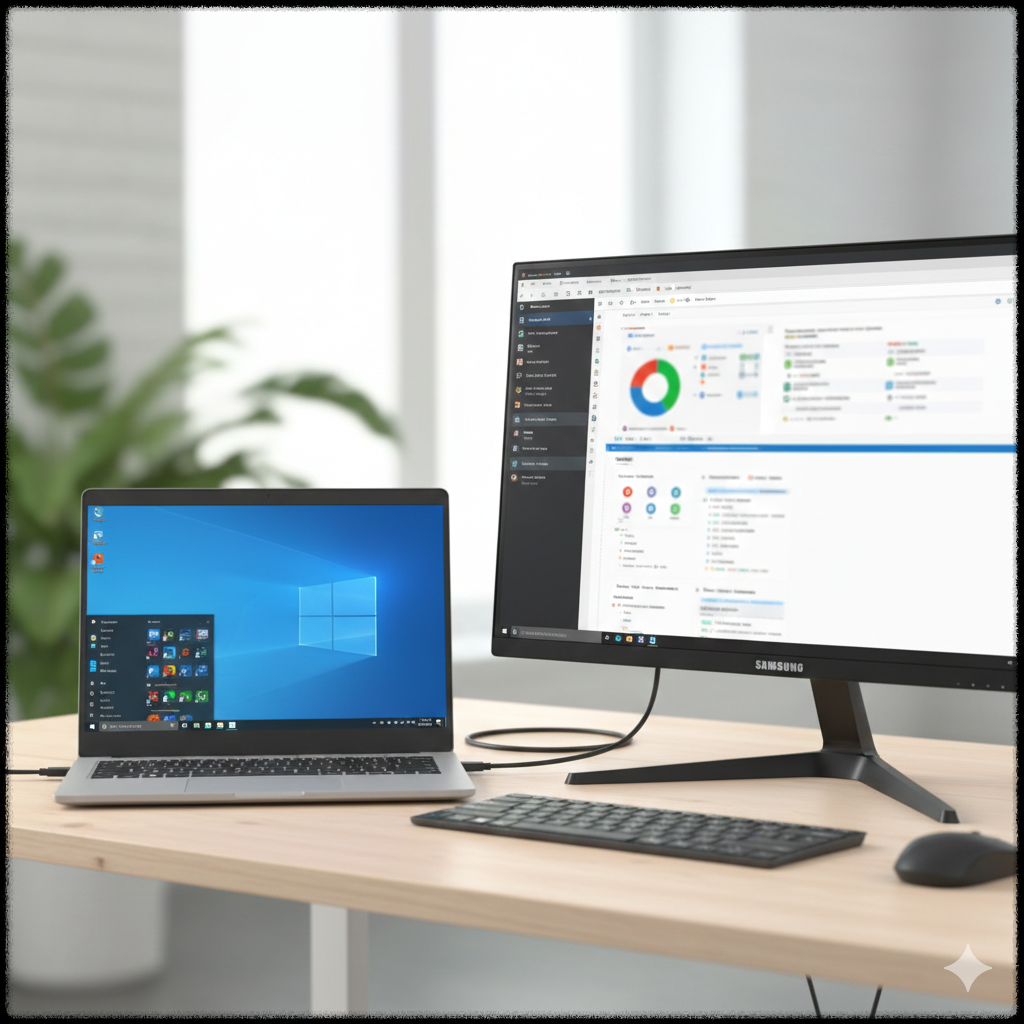
위 모든 단계를 점검했는데도 외장 모니터가 인식되지 않는다면 다음을 시도해 보세요.
- 노트북 BIOS/UEFI 업데이트
- 다른 PC 또는 노트북에 모니터 연결 테스트
- 모니터 초기화(Factory Reset)
이 단계에서 모니터 자체 불량이나 메인보드 포트 문제 여부를 판단할 수 있습니다.
8. 자주 묻는 질문 (FAQ)
Q. 외장 모니터가 갑자기 인식 안 되는 이유는?
케이블 불량, 출력 설정 변경, 그래픽 드라이버 문제 등 설정 요인이 대부분입니다.
Q. USB-C로 연결했는데 화면이 안 나와요
USB-C 포트가 영상 출력을 지원하지 않는 경우일 수 있으므로 사양을 확인해야 합니다.
✔️ 한 줄 요약
외장 모니터 인식 오류는 케이블·출력 설정·그래픽 드라이버·포트 호환성만 점검해도 대부분 해결됩니다.
'IT관련 유용한 정보' 카테고리의 다른 글
| 듀얼 모니터 설정과 최적화 방법 - 작업 효율 극대화 가이드 (0) | 2026.01.24 |
|---|---|
| 백신 충돌 사례와 실시간 보호 문제 해결법 (Windows & 모바일 보안 가이드) (0) | 2026.01.23 |
| 프린터 스캔이 안 되거나 이미지가 깨질 때 원인별 해결 가이드 (1) | 2026.01.21 |
| 스파이웨어 감염 점검 및 제거 완전 가이드 (Windows, Android, iPhone 최신 방법) (1) | 2026.01.15 |
| Windows 11 설치 오류 코드 총정리 – 실패 원인과 해결 방법 한 번에 정리 (0) | 2026.01.11 |


