반응형
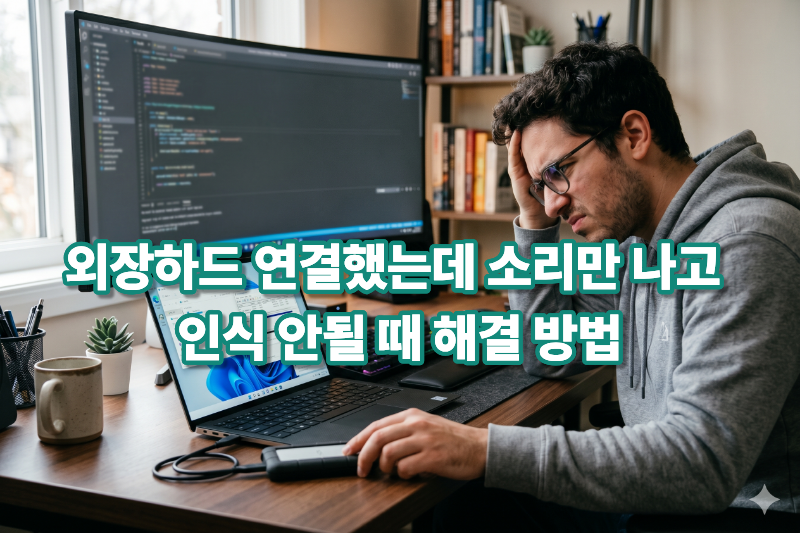
외장하드를 연결하면 ‘띠링’ 소리는 나는데 탐색기에는 나타나지 않는 경우, 많은 분들이 당황하게 됩니다. 특히 중요한 데이터가 들어있는 경우라면 더 큰 문제로 이어질 수 있습니다.
이 문제는 단순 USB 오류부터 드라이버 문제, 디스크 손상까지 다양한 원인으로 발생합니다. 이 글에서는 외장하드가 인식되지 않을 때 초보자도 따라 할 수 있는 해결 방법을 단계별로 자세히 설명합니다.
📌 목차
- 1. 외장하드 인식 안 되는 주요 원인
- 2. 가장 먼저 해야 할 기본 점검
- 3. 디스크 관리에서 확인 방법
- 4. 드라이버 및 USB 문제 해결
- 5. 파일 시스템 및 파티션 문제
- 6. 데이터 복구 및 최종 해결 방법
- 7. 자주 묻는 질문 (FAQ)
1. 외장하드 인식 안 되는 주요 원인
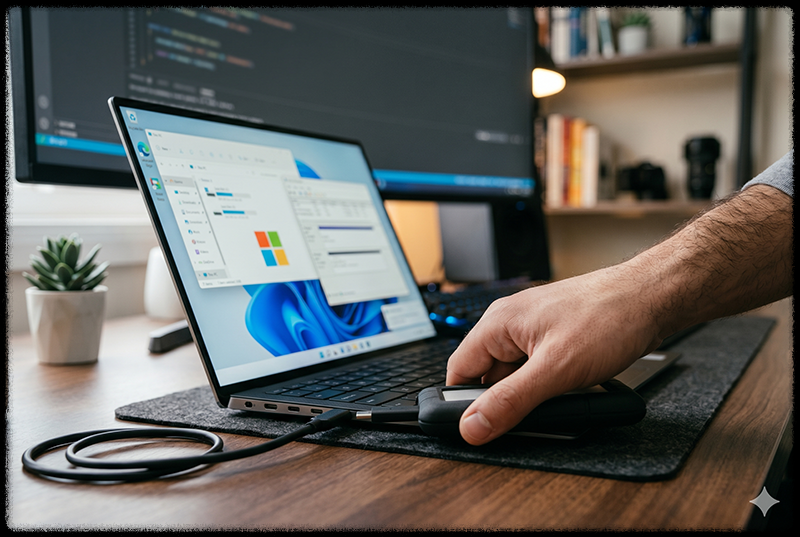
외장하드가 연결되었지만 인식되지 않는 문제는 다음과 같은 원인으로 발생합니다.
- USB 포트 또는 케이블 문제
- 드라이버 오류
- 디스크 초기화 안됨
- 파일 시스템 손상
- 파티션 손상
- 디스크 불량
특히 소리는 나는데 드라이브가 안 보이는 경우는 디스크는 인식되었지만 파티션 또는 파일 시스템 문제가 있는 경우가 많습니다.
2. 가장 먼저 해야 할 기본 점검
✔ 1. USB 포트 변경
- 다른 포트 연결
- 앞면 → 뒷면 변경
✔ 2. 케이블 교체
외장하드 케이블 불량은 매우 흔한 원인입니다.
✔ 3. 다른 PC에서 테스트
- 다른 PC에서 정상 → 현재 PC 문제
- 인식 안됨 → 외장하드 문제
✔ 4. 전원 확인
- 외장하드 LED 점등 여부
3. 디스크 관리에서 확인 방법
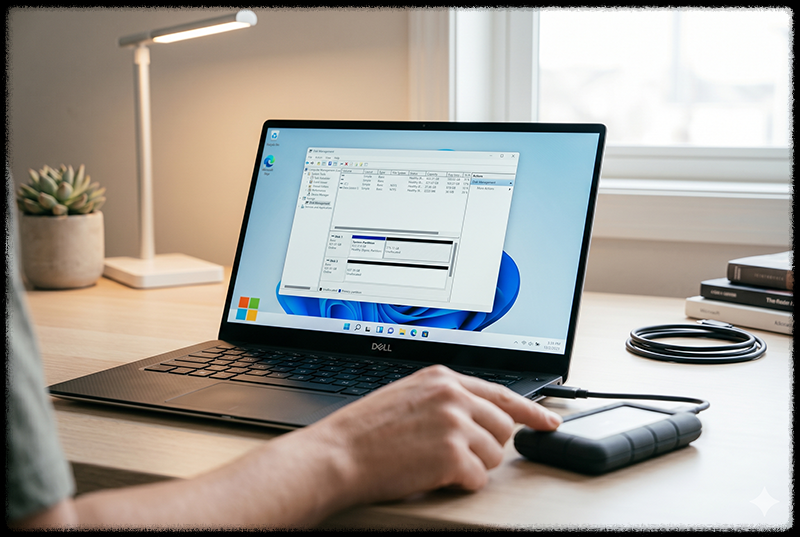
외장하드 문제 해결의 핵심 단계입니다.
✔ 실행 방법
Win + X → 디스크 관리
✔ 확인해야 할 상태
- 디스크 표시됨 → 파티션 문제
- 할당되지 않음 → 초기화 필요
- 드라이브 문자 없음 → 문자 추가 필요
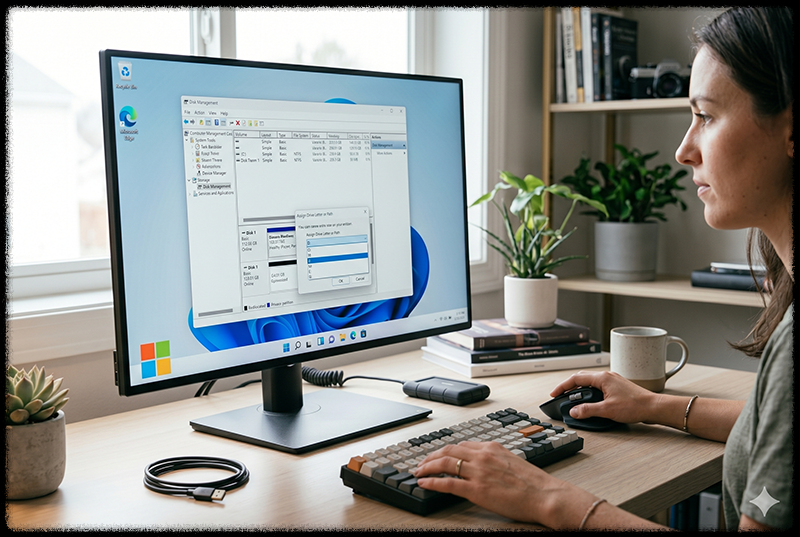
✔ 드라이브 문자 추가
우클릭 → 드라이브 문자 및 경로 변경 → 추가
이 방법만으로 해결되는 경우가 많습니다.
4. 드라이버 및 USB 문제 해결
✔ 방법 1: USB 드라이버 재설치
장치 관리자 → USB 컨트롤러 → 제거 → 재부팅
✔ 방법 2: 디스크 드라이버 업데이트
장치 관리자 → 디스크 드라이브 → 업데이트
✔ 방법 3: USB 전원 관리 해제
USB Root Hub → 전원 관리 → 체크 해제
전원 절약 기능이 연결을 차단할 수 있습니다.
5. 파일 시스템 및 파티션 문제
✔ 방법 1: 디스크 초기화
디스크 관리 → 초기화 (MBR 또는 GPT)
주의: 데이터 삭제됨
✔ 방법 2: 포맷
NTFS / exFAT 선택
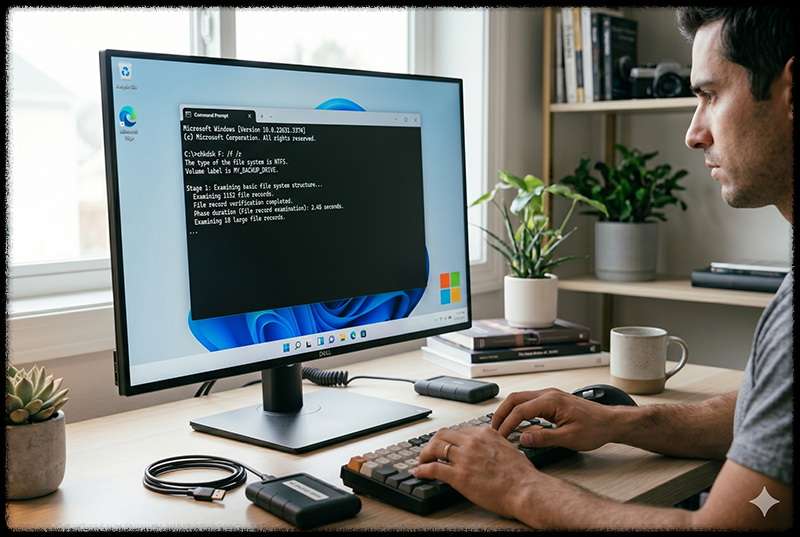
✔ 방법 3: chkdsk 검사
chkdsk X: /f /r
파일 시스템 오류 복구
6. 데이터 복구 및 최종 해결 방법
✔ 1. 데이터 복구 프로그램 사용
- EaseUS, Recuva 등
✔ 2. 전문 복구 업체
물리적 손상 시 필요
✔ 3. 외장하드 교체
디스크 불량 시
💡 가장 효과적인 해결 순서
| 순서 | 방법 |
| 1 | USB / 케이블 확인 |
| 2 | 디스크 관리 확인 |
| 3 | 드라이브 문자 추가 |
| 4 | 드라이버 재설치 |
| 5 | chkdsk 실행 |
7. 자주 묻는 질문 (FAQ)
Q. 소리는 나는데 드라이브가 안 보입니다
드라이브 문자 또는 파티션 문제일 가능성이 높습니다.
Q. 디스크 관리에도 안 보입니다
하드웨어 또는 USB 문제일 가능성이 있습니다.
Q. 데이터 복구 가능할까요?
파일 시스템 문제라면 대부분 복구 가능합니다.
✔️ 마무리 요약
외장하드가 인식되지 않는 문제는 대부분 USB 연결, 드라이버, 파티션 문제로 발생하며, 디스크 관리 확인과 드라이브 문자 추가만으로도 대부분 해결됩니다.
반응형
'IT관련 유용한 정보' 카테고리의 다른 글
| Windows 11 복사·붙여넣기 안될 때 해결 방법 – 클립보드 오류부터 완전 복구까지 (2026 최신) (0) | 2026.04.30 |
|---|---|
| 노트북 배터리 갑자기 0% 되는 문제 해결 방법 – 배터리 표시 오류부터 완전 복구까지 (2026 최신) (0) | 2026.04.29 |
| Windows 사용자 프로필 오류 해결 방법 – 로그인 실패부터 데이터 복구까지 완벽 가이드 (2026 최신) (0) | 2026.04.27 |
| Windows 화면 캡처 안될 때 해결 방법 – 스크린샷 오류부터 단축키 문제까지 완벽 가이드 (2026 최신) (0) | 2026.04.26 |
| Windows 터치패드 안될 때 해결 방법 – 노트북 터치패드 먹통 완벽 복구 가이드 (2026 최신) (0) | 2026.04.24 |


