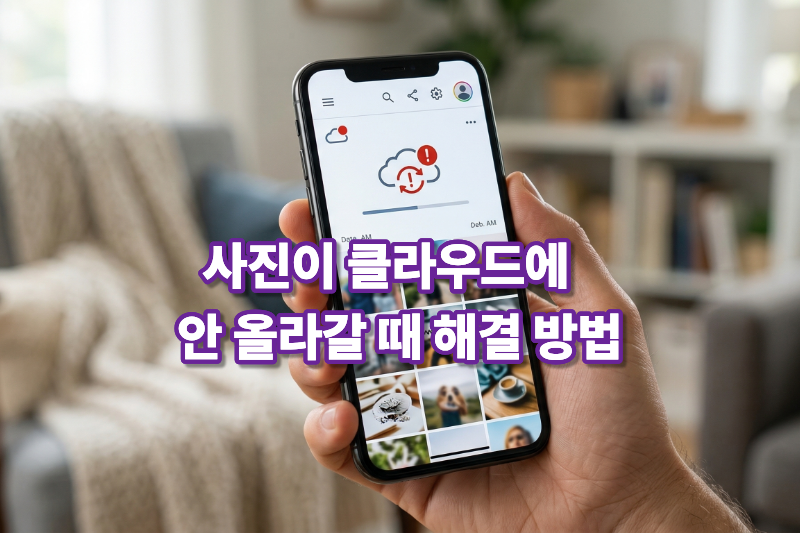
스마트폰을 사용하다 보면 사진을 찍었는데도 클라우드에 자동으로 업로드되지 않는 경우가 있습니다. 특히 Google Photos, iCloud, OneDrive 등을 사용하는 경우 “동기화 실패”, “업로드 대기 중” 상태가 계속 유지되는 문제가 자주 발생합니다.
이 문제는 단순한 설정 오류부터 네트워크, 저장공간, 계정 문제까지 다양한 원인으로 발생할 수 있습니다. 최근에는 배터리 절약 기능이나 백그라운드 제한 설정 때문에 동기화가 중단되는 사례도 많습니다.
이 글에서는 클라우드 자동 동기화가 실패하는 원인과 해결 방법을 2026년 최신 기준으로 정리했습니다. 초보자도 그대로 따라 하면 해결할 수 있도록 단계별로 설명합니다.
📌 목차
- 1. 클라우드 동기화가 안 되는 주요 원인
- 2. 가장 먼저 확인해야 할 기본 점검
- 3. 설정 문제 해결 방법
- 4. 네트워크 및 저장공간 문제 해결
- 5. 그래도 안될 때 최종 해결 방법
- 6. 자주 묻는 질문 (FAQ)
1. 클라우드 동기화가 안 되는 주요 원인
사진이 클라우드에 올라가지 않는 이유는 다음과 같습니다.
- 자동 동기화 기능 OFF
- Wi-Fi 연결 제한
- 저장공간 부족
- 배터리 절약 모드
- 앱 권한 제한
- 계정 로그인 오류
특히 최근 스마트폰은 데이터 절약 기능과 배터리 관리 기능이 강화되면서, 백그라운드에서 동기화가 제한되는 경우가 많습니다.
2. 가장 먼저 확인해야 할 기본 점검
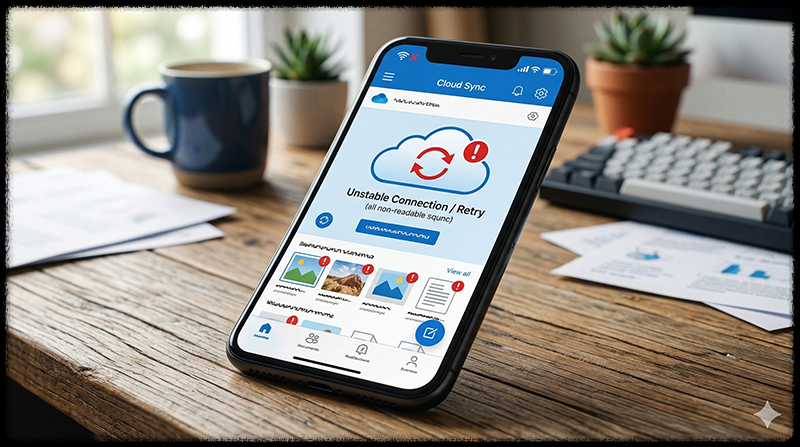
① 인터넷 연결 확인
동기화는 반드시 인터넷이 필요합니다.
- Wi-Fi 연결 확인
- 모바일 데이터 상태 확인
② 비행기 모드 OFF
비행기 모드가 켜져 있으면 동기화가 불가능합니다.
③ 스마트폰 재부팅
일시적인 오류는 재부팅으로 해결되는 경우가 많습니다.
④ 앱 강제 종료 후 재실행
- Google Photos
- iCloud
- OneDrive
앱 오류로 인해 동기화가 멈출 수 있습니다.
3. 설정 문제 해결 방법
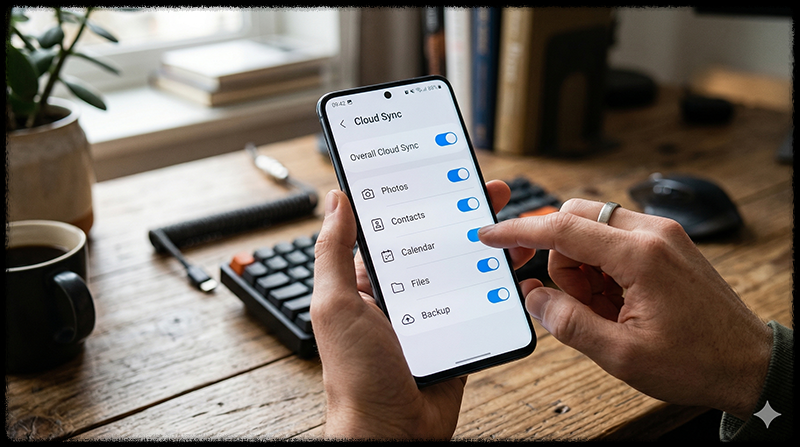
① 자동 동기화 설정 확인
가장 중요한 부분입니다.
- 설정 → 계정 → 동기화 → ON
Google Photos 기준:
- 백업 및 동기화 → 활성화
② 백그라운드 데이터 허용
이 설정이 꺼져 있으면 동기화가 되지 않습니다.
- 설정 → 앱 → 데이터 사용 → 백그라운드 허용
③ 배터리 최적화 해제
배터리 절약 기능이 동기화를 막을 수 있습니다.
- 설정 → 배터리 → 최적화 제외 앱
④ 앱 권한 확인
- 저장공간 권한
- 사진 접근 권한
권한이 없으면 업로드가 불가능합니다.
4. 네트워크 및 저장공간 문제 해결
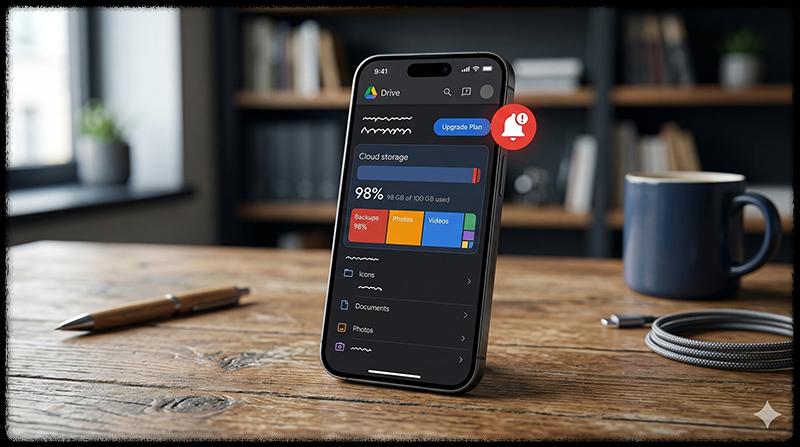
① 클라우드 저장공간 확인
공간이 부족하면 업로드가 멈춥니다.
- Google 계정 → 저장공간 확인
- iCloud → 용량 확인
② Wi-Fi 전용 업로드 설정 확인
이 설정이 켜져 있으면 데이터로 업로드되지 않습니다.
③ 파일 크기 문제
대용량 영상은 업로드가 지연될 수 있습니다.
④ 네트워크 초기화
- 설정 → 일반 → 네트워크 초기화
연결 오류 해결에 효과적입니다.
5. 그래도 안될 때 최종 해결 방법
① 계정 로그아웃 후 재로그인
계정 인증 문제 해결
② 앱 업데이트
버그 수정 가능
③ 앱 재설치
손상된 데이터 제거
④ 수동 업로드
사진 선택 → 업로드
⑤ 다른 기기에서 확인
서버 문제 여부 확인
6. 자주 묻는 질문 (FAQ)
Q. 사진이 계속 업로드 대기 상태입니다
네트워크 문제 또는 백그라운드 제한이 원인일 가능성이 높습니다.
Q. Wi-Fi에서는 되는데 데이터에서는 안됩니다
Wi-Fi 전용 업로드 설정이 활성화되어 있을 가능성이 큽니다.
Q. 사진 일부만 업로드됩니다
용량 부족 또는 파일 크기 문제일 수 있습니다.
Q. 가장 빠른 해결 방법은?
동기화 설정 확인 + 배터리 제한 해제 + 재부팅입니다.
✔️ 마무리 요약
- 동기화 설정 ON
- 백그라운드 허용
- 저장공간 확보
- 네트워크 확인
- 계정 재로그인
이 순서를 따라 하면 대부분의 클라우드 동기화 문제를 해결할 수 있습니다.
'스마트폰 관련 정보' 카테고리의 다른 글
| 스마트폰 카메라 렌즈 김 서림 해결 방법 – 김 서림이 생기는 이유부터 완벽 제거까지 (2026 최신) (0) | 2026.04.19 |
|---|---|
| 스마트폰 업데이트 후 앱 실행 안될 때 해결 방법 – 2026 최신 완벽 가이드 (0) | 2026.04.18 |
| 스마트폰 4K 영상 촬영 시 발열 해결 방법 – 촬영 중 과열 방지와 설정 최적화 (2026 최신) (0) | 2026.03.24 |
| 스마트폰 카메라 오류 해결 방법 총정리 – 실행 안됨·검은 화면·초점 문제까지 완벽 해결 (2026 최신) (0) | 2026.03.23 |
| 스마트폰 발열 심할 때 해결 방법 총정리 – 뜨거워질 때 바로 식히는 법 (2026 최신) (0) | 2026.03.22 |


