
유튜브에는 강의, 뉴스, 인터뷰, 제품 리뷰처럼 유용한 영상이 정말 많지만, 문제는 시간이 너무 오래 걸린다는 점입니다. 10분짜리 영상도 부담스러울 때가 있고, 30분짜리 강의나 1시간짜리 인터뷰는 제목은 궁금한데 끝까지 보기엔 시간이 아까울 때가 많습니다. 특히 “핵심만 빨리 알고 싶은데 영상이 너무 길다”, “중요한 내용이 어디에 나오는지 모르겠다”, “업무나 공부 때문에 여러 영상을 짧은 시간 안에 훑어봐야 한다” 같은 상황이라면 더 그렇습니다.
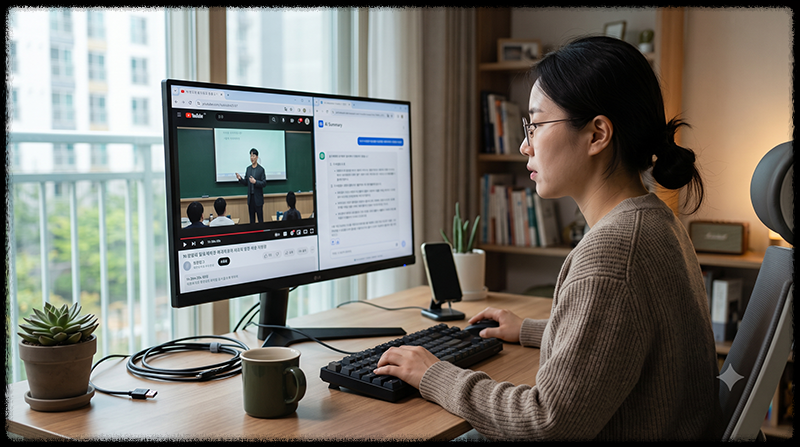
이럴 때 가장 현실적인 방법은 유튜브 영상을 억지로 빨리 감아 보는 것이 아니라, 영상의 대본을 먼저 텍스트로 뽑고 그 내용을 1분 안에 요약해서 읽는 방식입니다. 요즘은 유튜브 자체의 스크립트 기능과 AI 요약 도구를 함께 쓰면 긴 영상을 처음부터 끝까지 보지 않아도 핵심 내용을 빠르게 파악할 수 있습니다.
이번 글에서는 초보자도 그대로 따라 할 수 있도록 ① 유튜브 기본 기능으로 영상 대본을 여는 방법, ② 대본을 복사해 ChatGPT로 1분 요약하는 방법, ③ 더 빠르게 처리하고 싶을 때 크롬 확장프로그램을 쓰는 방법, ④ 자막이 없는 영상이나 요약이 잘 안 되는 영상은 어떻게 처리해야 하는지 순서대로 정리해 드리겠습니다.
📌 목차
- 1. 유튜브 영상을 1분 요약할 때 가장 중요한 원리
- 2. 유튜브 기본 기능으로 영상 대본 열기
- 3. 대본을 복사해서 ChatGPT로 1분 요약하는 방법
- 4. 크롬 확장프로그램으로 유튜브 요약을 더 빠르게 하는 방법
- 5. 자막이 없는 영상이나 요약이 잘 안 되는 영상은 어떻게 할까?
- 6. 유튜브 요약을 더 정확하게 만드는 질문 예시
- 7. 내가 추천하는 가장 실용적인 유튜브 1분 요약 루틴
- 8. 자주 묻는 질문(FAQ)
1. 유튜브 영상을 1분 요약할 때 가장 중요한 원리
긴 유튜브 영상을 빠르게 요약하려면 먼저 한 가지를 이해하는 것이 좋습니다. 유튜브 영상은 기본적으로 “영상”이지만, 요약은 결국 텍스트를 기준으로 할 때 가장 빠르고 정확합니다. 즉, 영상 속 음성을 글로 바꾼 뒤 그 글을 요약하는 방식이 핵심입니다.
많은 분들이 “유튜브 링크만 넣으면 바로 요약되나요?”라고 생각하지만, 실제로는 영상마다 자막 유무가 다르고, 브라우저나 도구에 따라 요약 방식도 달라집니다. 가장 안정적인 방법은 유튜브에서 제공하는 대본(Transcript)을 먼저 열고, 그 텍스트를 AI 요약 도구에 넣는 것입니다. 이렇게 하면 영상 전체를 볼 필요 없이 핵심 문장만 빠르게 읽을 수 있고, 필요한 경우 다시 요약 길이나 형식도 조절할 수 있습니다.
정리하면 유튜브 1분 요약의 기본 흐름은 아래와 같습니다.
- 유튜브 영상에서 자막/대본이 있는지 확인한다
- 대본을 열어 핵심 텍스트를 확보한다
- 그 텍스트를 ChatGPT 같은 AI에 넣어 요약한다
- 필요하면 “3줄 요약”, “핵심 bullet 요약”, “실행할 내용만 정리”처럼 다시 다듬는다
이 구조만 이해하면 강의 영상, 뉴스 영상, 인터뷰, 제품 리뷰, 사용법 영상까지 거의 같은 방식으로 처리할 수 있습니다.
2. 유튜브 기본 기능으로 영상 대본 열기
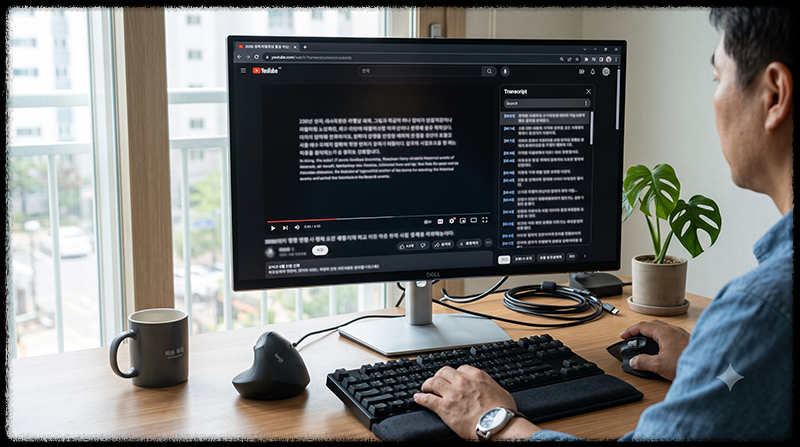
가장 먼저 할 일은 유튜브 영상에 대본(Transcript)이 있는지 확인하는 것입니다. 유튜브는 자막이 있는 영상에 대해 스크립트 보기 기능을 제공하고 있습니다. YouTube 공식 도움말 기준으로는 영상 설명 영역에서 Show transcript를 눌러 전체 대본을 열 수 있고, 대본의 특정 줄을 클릭하면 해당 시점으로 이동할 수도 있습니다.
PC에서 유튜브 대본 여는 방법
- 요약하고 싶은 유튜브 영상을 엽니다.
- 영상 제목 아래 설명 영역 또는 더 보기 영역을 확인합니다.
- 스크립트 보기 또는 Show transcript 메뉴를 찾습니다.
- 해당 버튼을 누르면 오른쪽 또는 아래쪽에 영상 대본이 열립니다.
영상에 자막이 들어 있는 경우, 대본 창에는 시간대별 문장이 줄 단위로 표시됩니다. 여기서 특정 문장을 클릭하면 영상이 그 부분으로 바로 이동하기 때문에, 전체 영상을 다 보지 않아도 필요한 구간만 빠르게 확인할 수 있습니다.
대본이 열렸을 때 먼저 볼 것
- 자동 생성 자막인지, 업로더가 직접 넣은 자막인지
- 대본 양이 너무 긴지, 챕터가 나뉘어 있는지
- 오타가 많거나 문장 연결이 어색하지 않은지
자동 생성 자막은 편리하지만, 발음이 뭉개지거나 전문 용어가 많은 영상에서는 오탈자가 꽤 생길 수 있습니다. 그래도 핵심 내용을 빠르게 파악하는 용도로는 충분히 쓸 만한 경우가 많습니다.
3. 대본을 복사해서 ChatGPT로 1분 요약하는 방법
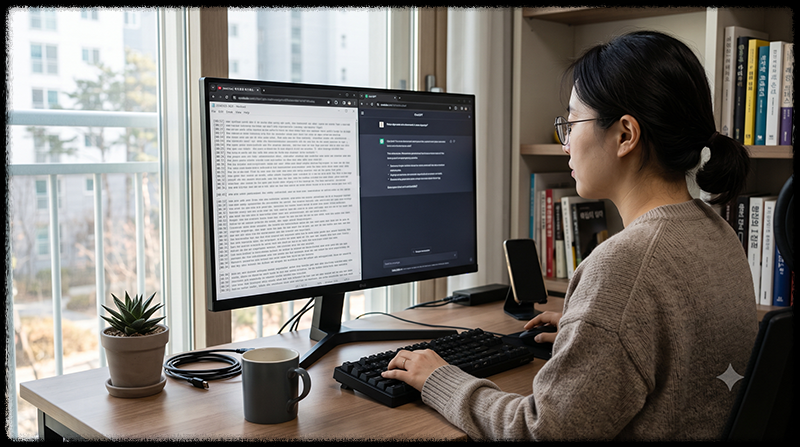
유튜브 요약을 가장 안정적으로 하는 방법은 대본을 복사해서 ChatGPT에 붙여 넣는 방식입니다. 이 방식의 장점은 특정 확장프로그램에 묶이지 않고, 내가 원하는 방식으로 요약 형식을 조절할 수 있다는 점입니다. 예를 들어 같은 영상이라도 “3줄 요약”, “핵심 포인트 5개”, “실행 방법만 정리”, “초보자용 설명으로 다시 써줘”처럼 다양하게 바꿀 수 있습니다.
가장 기본적인 요약 순서
- 유튜브에서 영상 대본을 엽니다.
- 대본 전체 또는 필요한 구간만 복사합니다.
- ChatGPT를 열고 대본을 붙여 넣습니다.
- 아래처럼 원하는 요약 방식으로 요청합니다.
예시 프롬프트 1: 1분 안에 읽을 요약
아래 유튜브 영상 대본을 1분 안에 읽을 수 있도록 한국어로 요약해줘.
핵심만 5줄 이내로 정리하고, 불필요한 반복은 빼줘.
예시 프롬프트 2: 핵심 포인트만 bullet로 정리
아래 유튜브 영상 대본에서 핵심 내용만 bullet 5개로 정리해줘.
각 bullet은 한 문장으로 짧게 써줘.
예시 프롬프트 3: 실전용 요약
아래 영상 대본을 읽고,
1) 결론
2) 핵심 포인트 3개
3) 실제로 따라 해야 할 행동
이 3가지로 나눠서 요약해줘.
이 방법이 좋은 이유는 단순히 “짧게 줄여달라”가 아니라, 내가 어떤 형태로 읽고 싶은지 직접 정할 수 있기 때문입니다. 예를 들어 뉴스 영상은 사실 요약이 중요하고, 사용법 영상은 실행 순서가 중요하며, 인터뷰 영상은 핵심 주장과 결론이 더 중요할 수 있습니다.
즉, 유튜브 요약의 품질은 단순히 도구보다도 어떻게 요약을 시키느냐에 크게 좌우됩니다.
4. 크롬 확장프로그램으로 유튜브 요약을 더 빠르게 하는 방법
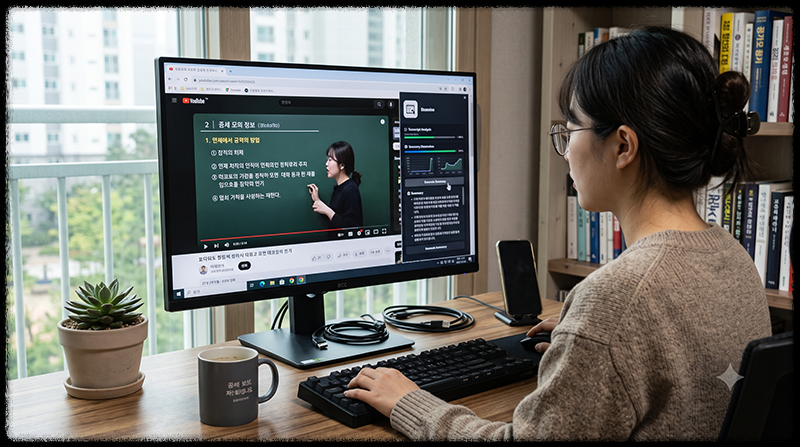
매번 대본을 열고 복사해서 붙여 넣는 과정이 번거롭다면, 크롬 확장프로그램을 사용하는 방법도 있습니다. Chrome Web Store에는 유튜브 영상의 대본을 읽어 AI 요약을 붙여주는 확장프로그램이 여러 개 있습니다. 예를 들어 YouTube Summary with ChatGPT & Claude, Youtube Transcript AI Summary 같은 확장프로그램은 유튜브 페이지 안에서 대본을 불러오고 요약을 연결해 주는 구조입니다.
확장프로그램 방식의 장점
- 유튜브 영상 옆에서 바로 요약을 볼 수 있음
- 대본 복사 과정을 줄일 수 있음
- 자주 유튜브 강의나 인터뷰를 보는 사람에게 편리함
- 일부 확장프로그램은 타임스탬프·핵심 포인트 정리까지 지원함
확장프로그램 방식의 단점
- 브라우저 권한을 요구할 수 있음
- 무료 기능이 제한될 수 있음
- 일부 확장프로그램은 특정 AI 계정이나 로그인 연동이 필요할 수 있음
- 업데이트가 멈추면 작동이 불안정해질 수 있음
그래서 초보자라면 저는 보통 이렇게 권합니다.
- 먼저 유튜브 기본 대본 + ChatGPT 방식으로 써본다
- 정말 자주 요약해야 한다면 그때 확장프로그램을 검토한다
- 설치 전에는 Chrome Web Store 설명, 권한, 리뷰를 꼭 확인한다
즉, 확장프로그램은 “무조건 먼저 깔아야 하는 필수 도구”라기보다, 유튜브 요약을 자주 하는 사람을 위한 속도 향상 도구로 생각하면 이해하기 쉽습니다.
5. 자막이 없는 영상이나 요약이 잘 안 되는 영상은 어떻게 할까?
모든 유튜브 영상이 똑같이 잘 요약되는 것은 아닙니다. 특히 아래 같은 경우에는 요약 품질이 떨어질 수 있습니다.
- 영상에 자막 자체가 없는 경우
- 자동 자막 오탈자가 너무 많은 경우
- 여러 사람이 동시에 말해 대본이 지저분한 경우
- 음악, 예능, 브이로그처럼 정보성 텍스트가 적은 경우
- 표, 화면 자료, 시연 장면이 중요한데 말로 설명이 적은 경우
이럴 때 대처하는 방법
- 영상 설명란이나 댓글에 요약 정보가 있는지 먼저 확인합니다.
- 대본이 일부라도 열리면 핵심 구간만 복사해 요약합니다.
- 요약할 때 “이 영상의 결론만 알려줘”, “실행 방법만 뽑아줘”처럼 목적을 좁힙니다.
- 정말 중요한 영상이면 챕터별로 끊어서 요약합니다.
예를 들어 40분짜리 강의 영상을 한 번에 넣기보다, 대본을 앞부분·중간·뒷부분으로 나눠 요약한 뒤 마지막에 다시 전체 결론만 합쳐 달라고 요청하는 방식이 더 정확할 때가 많습니다.
6. 유튜브 요약을 더 정확하게 만드는 질문 예시
같은 대본을 넣어도 질문을 어떻게 하느냐에 따라 결과가 달라집니다. 그래서 영상 종류에 따라 프롬프트를 조금 바꾸는 것이 좋습니다.
강의·튜토리얼 영상용
아래 유튜브 강의 대본을 읽고,
초보자가 이해하기 쉽게 핵심 개념 3개와 실습 순서를 정리해줘.
뉴스·시사 영상용
아래 영상 대본을 5줄로 요약해줘.
사실관계 중심으로 정리하고, 의견과 해석은 구분해서 써줘.
제품 리뷰·사용기 영상용
아래 영상 대본에서
장점, 단점, 실제 구매 전에 봐야 할 포인트만 따로 정리해줘.
인터뷰·토크 영상용
아래 인터뷰 대본에서
출연자가 말한 핵심 주장, 근거, 결론만 추려서 bullet 5개로 정리해줘.
이렇게 질문을 구체적으로 하면 “짧게 줄인 요약”을 넘어서, 내가 실제로 필요한 정보만 빠르게 뽑아낼 수 있습니다.
7. 내가 추천하는 가장 실용적인 유튜브 1분 요약 루틴
여러 방법이 있지만, 실제로 가장 무난하고 실패가 적은 방식은 아래 순서입니다.
- 유튜브 영상에서 스크립트 보기가 있는지 먼저 확인한다
- 대본을 열고 핵심 구간 또는 전체 대본을 복사한다
- ChatGPT에 붙여 넣고 “1분 안에 읽을 요약 + 핵심 포인트 5개” 형식으로 요청한다
- 필요하면 “초보자 기준으로 다시”, “실행 방법만 따로”, “결론만 3줄로” 한 번 더 다듬는다
- 유튜브 요약을 자주 한다면 그때 확장프로그램을 검토한다
이 방식이 좋은 이유는 세 가지입니다. 첫째, 유튜브 자체 대본 기능을 먼저 쓰기 때문에 가장 안정적입니다. 둘째, 요약 형식을 내가 원하는 대로 조절할 수 있습니다. 셋째, 확장프로그램이 갑자기 바뀌거나 막혀도 기본 방식은 계속 쓸 수 있습니다.
결국 “1분 만에 유튜브 영상 요약”의 핵심은 비싼 도구보다도, 대본을 확보하고 → 필요한 형식으로 요약시키는 루틴을 만들어두는 것입니다. 이 루틴만 익혀두면 긴 강의, 인터뷰, 뉴스, 리뷰 영상도 훨씬 부담 없이 처리할 수 있습니다.
8. 자주 묻는 질문(FAQ)
Q1. 유튜브에는 영상을 자동으로 요약해 주는 공식 기능이 있나요?
기본적으로는 대본을 보여주는 스크립트 기능이 핵심입니다. 공식 기본 기능으로 모든 영상을 자동 요약해 주는 버튼이 있는 것은 아니기 때문에, 대본을 열어 AI 도구로 요약하는 방식이 가장 안정적입니다.
Q2. 유튜브 영상 대본은 어디에서 볼 수 있나요?
자막이 있는 영상이라면 영상 설명 또는 더 보기 영역에서 스크립트 보기, Show transcript 같은 메뉴를 찾을 수 있습니다. 여기서 전체 대본을 열고 필요한 부분을 복사할 수 있습니다.
Q3. 자막이 없는 유튜브 영상도 요약할 수 있나요?
자막이 전혀 없으면 기본 방식으로는 요약이 어려울 수 있습니다. 이 경우 영상 설명란, 챕터 정보, 댓글 요약, 외부 확장프로그램이나 별도 전사 도구를 함께 활용하는 것이 좋습니다.
Q4. 크롬 확장프로그램으로 바로 요약하는 방법이 더 좋은가요?
자주 요약해야 한다면 편리할 수 있습니다. 다만 권한, 개인정보 처리, 무료 사용 범위, 서비스 안정성을 확인해야 하므로 처음에는 유튜브 대본 + ChatGPT 방식부터 익히는 편이 더 안전합니다.
Q5. 요약 결과가 너무 두루뭉술하면 어떻게 해야 하나요?
“짧게 요약해 줘”만 쓰기보다, 결론 3줄, 핵심 포인트 5개, 실천할 내용만 정리, 초보자 기준 설명처럼 원하는 형식을 구체적으로 요청하는 것이 좋습니다. 영상 종류에 맞게 질문을 바꾸면 훨씬 정확해집니다.
📍 마무리 요약
긴 유튜브 영상을 빠르게 이해하고 싶다면, 처음부터 끝까지 무조건 보는 것보다 대본을 먼저 확보하고 텍스트로 요약하는 방식이 훨씬 효율적입니다. 유튜브에 스크립트 기능이 있는 영상이라면 대본을 열어 복사한 뒤 ChatGPT 같은 AI에 넣어 1분 요약을 만들 수 있고, 자주 쓰는 분이라면 크롬 확장프로그램으로 더 빠르게 처리할 수도 있습니다.
핵심은 복잡한 도구를 찾는 것보다 유튜브 대본 열기 → 대본 복사 → 원하는 형식으로 요약 요청하기 루틴을 익히는 것입니다. 이 흐름만 익혀두면 강의, 뉴스, 인터뷰, 제품 리뷰 같은 긴 유튜브 영상도 훨씬 짧은 시간 안에 핵심만 파악할 수 있습니다.
'IT관련 유용한 정보' 카테고리의 다른 글
| 크롬 탭 너무 많을 때 그룹으로 묶는 방법|이름·색상 지정부터 저장과 복원까지 (0) | 2026.08.11 |
|---|---|
| 네이버 웨일 사이드바·스크랩북 활용법|자주 쓰는 사이트와 자료를 한곳에 정리하기 (1) | 2026.08.07 |
| 윈도우 11 시스템 복원 지점 만들기 – 업데이트·드라이버 오류 대비 설정 방법 (0) | 2026.07.29 |
| 윈도우 11 가상 데스크톱 활용법 – 작업용·게임용 바탕화면 분리 설정 가이드 (0) | 2026.07.28 |
| 크롬 북마크 백업하고 다른 PC로 옮기는 방법 (0) | 2026.07.25 |


