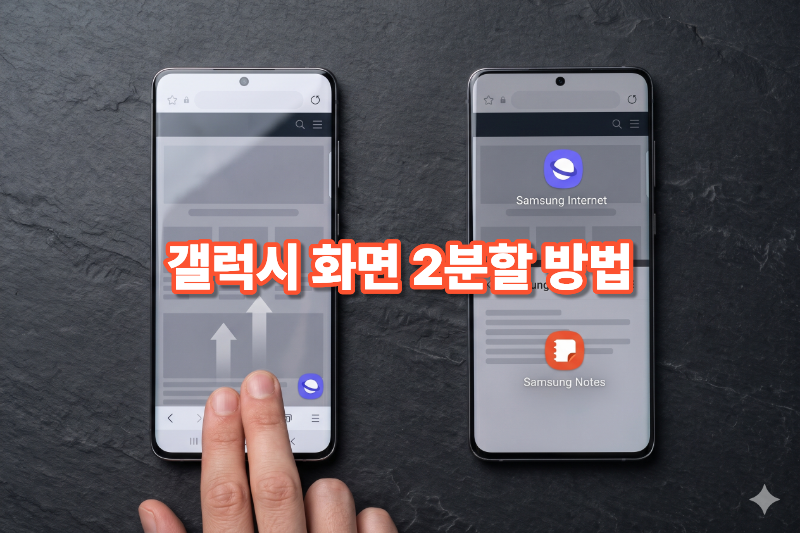
갤럭시에서 인터넷을 보며 메모하거나, 카카오톡으로 받은 주소를 지도에서 찾을 때 앱을 번갈아 열기 번거롭습니다. 갤럭시 화면 2 분할 제스처를 켜 두면 앱을 사용하던 중 화면 아래쪽 끝에서 두 손가락을 위로 쓸어 올려 분할 화면을 시작할 수 있습니다. 함께 띄울 앱 하나를 고르면 두 앱이 한 화면에 표시됩니다.
처음 해 보면 어디서 손가락을 움직여야 하는지 헷갈릴 수 있습니다. 화면 가운데에서 위로 밀면 보고 있던 페이지가 스크롤될 수 있으므로 두 손가락을 화면 하단 가장자리에서 동시에 출발시키는 것이 중요합니다. 제스처를 켜는 설정부터 앱 선택, 창 크기 조절, 분할 해제까지 차례로 따라 해 보세요.
모델과 One UI 버전에 따라 메뉴 이름과 위치, 분할 화면에서 사용할 수 있는 앱이 다를 수 있습니다.
📌 목차
- 1. 갤럭시 화면 2 분할은 언제 쓰면 편할까?
- 2. 두 손가락 화면 분할 제스처 켜기
- 3. 화면 아래에서 쓸어 올려 두 앱 띄우기
- 4. 분할 화면 크기 조절하고 전체 화면으로 돌아가기
- 5. 자주 쓰는 앱 조합을 앱 페어로 저장하기
- 6. 두 손가락 제스처가 안 될 때 확인할 사항
- 7. 최근 앱에서 화면 2분할 여는 방법
- 8. 화면 2분할을 활용하기 좋은 앱 조합
- 9. 자주 묻는 질문(FAQ)
1. 갤럭시 화면 2 분할은 언제 쓰면 편할까?
화면 2분할은 갤럭시의 멀티윈도우 기능 중 하나입니다. 스마트폰을 세로로 든 상태에서는 위쪽과 아래쪽에 앱을 하나씩 띄울 수 있습니다. 위쪽의 웹페이지를 참고하면서 아래쪽 삼성 노트에 내용을 적는 식으로 활용합니다.
앱 전환이 번거로운 순간을 떠올려 보면 편리함을 이해하기 쉽습니다. 예를 들어 인터넷에서 레시피를 보다가 재료를 메모할 때는 웹페이지와 메모 앱을 몇 번씩 오갑니다. 화면을 분할하면 필요한 재료가 보이는 위치에 웹페이지를 두고, 아래쪽에서 목록을 작성할 수 있습니다.
분할 화면과 팝업 화면의 차이
| 기능 | 화면에 표시되는 방식 | 쓰기 좋은 상황 |
| 분할 화면 | 두 앱이 화면을 나누어 표시됨 | 자료를 보면서 계속 메모하거나 내용을 비교할 때 |
| 팝업 화면 | 작은 앱 창이 다른 화면 위에 떠 있음 | 작은 창을 옮기면서 필요한 내용을 잠깐 확인할 때 |
| 앱 페어 | 저장한 앱 조합을 한 번에 분할 화면으로 실행 | 같은 두 앱을 자주 함께 열 때 |
✔ 이번에 사용할 동작은 화면 아래쪽에서 두 손가락을 위로 밀기입니다. 멀티윈도우 설정에 함께 보이는 팝업 화면 제스처는 화면 위쪽 모서리에서 안쪽으로 밀 때 사용하는 별도의 동작입니다.
2. 두 손가락 화면 분할 제스처 켜기
두 손가락을 올려도 아무 반응이 없다면 먼저 제스처가 켜져 있는지 확인하세요. 멀티윈도우 메뉴를 제공하는 갤럭시에서는 다음 경로로 들어갑니다.
멀티윈도우 설정에서 켜는 순서
- 톱니바퀴 모양의 설정을 엽니다.
- 아래로 내려 유용한 기능을 누릅니다.
- 멀티윈도우에 들어갑니다.
- 밀어서 분할 화면으로 변경 또는 밀어서 분할 화면 열기에 해당하는 스위치를 켭니다.
설정 → 유용한 기능 → 멀티윈도우 → 밀어서 분할 화면으로 변경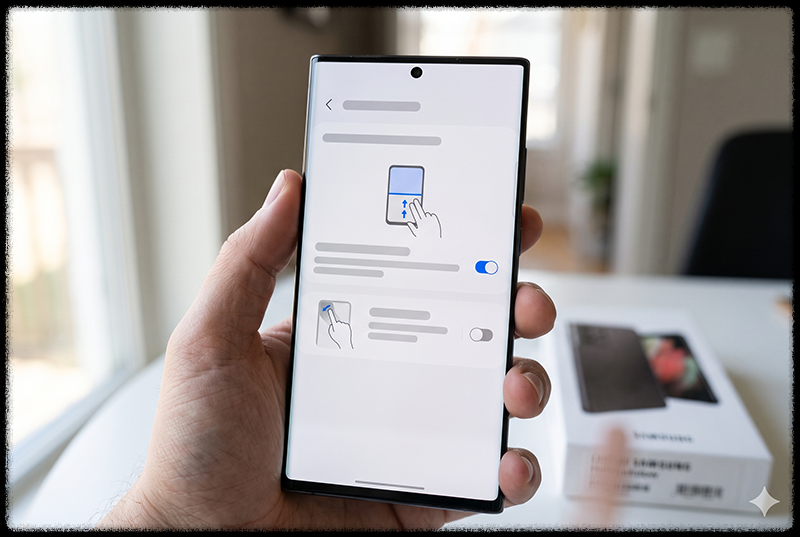
영문 화면에서 삼성은 이 항목을 Swipe for split screen이라고 안내합니다. 바로 아래에 ‘밀어서 팝업 화면으로 변경’과 비슷한 항목이 보인다면, 두 손가락 제스처에 필요한 것은 분할 화면 쪽 스위치입니다.
멀티윈도우 메뉴가 보이지 않는 경우
일부 이전 버전에서는 같은 제스처를 설정 → 유용한 기능 → 실험실에서 켭니다. 유용한 기능에 멀티윈도우가 보이지 않으면 실험실을 열어 ‘밀어서 분할 화면’ 항목이 있는지 살펴보세요. 설정 검색창에 분할 화면이나 멀티윈도우를 입력해도 찾을 수 있습니다.
내 기기의 버전은 설정 → 휴대전화 정보 → 소프트웨어 정보에서 확인할 수 있습니다. 같은 이름의 메뉴가 두 경로 모두에 없더라도, 7번의 최근 앱에서 분할 화면으로 열기는 사용할 수 있는지 확인해 보세요. 제스처 설정과 분할 화면 실행 메뉴는 확인할 위치가 다릅니다.
3. 화면 아래에서 쓸어 올려 두 앱 띄우기
처음에는 갤럭시를 세로로 두고, 위쪽에 남겨 둘 앱부터 열어 보세요. 여기서는 삼성 인터넷을 보면서 삼성 노트에 메모하는 상황을 예로 들어 설명합니다.
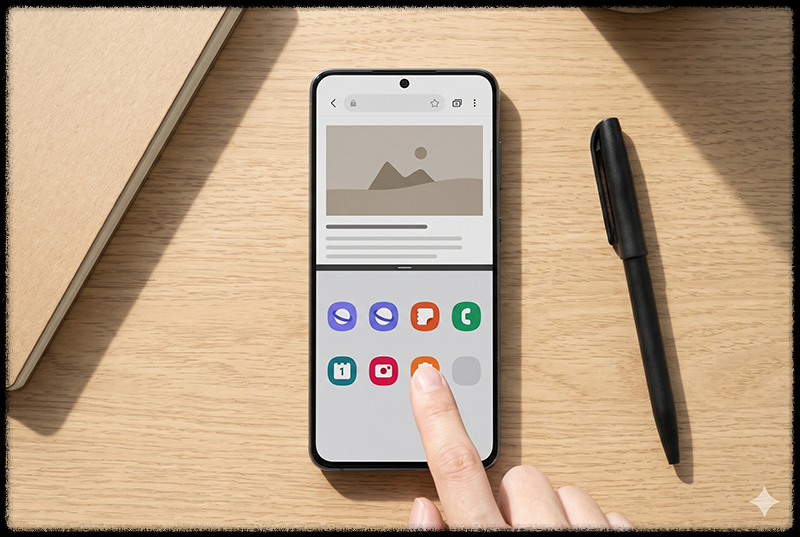
삼성 인터넷과 삼성 노트 함께 띄우기
- 삼성 인터넷을 열고 참고할 웹페이지를 띄웁니다.
- 검지와 중지 두 손가락을 화면 아래쪽 가장자리에 나란히 댑니다.
- 두 손가락을 함께 화면 중앙 방향으로 위로 밀어 올립니다.
- 삼성 인터넷이 위쪽으로 이동하고 아래쪽에 앱을 고르는 화면이 나타나면 삼성 노트를 선택합니다.
- 위쪽에서 웹페이지를 확인하고 아래쪽에 메모를 작성합니다.
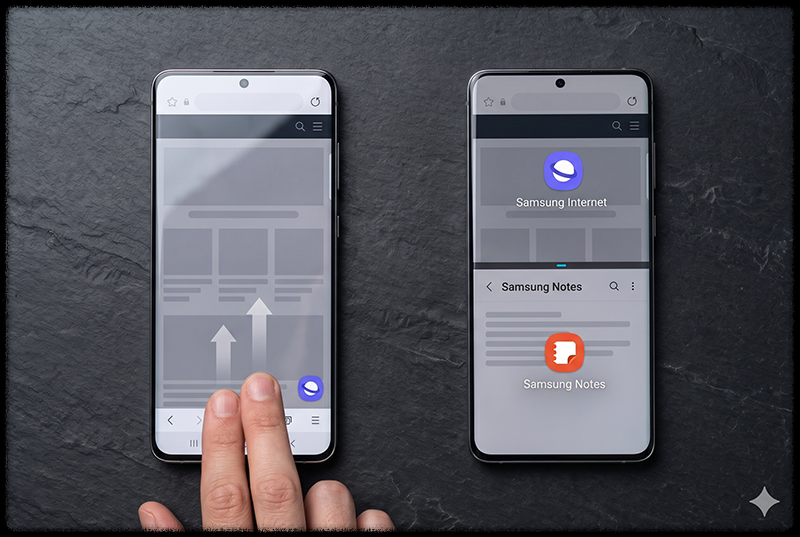
두 손가락을 올리면 먼저 분할 화면과 앱 선택 단계가 열립니다. 다음으로 사용할 앱을 누르면 두 앱 배치가 완성됩니다. 처음부터 어떤 앱을 위쪽에 놓을지 정하면 한 번에 원하는 형태를 만들기 쉽습니다.
자꾸 스크롤되거나 홈 화면으로 나갈 때
페이지가 스크롤된다면 손가락을 댄 위치가 화면 가운데에 가까웠을 수 있습니다. 두 손가락의 시작점을 더 아래로 내려 보세요. 홈 화면으로 나갔다면 첫 앱을 다시 열고 두 손가락을 거의 동시에 대서 한 동작으로 올려 봅니다.
✔ 손가락을 벌렸다 모으는 동작보다 두 손가락을 나란히 유지한 채 같은 방향으로 움직이는 동작에 가깝습니다. 휴대전화를 책상 위에 놓고 연습하면 한 손으로 기기를 잡고 할 때보다 출발점을 맞추기 쉽습니다.
갤럭시 탭이나 일부 갤럭시 Z 폴드에서는 하단뿐 아니라 옆 가장자리에서 화면 안쪽으로 미는 분할 제스처도 제공됩니다. 배치 방향은 기기와 화면 방향에 따라 달라질 수 있으므로, 스마트폰 세로 화면에서 먼저 익힌 뒤 다른 방향을 시도해 보세요.
4. 분할 화면 크기 조절하고 전체 화면으로 돌아가기
두 앱을 띄우면 가운데에 구분선 또는 작은 조절 바가 보입니다. 이 부분을 움직이면 두 앱에 배정하는 공간을 바꿀 수 있습니다. 화면을 반씩 나눈 상태에서 글자가 너무 작거나 지도에 보이는 범위가 좁다면 조절 바를 활용하세요.
위쪽이나 아래쪽 앱을 더 크게 보기
- ✔ 위쪽 앱을 넓게 보려면 가운데 조절 바를 아래로 끕니다.
- ✔ 아래쪽 앱을 넓게 보려면 가운데 조절 바를 위로 끕니다.
- ✔ 좌우로 나뉘는 화면에서는 조절 바를 좌우로 끌어 크기를 바꿉니다.
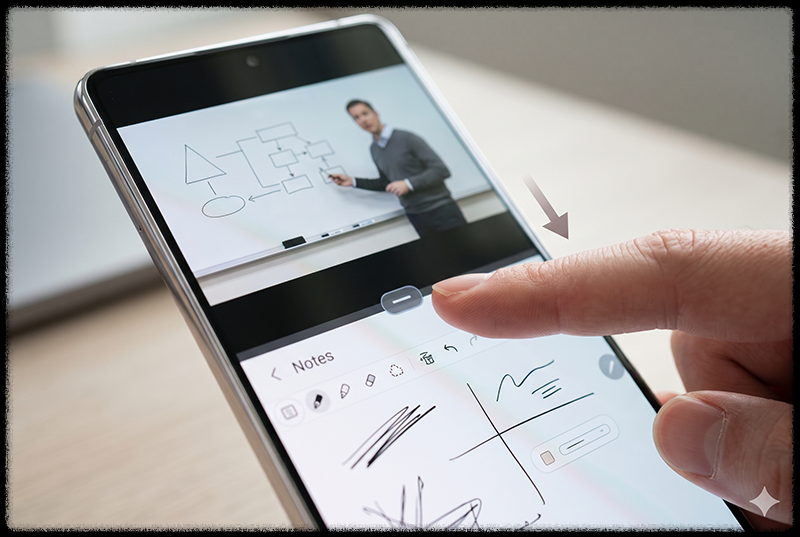
예를 들어 위쪽에서 강의를 보고 아래쪽에 핵심 단어만 적는다면 영상 쪽을 조금 넓혀 보세요. 반대로 메모를 길게 써야 한다면 키보드가 차지하는 공간까지 고려해 아래쪽을 넓히는 편이 편합니다. 앱과 기기에 따라 조절 가능한 범위는 달라질 수 있습니다.
분할을 끝내고 한 앱만 전체 화면으로 보기
세로 분할에서는 조절 바를 화면 위쪽 또는 아래쪽 끝까지 끌어 한 앱을 크게 볼 수 있습니다. 위쪽 앱을 남기려면 바를 아래쪽 끝으로, 아래쪽 앱을 남기려면 위쪽 끝으로 끕니다. 끝까지 움직이기 전에 손을 떼면 창 비율만 달라질 수 있습니다.
분할 화면 자체는 편하지만 작은 화면에서는 키보드를 열었을 때 두 앱이 모두 답답하게 보일 수 있습니다. 이때는 참고할 내용을 확인한 다음 필요한 앱을 전체 화면으로 돌려놓으면 됩니다. 삼성전자서비스 분할 창 크기 조절 안내
5. 자주 쓰는 앱 조합을 앱 페어로 저장하기
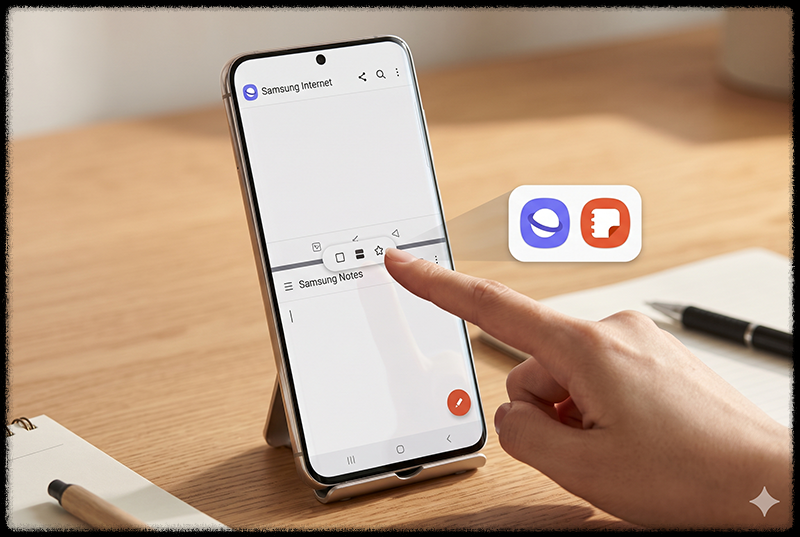
삼성 인터넷과 삼성 노트처럼 같은 조합을 자주 연다면 앱 페어로 저장해 보세요. 앱 페어는 두 앱을 함께 여는 바로가기입니다. 다음에는 첫 앱을 열고 제스처를 한 뒤 두 번째 앱을 찾는 과정을 줄일 수 있습니다.
앱 페어를 만드는 순서
- 저장할 두 앱을 먼저 분할 화면으로 엽니다.
- 두 앱 사이의 점이 표시된 구분선을 가볍게 누릅니다.
- 별 모양이나 추가 아이콘으로 표시되는 앱 페어 추가를 누릅니다.
- 저장 위치를 고르는 화면이 나오면 기기에서 제공하는 위치를 선택합니다.
- 저장된 앱 페어 아이콘을 눌러 두 앱이 함께 열리는지 확인합니다.
Edge 패널 등 제공되는 저장 위치는 모델에 따라 다릅니다. 구분선을 눌러도 추가 메뉴가 보이지 않는다면 현재 기기의 분할 화면 메뉴에서 지원 여부를 확인하세요.
매일 같은 조합을 사용할 때는 앱 페어가 편하고, 그때그때 다른 앱이 필요할 때는 두 손가락 제스처가 편합니다. 예를 들어 주중에 일정 앱과 메모를 늘 같이 쓴다면 저장해 두고, 친구가 보낸 주소를 잠깐 볼 때는 그 자리에서 지도 앱을 고르면 됩니다.
6. 두 손가락 제스처가 안 될 때 확인할 사항
제스처가 안 될 때는 기기에서 분할 자체가 안 되는지, 특정 앱만 안 되는지부터 구분하세요. 같은 휴대전화에서 다른 앱은 정상이라면 설정을 모두 다시 바꾸기 전에 처음 실행한 앱을 바꿔 시험해 보는 것이 좋습니다.
| 나타나는 증상 | 먼저 확인할 사항 |
| 두 손가락으로 밀어도 아무 반응이 없음 | 분할 제스처 스위치와 화면 하단의 출발 위치 |
| 홈 화면으로 나가거나 페이지가 스크롤됨 | 두 손가락을 화면 아래쪽에 동시에 댔는지 |
| 첫 앱은 분할되는데 원하는 두 번째 앱이 안 보임 | 다른 앱 조합은 되는지, 해당 앱이 분할을 지원하는지 |
| 최근 앱에서는 분할되지만 제스처만 안 됨 | 제스처 설정, 시작 위치, 같은 동작에 지정된 다른 바로가기 |
1) 홈 화면에서 시작했다면 앱을 먼저 열기
이 글의 순서는 현재 열린 앱을 분할 화면으로 전환하는 방법입니다. 홈 화면에서 연습하고 있었다면 삼성 인터넷처럼 분할에 사용할 앱을 먼저 실행한 다음 아래쪽에서 위로 쓸어 올려 보세요. 팝업 창을 이미 열어 둔 상태라면 일반 앱 화면에서 다시 시험해 보는 편이 결과를 비교하기 쉽습니다.
2) 다른 앱 조합으로 먼저 시험하기
일부 앱은 분할 화면을 지원하지 않을 수 있습니다. 예를 들어 특정 앱에서만 반응이 없다면 삼성 인터넷과 삼성 노트처럼 다른 조합을 먼저 열어 보세요. 최근 앱에서 해당 앱의 아이콘을 눌렀을 때 분할 화면으로 열기 항목이 보이는지도 확인할 수 있습니다.
3) 다른 동작이 실행된다면 바로가기 확인하기
같은 동작에서 분할 대신 다른 기능이 실행된다면, 먼저 그 기능의 이름을 확인하고 접근성 등 관련 설정에 같은 제스처가 지정되어 있는지 살펴보세요. 평소 사용하는 접근성 기능이라면 설정을 유지하고 최근 앱 메뉴로 분할하는 방법도 있습니다.
4) 실험실의 ‘모든 앱에서 멀티윈도우 지원’ 확인하기
삼성은 일부 기기에서 설정 → 유용한 기능 → 실험실 → 모든 앱에서 멀티윈도우 지원 옵션을 안내합니다. 이 항목이 있는 기기라면 필요한 앱을 시험해 볼 수 있습니다. 다만 삼성은 일부 앱에서 멀티윈도우 기능을 지원하지 않을 수 있다고 안내합니다. 앱이 열려도 화면 배치나 조작이 불편하다면 해당 앱은 전체 화면으로 사용하는 편이 좋습니다. 삼성전자서비스 멀티윈도우 지원 설정 안내
7. 최근 앱에서 화면 2 분할 여는 방법
두 손가락 조작이 어렵거나 제스처 설정이 보이지 않는 경우에는 최근 앱 화면에서 분할을 시작할 수 있습니다. 먼저 화면에 남길 앱을 열어 두고 다음 순서로 진행하세요.
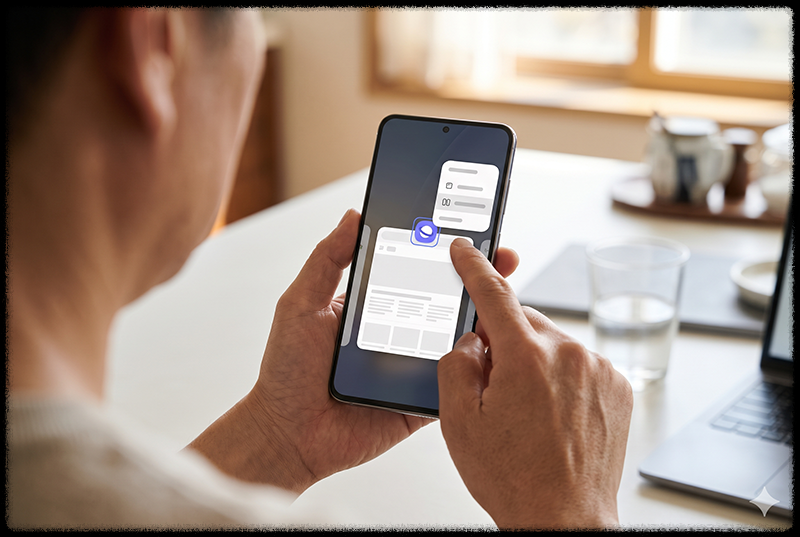
- 화면 하단의 최근 앱 버튼을 누릅니다. 제스처 내비게이션을 쓰는 경우에는 화면 아래에서 위로 올린 뒤 잠시 멈춰 최근 앱을 엽니다.
- 분할할 첫 앱의 미리 보기 위에 있는 앱 아이콘을 누릅니다.
- 나타난 메뉴에서 분할 화면으로 열기를 선택합니다.
- 함께 띄울 두 번째 앱을 선택합니다.
✔ 최근 앱의 미리보기 화면을 누르면 그 앱으로 바로 돌아갑니다. 분할 메뉴를 열려면 미리보기 위쪽의 작은 앱 아이콘을 누르세요. 처음 따라 할 때 가장 헷갈리기 쉬운 부분입니다.
지원되는 기기에서는 Edge 패널로 두 번째 앱을 끌어오는 방법도 있습니다. 이미 Edge 패널을 자주 쓴다면 앱을 끌어다 놓는 방식이 편할 수 있고, 별도 패널을 쓰지 않는다면 최근 앱 메뉴가 찾기 쉽습니다. 삼성전자서비스 최근 앱에서 분할 화면 열기
8. 화면 2 분할을 활용하기 좋은 앱 조합
두 앱을 계속 번갈아 확인해야 할 때 분할 화면을 써 보세요. 한쪽에서는 읽고 다른 쪽에서는 입력하는 작업에 특히 편합니다. 아래 조합은 활용 예시이며, 실제 분할 지원은 사용 중인 앱과 기기에서 확인하세요.
삼성 인터넷 + 삼성 노트로 자료 정리
위쪽에 웹페이지를 두고 아래쪽에서 메모를 작성합니다. 여행 일정을 짤 때는 입장 시간이나 주소를 보고 노트에 적을 수 있습니다. 공부할 때는 설명을 읽으면서 이해한 내용을 한 문장씩 정리해 보세요.
카카오톡 + 지도 앱으로 약속 장소 찾기
한쪽에는 상대가 보내 준 장소명이나 주소를, 다른 쪽에는 지도 검색 화면을 띄웁니다. 이름이 비슷한 지점이 여러 곳이면 채팅에 적힌 지역이나 건물 이름을 지도 결과와 바로 대조할 수 있습니다. 검색창이 작아 입력이 불편하다면 지도 쪽 창을 넓히세요.
강의 영상 + 메모 앱으로 복습
영상 앱이 분할을 지원하면 위쪽에 강의를 띄우고 아래쪽에 개념과 예시를 정리할 수 있습니다. 작은 화면에서 자막을 읽기 힘들다면 영상 창을 넓히고, 긴 설명을 적을 때만 메모 쪽에 공간을 더 주세요.
메일 + 캘린더로 일정 옮기기
메일에서 약속 날짜와 장소를 보며 캘린더에 입력할 수 있습니다. 월일뿐 아니라 시작 시간, 종료 시간, 장소까지 한 화면에서 확인하면 입력 후 다시 메일을 열어 대조하는 수고를 줄일 수 있습니다.
9. 자주 묻는 질문(FAQ)
Q1. 갤럭시 두 손가락 화면 분할은 어디에서 켜나요?
설정 → 유용한 기능 → 멀티윈도우에서 ‘밀어서 분할 화면’에 해당하는 스위치를 켜세요. 일부 이전 버전은 유용한 기능의 실험실에 같은 설정이 있습니다.
Q2. 두 손가락으로 올리면 두 앱이 바로 열리나요?
실행 중인 첫 앱이 분할 영역으로 이동하고, 함께 표시할 앱을 고르는 화면이 나옵니다. 목록에서 두 번째 앱을 선택하면 두 앱이 함께 표시됩니다.
Q3. 원하는 앱이 분할 화면 목록에 없으면 어떻게 하나요?
최근 앱에서 해당 앱 아이콘을 눌러 분할 화면 메뉴가 있는지 확인하세요. 기기에 따라 실험실의 멀티윈도우 지원 옵션을 시험해 볼 수 있지만, 앱별로 동작이 다를 수 있습니다.
Q4. 화면 분할을 끝내고 위쪽 앱만 보려면 어떻게 하나요?
위아래로 나뉜 화면에서 가운데 조절 바를 아래쪽 끝까지 끌어 보세요. 반대로 아래쪽 앱을 남기려면 조절 바를 위쪽 끝으로 움직입니다.
Q5. 자주 사용하는 두 앱을 한 번에 열 수 있나요?
앱 페어를 지원하는 기기에서는 두 앱을 분할 화면으로 띄운 뒤 가운데 구분선을 눌러 조합을 저장할 수 있습니다. 다음에는 저장한 앱 페어 아이콘으로 두 앱을 함께 엽니다.
📍 마무리 요약
설정 → 유용한 기능 → 멀티윈도우에서 분할 제스처를 켜고, 첫 앱을 연 상태에서 화면 하단을 두 손가락으로 위로 쓸어 올리세요. 목록에서 두 번째 앱을 선택하면 화면 2 분할이 완성됩니다.
제스처 항목을 찾기 어렵다면 실험실을 확인하고, 제스처가 되지 않을 때는 최근 앱 → 앱 아이콘 → 분할 화면으로 열기를 이용하세요. 같은 두 앱을 자주 함께 쓴다면 지원되는 기기에서 앱 페어로 저장할 수 있습니다.
'스마트폰 관련 정보' 카테고리의 다른 글
| 아이폰·갤럭시 메모를 컴퓨터에서 확인하는 방법|Windows 스티커 메모·OneNote 동기화 (0) | 2026.07.27 |
|---|---|
| 스마트워치 배터리 광탈 해결! 항상 켜짐(AOD) 끄고 오래 쓰는 설정 총정리 (1) | 2026.07.22 |
| 문자 보낼 때 맞춤법·띄어쓰기 걱정 없는 스마트폰 키보드 AI 자동 교정 설정 (0) | 2026.07.21 |
| 무선 충전기 위에 올려두어도 스마트폰 충전이 안 되거나 끊길 때 체크리스트 3가지 (0) | 2026.07.20 |
| 스마트폰으로 스팸 전화, 광고 문자 완벽하게 차단하는 앱과 설정 (0) | 2026.07.19 |


